

編輯:關於 Android 程式設計
上一節我們學會了使用 ListView 並自定義了一個簡單的 BaseAdapter。回看代碼,其中真正吃重的是 getCount() 與 getView() 這兩個方法——界面上有多少個 Item,getView() 就會被調用多少次。
問題就藏在這裡:每調用一次就重新 inflate 一個 View,也就意味著反覆解析同一份 XML。幾十條、幾百條數據時你未必察覺,可一旦列表更長、佈局更複雜,掉幀和內存抖動立刻會浮出水面。
本節針對 BaseAdapter 做兩處優化:複用 ConvertView 與 用 ViewHolder 緩存 findViewById 結果。直接看代碼對比最直觀。
先看優化前的原始寫法:
@Override
public View getView(int position, View convertView, ViewGroup parent) {
    convertView = LayoutInflater.from(mContext)
            .inflate(R.layout.item_list_animal, parent, false);
    ImageView img_icon = (ImageView) convertView.findViewById(R.id.img_icon);
    TextView txt_aName = (TextView) convertView.findViewById(R.id.txt_aName);
    TextView txt_aSpeak = (TextView) convertView.findViewById(R.id.txt_aSpeak);

    img_icon.setBackgroundResource(mData.get(position).getaIcon());
    txt_aName.setText(mData.get(position).getaName());
    txt_aSpeak.setText(mData.get(position).getaSpeak());
    return convertView;
}
每一次 getView() 都要重新加載一遍 XML,開銷顯而易見。而 convertView 這個參數,正是系統提供給我們的、可供重複使用的 View 緩存。只需加一層判空:
@Override
public View getView(int position, View convertView, ViewGroup parent) {
    if (convertView == null) {
        convertView = LayoutInflater.from(mContext)
                .inflate(R.layout.item_list_animal, parent, false);
    }
    ImageView img_icon = (ImageView) convertView.findViewById(R.id.img_icon);
    TextView txt_aName = (TextView) convertView.findViewById(R.id.txt_aName);
    TextView txt_aSpeak = (TextView) convertView.findViewById(R.id.txt_aSpeak);

    img_icon.setBackgroundResource(mData.get(position).getaIcon());
    txt_aName.setText(mData.get(position).getaName());
    txt_aSpeak.setText(mData.get(position).getaSpeak());
    return convertView;
}
列表滑動時,滑出屏幕的 Item 會被回收並交還給 convertView,複用它就省下了 inflate 的開銷。
既然 getView() 會被頻繁調用,那麼裡面的 findViewById() 自然也跟著被頻繁調用。而 ListView 每個 Item 的佈局結構通常完全一致,控件引用完全可以提前查好並緩存起來。做法是自定義一個靜態內部類 ViewHolder:
@Override
public View getView(int position, View convertView, ViewGroup parent) {
    ViewHolder holder = null;

    if (convertView == null) {
        convertView = LayoutInflater.from(mContext)
                .inflate(R.layout.item_list_animal, parent, false);
        holder = new ViewHolder();
        holder.img_icon = (ImageView) convertView.findViewById(R.id.img_icon);
        holder.txt_aName = (TextView) convertView.findViewById(R.id.txt_aName);
        holder.txt_aSpeak = (TextView) convertView.findViewById(R.id.txt_aSpeak);
        convertView.setTag(holder);   // 把 holder 存進 convertView
    } else {
        holder = (ViewHolder) convertView.getTag();   // 直接取出複用
    }

    holder.img_icon.setBackgroundResource(mData.get(position).getaIcon());
    holder.txt_aName.setText(mData.get(position).getaName());
    holder.txt_aSpeak.setText(mData.get(position).getaSpeak());
    return convertView;
}

static class ViewHolder {
    ImageView img_icon;
    TextView txt_aName;
    TextView txt_aSpeak;
}
思路很樸素:第一次創建 View 時把控件引用掛到 tag 上,後續複用時直接從 tag 取出,findViewById() 的調用次數從「每帧多次」降到「每個 View 一次」。
關於 static 修飾符可以視情況調整:Item 數量不多時用 static 更省內存;若 ViewHolder 需要持有外部對象,則不宜聲明為靜態。
BaseAdapter 的優化要點就這兩條:複用 ConvertView、用 ViewHolder 減少 findViewById() 調用。寫法固定、收益明顯,後續自定義適配器時可以直接套這個模板。如果你還有其他實用技巧,歡迎補充。
版權聲明:本文為博主原創文章,未經博主允許不得轉載。
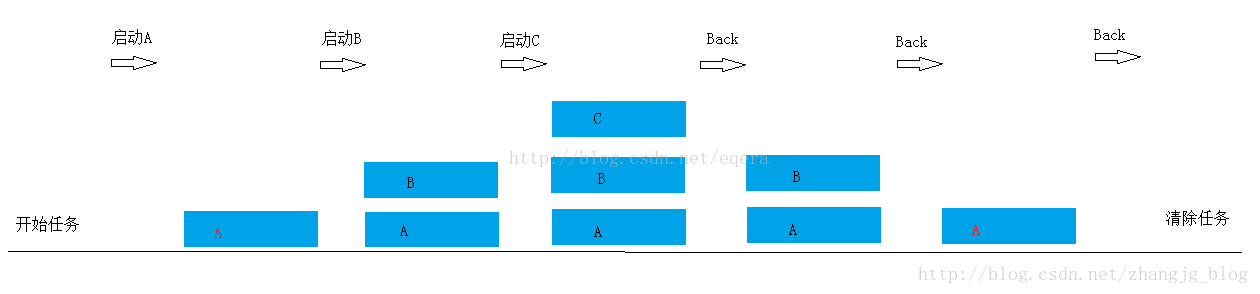 Android Activity 四種啟動模式與 taskAffinity 深入解析
在使用者眼裡,App 就是一個個畫面的堆疊;但在 Framework 層,這些畫面的組織方式其實由「Task(任務)」與「Back Stack(回退堆疊)」決定。Acti
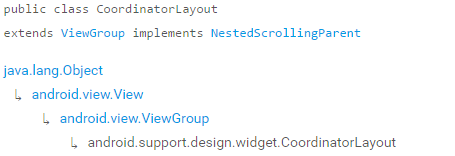 CoordinatorLayout 使用指南
CoordinatorLayout 是 Material Design 中非常重要的佈局容器,可協調子 View 之間的互動行為。它常被視為增強版 FrameLayout
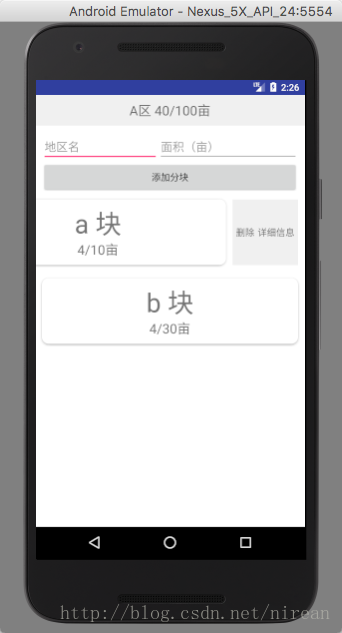 Android 自定義 SwipeLayout 實現列表項左滑顯示刪除按鈕
滑動刪除可以拆成兩個區域來看:內容區用於承載正常顯示的 View,操作區用於放置刪除按鈕。預設狀態下操作區隱藏,內容區填滿整個容器,操作區永遠位於內容區右側。開始滑動時,
 Android 多媒體實作:像撕衣服一樣用手指擦除圖像
這個效果的原理單純得令人愉快:準備兩張重疊的圖,上層是可以被「擦掉」的外衣,下層是內衣。手指滑過的地方把上層設為透明,下層自然就露出來了。 關鍵在於:從 BitmapFa