

編輯:關於 Android 程式設計
Vector Drawable 是 Android 5.0 引入的向量圖方案。相比一般 PNG 圖片,它具有自適應、體積小、可縮放與易於製作動畫等優點。不過,Vector 在低版本 Android 上的相容性曾經是個大問題,後來透過 Gradle Plugin 與 AppCompat 才逐步改善。
Vector 圖像可以自動適配不同解析度,不需要為每種屏幕密度準備多張圖片。此外,向量圖通常能大幅減少圖片體積,也方便設計工具輸出後轉換使用。
在 Android 中,Vector 並不是完整實作全部 SVG 語法,而是採用簡化的方式。最常見的是透過 path 描述圖形,再搭配 fillColor 等屬性完成繪製。
Vector 剛推出時僅支援 Android 5.0 以上。後來 Gradle Plugin 1.5 提供了一種方式:在較高版本使用 Vector,在較低版本則由建置工具產生 PNG。
從 AppCompat 23.2 開始,Google 進一步支援在低版本上使用 Vector。只要引用 com.android.support:appcompat-v7:23.2.0 以上版本,就能在 Android 2.1 以上使用靜態 Vector。
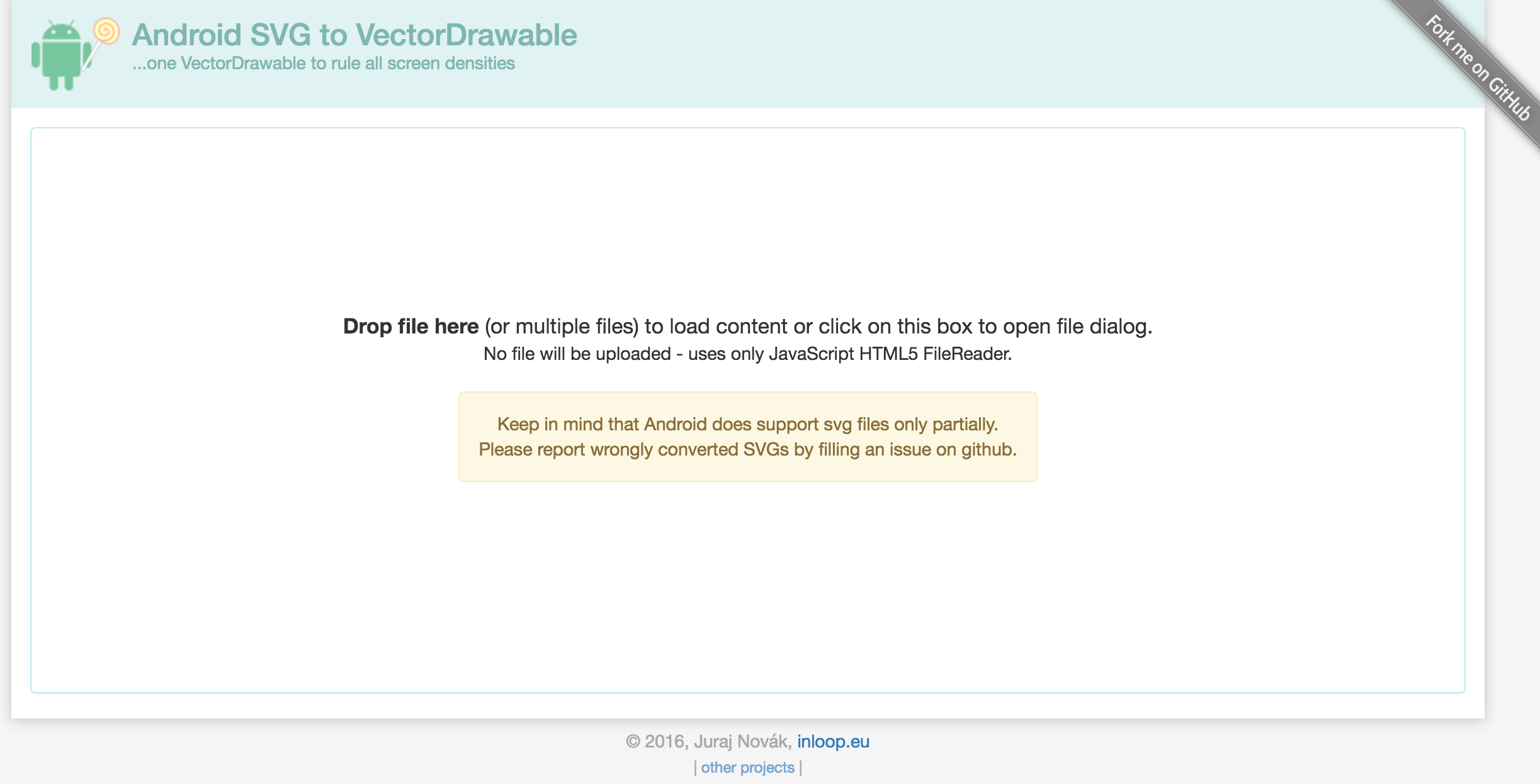
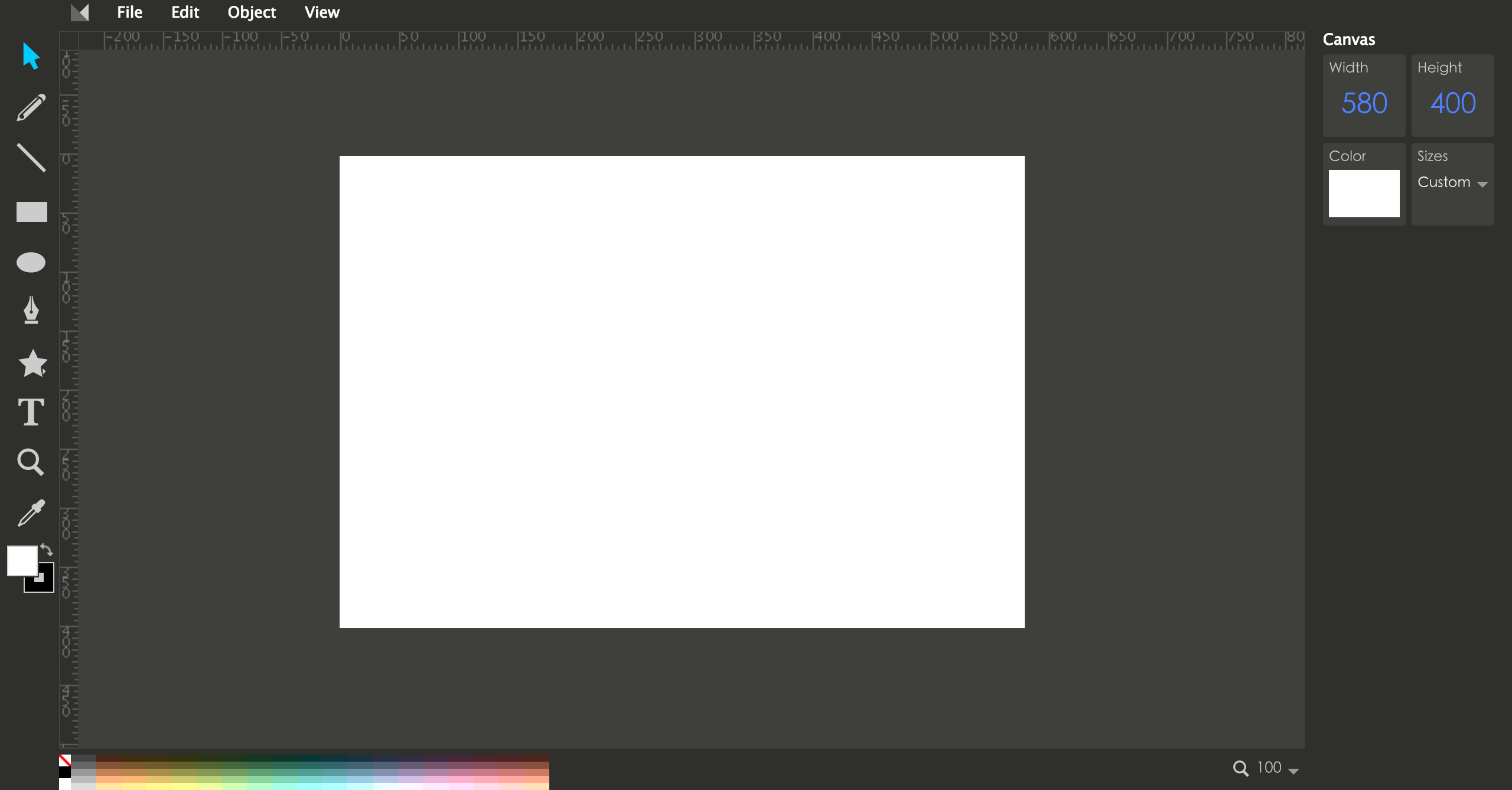
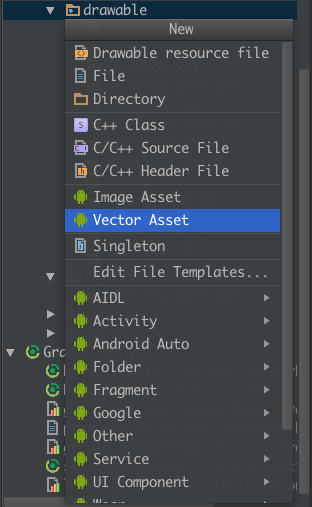
設計師可以從 PS、Illustrator 等工具輸出 SVG,再轉成 Android Vector。開發者也可以使用線上轉換工具,或透過 Android Studio 的 Vector Asset 功能建立向量圖。

一個基本的 Vector 圖像其實就是一個 XML 檔。vector 標籤通常用來定義寬高與 viewport,path 標籤則用來描述實際圖形。
在 ImageView 或 ImageButton 中,可以透過 app:srcCompat 使用 Vector。若要在 Button、RadioButton 或 Selector 中使用,則需要額外開啟相容旗標。
動態 Vector 是 Vector Drawable 的精髓之一。它透過 animated-vector 把靜態 Vector 與動畫結合,讓圖形可以產生路徑變換、位移、旋轉或透明度變化等效果。
動畫通常會針對 group 或 path 的 name 進行設定。若需要對 path 做位移或縮放動畫,常會先用 group 包住 path,再對 group 套用屬性動畫。
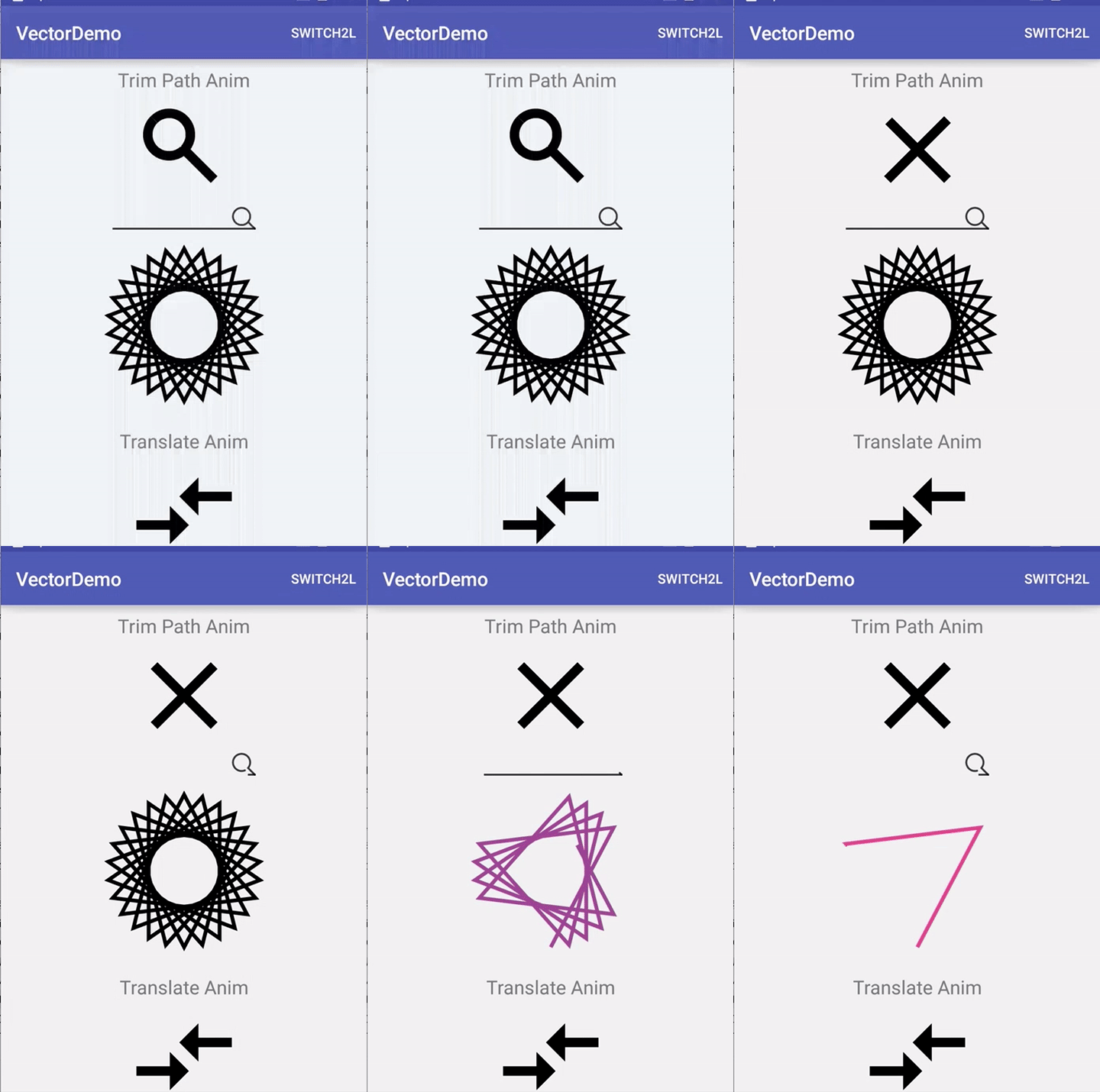
動態 Vector 在低版本上仍有一些限制。例如 Path Morphing 路徑變換動畫在 Android pre-L 上可能無法使用,路徑插值器也可能只能使用系統內建者。
在 AppCompatActivity 中,若直接使用 srcCompat,可能會讓部分 Path Morphing 動畫失效。此時可以改用程式碼設定 AnimatedVectorDrawable,並避免直接使用 Compat 版本。
Vector 動畫進階玩法包括使用 trimPathStart 與 trimPathEnd 做線條生長效果,或利用相同關鍵點數量的 path 進行 Morph 動畫。掌握路徑點對應關係後,就能做出更豐富的動態效果。
 Android 權限機制解析:如何宣告與使用自訂權限
Android 權限機制用於保護敏感資源與功能。若應用要撥打電話、讀取聯絡人、存取相機或網路,通常需要在 AndroidManifest 中宣告對應權限。 系統權限 例
 Android TextView 控制項使用介紹
TextView 的作用TextView 是最基礎的文字顯示控制項,類似其他 UI 框架中的 Label 或 TextBlock,常用來顯示單行或多行文字。常用屬性and
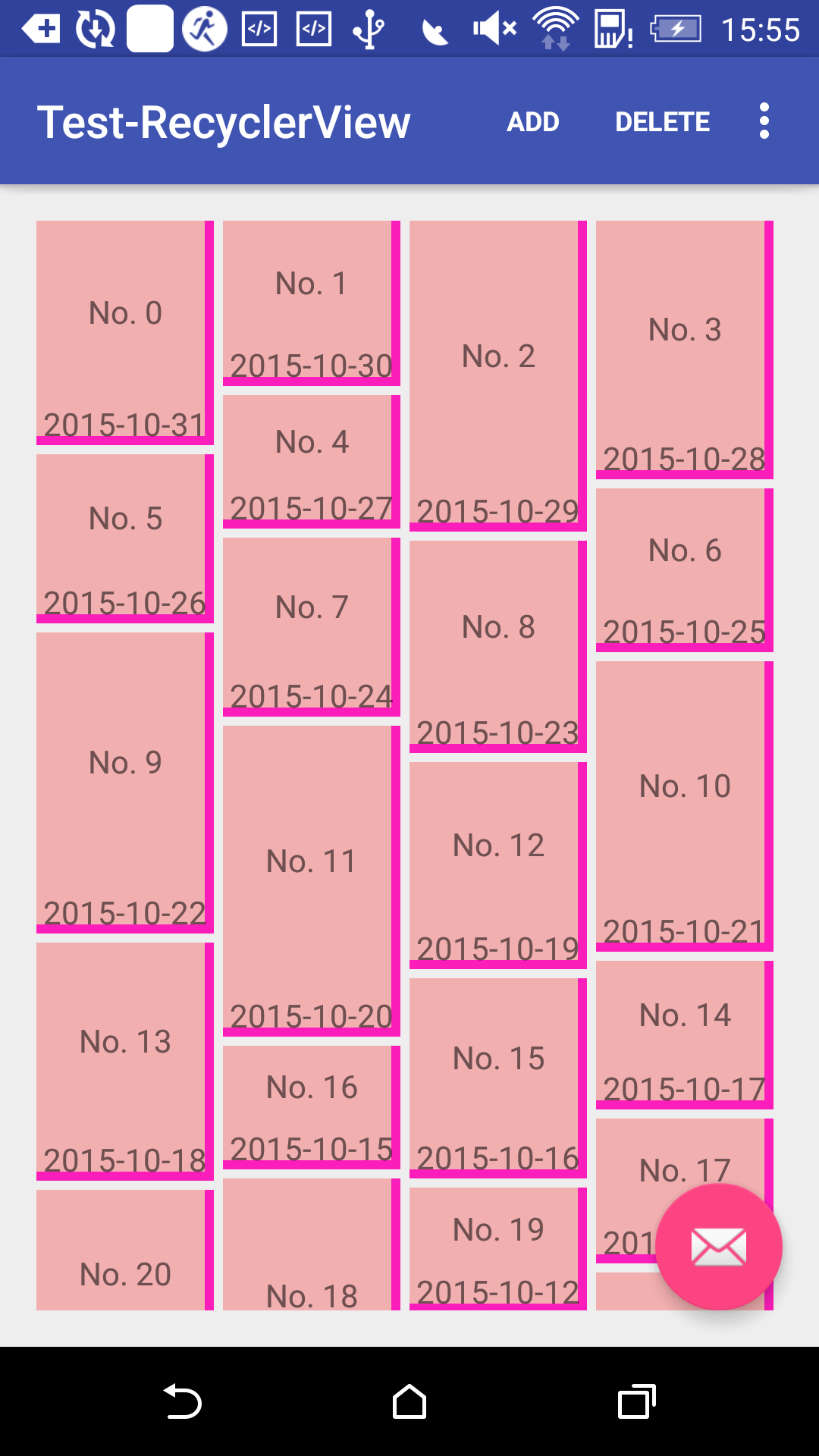 RecyclerView 快速入門:打造瀑布流列表的元件解析
RecyclerView 是一種列表容器,推出已經有一段時間了。相比 ListView,它在回收重用時更靈活、耦合度更低,也更容易擴展。當需要載入多種視圖時,建議多用 R
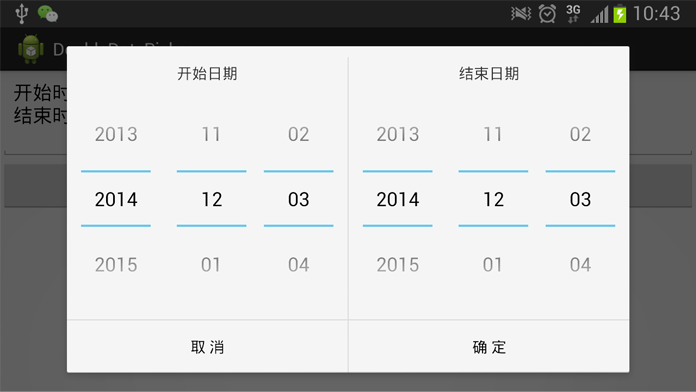 Android 自定義雙日期選擇器:一個 Dialog 選完起止日期
做預訂、報表、查詢類的業務時,總會遇到「請選擇開始日期與結束日期」的需求。系統自帶的 DatePickerDialog 一次只能選一個日期,用戶得彈兩次窗,體驗割裂;尤其