

編輯:關於 Android 程式設計
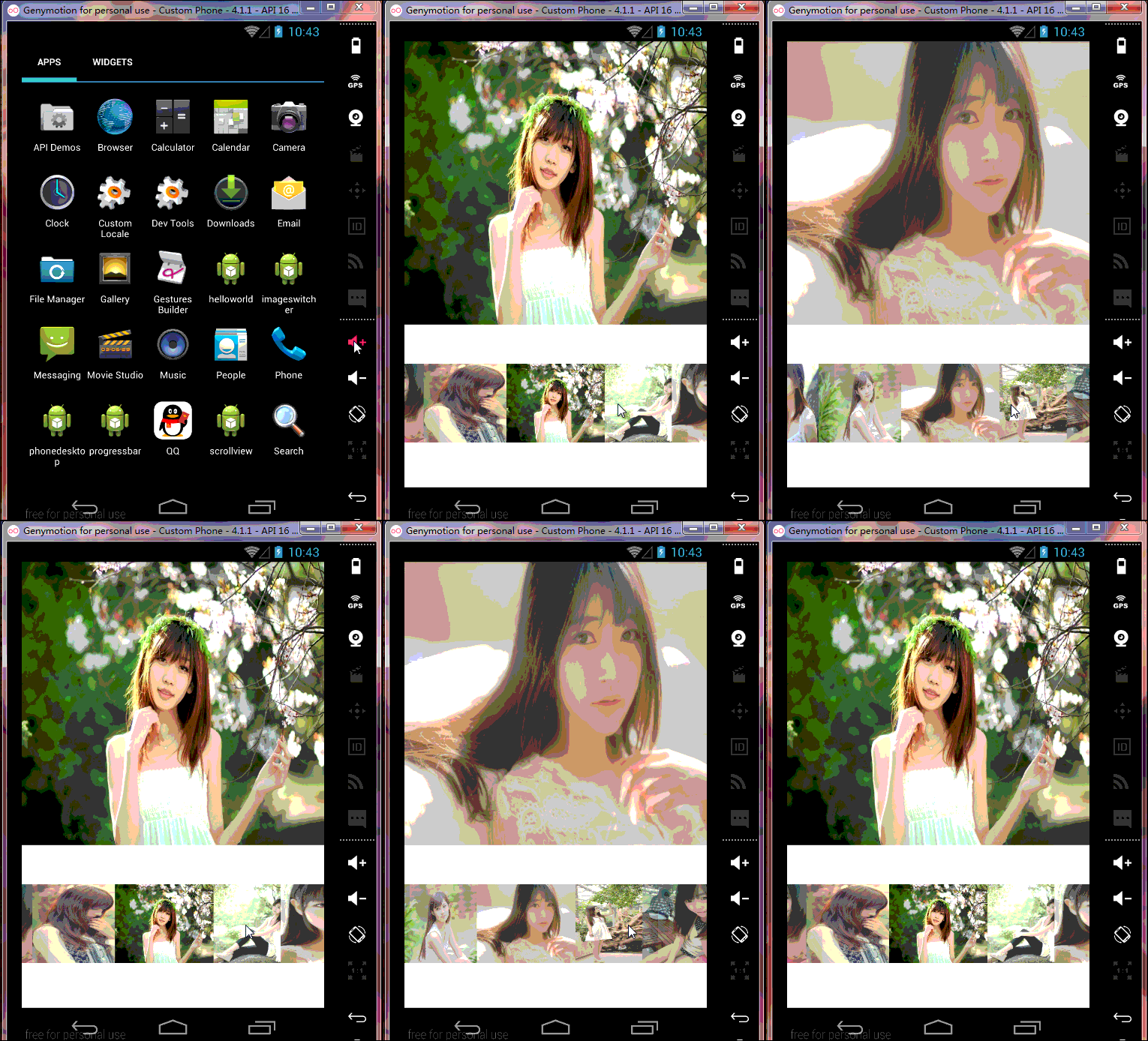
Gallery 天生就是拿來做橫向圖片列表的,但它有個惱人的限制:滑到頭就停了,沒辦法無限循環。要突破這個限制,關鍵在於自訂 Adapter——只要讓 getCount() 回傳一個極大的值,再用取餘運算把位置映射回真實資料,就能實現左右無限滑動。
@Override
public int getCount() {
    // 回傳資料源數量
    return 0;
}

@Override
public Object getItem(int position) {
    // 回傳 position 位置對應的物件
    return null;
}

@Override
public long getItemId(int position) {
    // 回傳 position 位置對應的資料 ID
    return 0;
}

@Override
public View getView(int position, View convertView, ViewGroup parent) {
    // 回傳目前要顯示的 View
    return null;
}
四者的分工:getCount 決定列表總長度,getItem 決定某位置對應的物件,getItemId 決定該位置的穩定 ID,getView 則負責實際產生要顯示的 View。
1. 讓 getCount() 回傳 Integer.MAX_VALUE,把列表「拉長」到實務上滑不完的長度。
2. 所有索引對真實資料長度取餘(position % id_image.length),把巨大的假索引折回真實範圍。
3. 把 Gallery 的初始位置設在中間,例如 id_image.length * 100,這樣左右兩側都還有極大的剩餘空間可滑。
package com.example.imageswitcher;

import android.content.Context;
import android.view.View;
import android.view.ViewGroup;
import android.widget.BaseAdapter;
import android.widget.Gallery;
import android.widget.ImageView;
import android.widget.ImageView.ScaleType;

public class MyAdapter extends BaseAdapter {

    private int id_image[];
    private Context contex;

    public MyAdapter(Context contex, int id_image[]) {
        this.contex = contex;
        this.id_image = id_image;
    }

    @Override
    public int getCount() {
        // 關鍵一:回傳最大值,讓列表長到滑不完
        return Integer.MAX_VALUE;
    }

    @Override
    public Object getItem(int position) {
        // 關鍵二:取餘,把假索引折回真實範圍
        return id_image[position % id_image.length];
    }

    @Override
    public long getItemId(int position) {
        return position % id_image.length;
    }

    @Override
    public View getView(int position, View convertView, ViewGroup parent) {
        ImageView imageView = new ImageView(contex);
        imageView.setBackgroundResource(id_image[position % id_image.length]);
        imageView.setLayoutParams(new Gallery.LayoutParams(250, 200));
        imageView.setScaleType(ScaleType.FIT_XY);
        return imageView;
    }
}
Gallery 只負責「選」,真正負責「顯示大圖」的是 ImageSwitcher。兩者透過 OnItemSelectedListener 串起來,再加上淡入淡出動畫,效果就出來了。
package com.example.imageswitcher;

import android.os.Bundle;
import android.app.Activity;
import android.view.View;
import android.view.Window;
import android.view.animation.AnimationUtils;
import android.widget.AdapterView;
import android.widget.AdapterView.OnItemSelectedListener;
import android.widget.Gallery;
import android.widget.ImageSwitcher;
import android.widget.ImageView;
import android.widget.ImageView.ScaleType;
import android.widget.ViewSwitcher.ViewFactory;

public class MainActivity extends Activity implements OnItemSelectedListener, ViewFactory {

    private ImageSwitcher imageSwitcher;
    private Gallery gallery;

    private int id_image[] = {
            R.drawable.beauty1, R.drawable.beauty2, R.drawable.beauty3,
            R.drawable.beauty4, R.drawable.beauty5, R.drawable.beauty6,
            R.drawable.beauty7, R.drawable.beauty8, R.drawable.beauty9
    };

    private MyAdapter myAdapter;

    @Override
    protected void onCreate(Bundle savedInstanceState) {
        super.onCreate(savedInstanceState);
        requestWindowFeature(Window.FEATURE_NO_TITLE);
        setContentView(R.layout.activity_main);

        gallery = (Gallery) findViewById(R.id.id_gallery);
        imageSwitcher = (ImageSwitcher) findViewById(R.id.id_imageSwitcher);

        myAdapter = new MyAdapter(this, id_image);
        imageSwitcher.setFactory(this);
        gallery.setOnItemSelectedListener(this);

        // 淡入淡出動畫
        imageSwitcher.setInAnimation(AnimationUtils.loadAnimation(this, android.R.anim.fade_in));
        imageSwitcher.setOutAnimation(AnimationUtils.loadAnimation(this, android.R.anim.fade_out));

        gallery.setAdapter(myAdapter);

        // 關鍵三:把初始位置設在中間,左右兩側才都有充足空間可滑
        gallery.setSelection(id_image.length * 100);
    }

    @Override
    public void onItemSelected(AdapterView<?> parent, View view, int position, long id) {
        // position 是假索引,記得取餘
        imageSwitcher.setBackgroundResource(id_image[position % id_image.length]);
    }

    @Override
    public void onNothingSelected(AdapterView<?> parent) {
    }

    @Override
    public View makeView() {
        ImageView image = new ImageView(this);
        image.setScaleType(ScaleType.FIT_CENTER);
        return image;
    }
}
ImageSwitcher 必須設定 Factory,也就是讓 Activity 實作 ViewFactory 並呼叫 setFactory(this),否則它沒有內容可顯示。
setSelection 那行不能忘。少了它,Gallery 會從索引 0 開始,使用者往左滑就立刻撞牆,「無限循環」也就名存實亡。
getView 中的索引一律要取餘,任何一處直接用 position 去存取陣列都會噴 ArrayIndexOutOfBoundsException。
這套「極大 getCount + 取餘映射 + 中間起始位置」的公式不只適用於 Gallery,換成 RecyclerView 或 ViewPager 實作無限輪播時,思路完全一致。
 ContentObserver 實戰:跨應用監聽 ContentProvider 數據變化
ContentProvider 不只提供讀寫,還內建了「資料變了通知你」的能力,這正是 ContentObserver 存在的意義。掌握它之後,A 應用修改資料,B 應用
 Android 應用效能測試:用 Instrumentation 量化 Activity 啟動速度
對 Web 而言,頁面載入速度直接影響使用者體驗。如果把 Android 的每個 Activity 都當成一個頁面,那啟動速度就是對應的指標。問題是主觀感受很難精確衡量,
 Android Path 與 PathMeasure 進階用法完整解析
一、前言 在先前探討「路徑與文字」的內容裡,我們已經掌握了 Path 的基礎操作。本篇則會補充上一回未談到的進階議題,重點放在 Path 的幾個關鍵方法,接著延伸到 Pa
 跟我學 Android 之五:常用輸入與圖像控件全解
本章目標 掌握單選按鈕的用法掌握復選框的用法掌握開關按鈕的用法掌握圖像視圖的用法掌握自動完成文本框的用法 單選控件——RadioButton 一個普通的單選控件示例: