

編輯:關於 Android 程式設計
顧名思義,Camera 就是拍照與錄像的功能。就拿微信來說,當我們想拍照傳給好友時,其實不必直接調用 Camera API——因為系統一般都自帶相機程式,直接調用系統相機來完成拍照反而更為便捷。最終,Camera 會調用到底層的 v4l2 接口,關於 v4l2 以及 Android Camera 的整體框架,以後有機會再深入研究。
調用系統自帶相機需要使用 Intent,並透過 MediaStore 獲取照片路徑。下面動手試一試。新建工程 CameraPictureTest,先為佈局加上一個 ImageView 與一個拍照按鈕:
<LinearLayout xmlns:android="https://schemas.android.com/apk/res/android"
    android:layout_width="match_parent"
    android:layout_height="match_parent"
    android:layout_margin="10dp"
    android:orientation="vertical">
    <ImageView
        android:id="@+id/picture"
        android:layout_width="wrap_content"
        android:layout_height="wrap_content" />
    <Button
        android:id="@+id/take_photo"
        android:layout_width="match_parent"
        android:layout_height="wrap_content"
        android:text="拍照" />
</LinearLayout>
接著編寫代碼:
public class MainActivity extends AppCompatActivity {
    public static final int TAKE_PHOTO = 1;
    public static final int CROP_PICTURE = 2;
    private Button takePhoto;
    private ImageView picture;
    private Uri imageUri;

    @Override
    protected void onCreate(Bundle savedInstanceState) {
        super.onCreate(savedInstanceState);
        setContentView(R.layout.activity_main);
        takePhoto = (Button) findViewById(R.id.take_photo);
        takePhoto.setOnClickListener(new myOnClickListener());
        picture = (ImageView) findViewById(R.id.picture);
        picture.setOnClickListener(new myOnClickListener());
    }

    private class myOnClickListener implements View.OnClickListener {
        @Override
        public void onClick(View view) {
            switch (view.getId()) {
                case R.id.take_photo:
                    setTakePhoto();
                    break;
                default: break;
            }
        }
    }

    public void setTakePhoto() {
        File outputImage = new File(Environment.getExternalStorageDirectory(), "test.jpg");
        try {
            if (outputImage.exists()) outputImage.delete();
            outputImage.createNewFile();
        } catch (IOException e) {
            e.printStackTrace();
        }
        imageUri = Uri.fromFile(outputImage);
        Intent intent = new Intent(MediaStore.ACTION_IMAGE_CAPTURE);
        intent.putExtra(MediaStore.EXTRA_OUTPUT, imageUri);
        startActivityForResult(intent, TAKE_PHOTO);
    }

    @Override
    protected void onActivityResult(int requestCode, int resultCode, Intent data) {
        super.onActivityResult(requestCode, resultCode, data);
        switch (requestCode) {
            case TAKE_PHOTO:
                if (resultCode == RESULT_OK) {
                    // 拍照成功後,調用裁剪
                    Intent intent1 = new Intent("com.android.camera.action.CROP");
                    intent1.setDataAndType(imageUri, "image/*");
                    intent1.putExtra("scale", true);
                    intent1.putExtra(MediaStore.EXTRA_OUTPUT, imageUri);
                    startActivityForResult(intent1, CROP_PICTURE);
                }
                break;
            case CROP_PICTURE:
                if (resultCode == RESULT_OK) {
                    try {
                        Bitmap bitmap = BitmapFactory.decodeStream(
                            getContentResolver().openInputStream(imageUri));
                        picture.setImageBitmap(bitmap);
                    } catch (FileNotFoundException e) {
                        e.printStackTrace();
                    }
                }
                break;
            default: break;
        }
    }
}
這裡首先確認保存路徑為根目錄下的 test.jpg,然後透過 Intent 傳入該路徑的 Uri,打開相機拍照。拍照返回成功後,便調用 CROP 功能對照片進行裁剪,裁剪完成後再把圖片顯示到 ImageView 中。
具體效果需以真機呈現。這裡順帶一提,可透過名為 Vysor 的 Chrome 外掛把手機畫面共享到 PC 或 Mac 上(需 Android 5.0 以上版本)。運行後的效果如下:
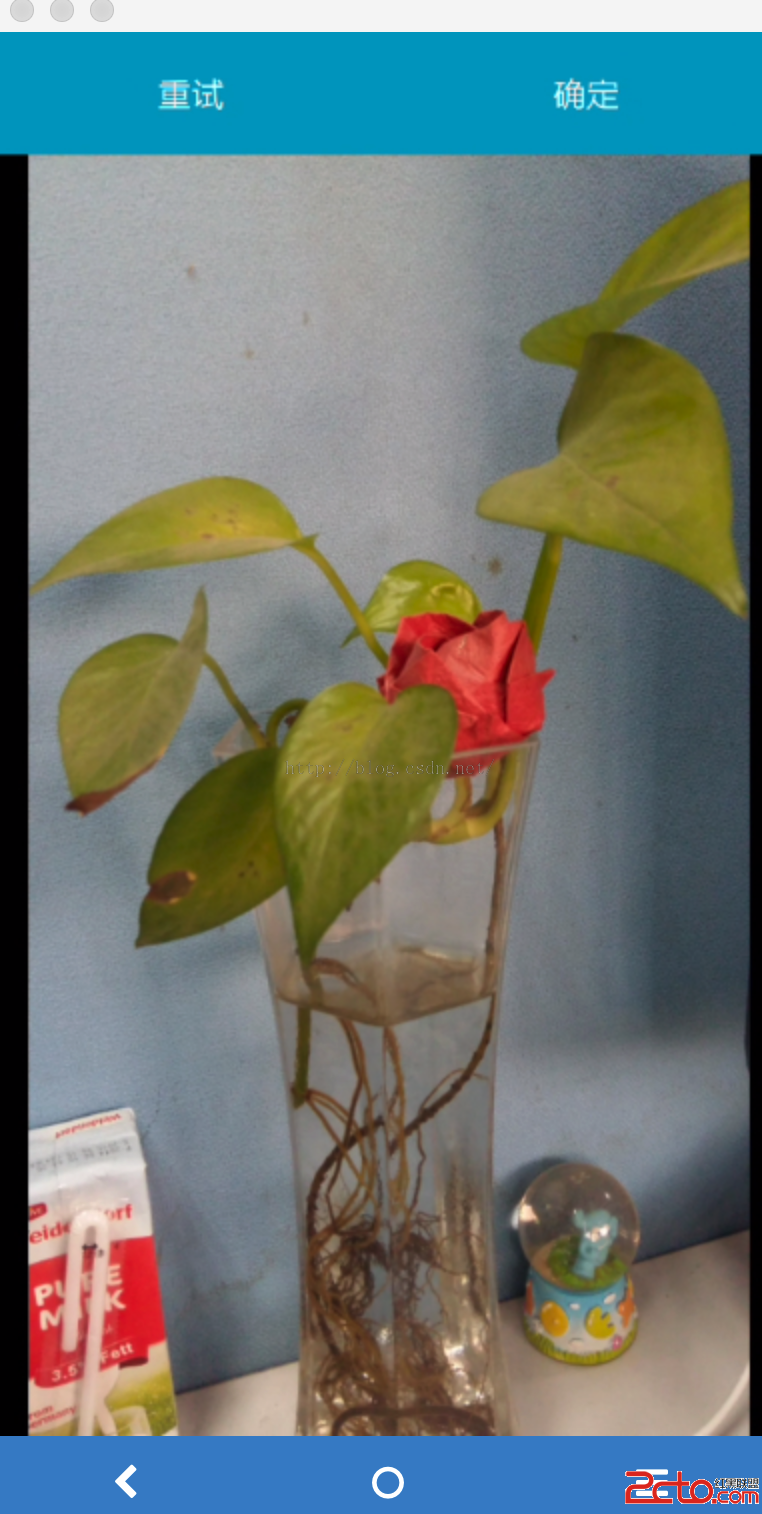
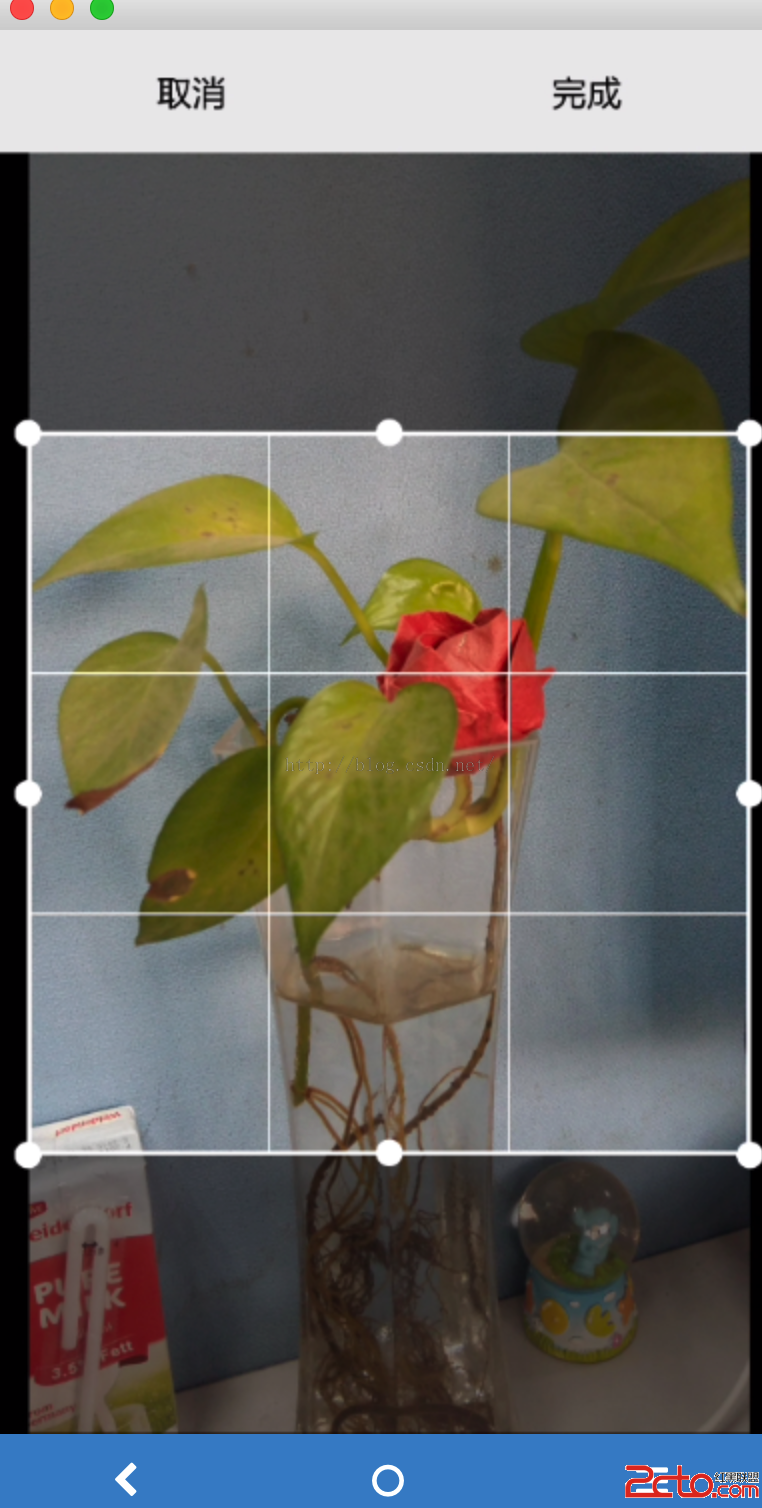
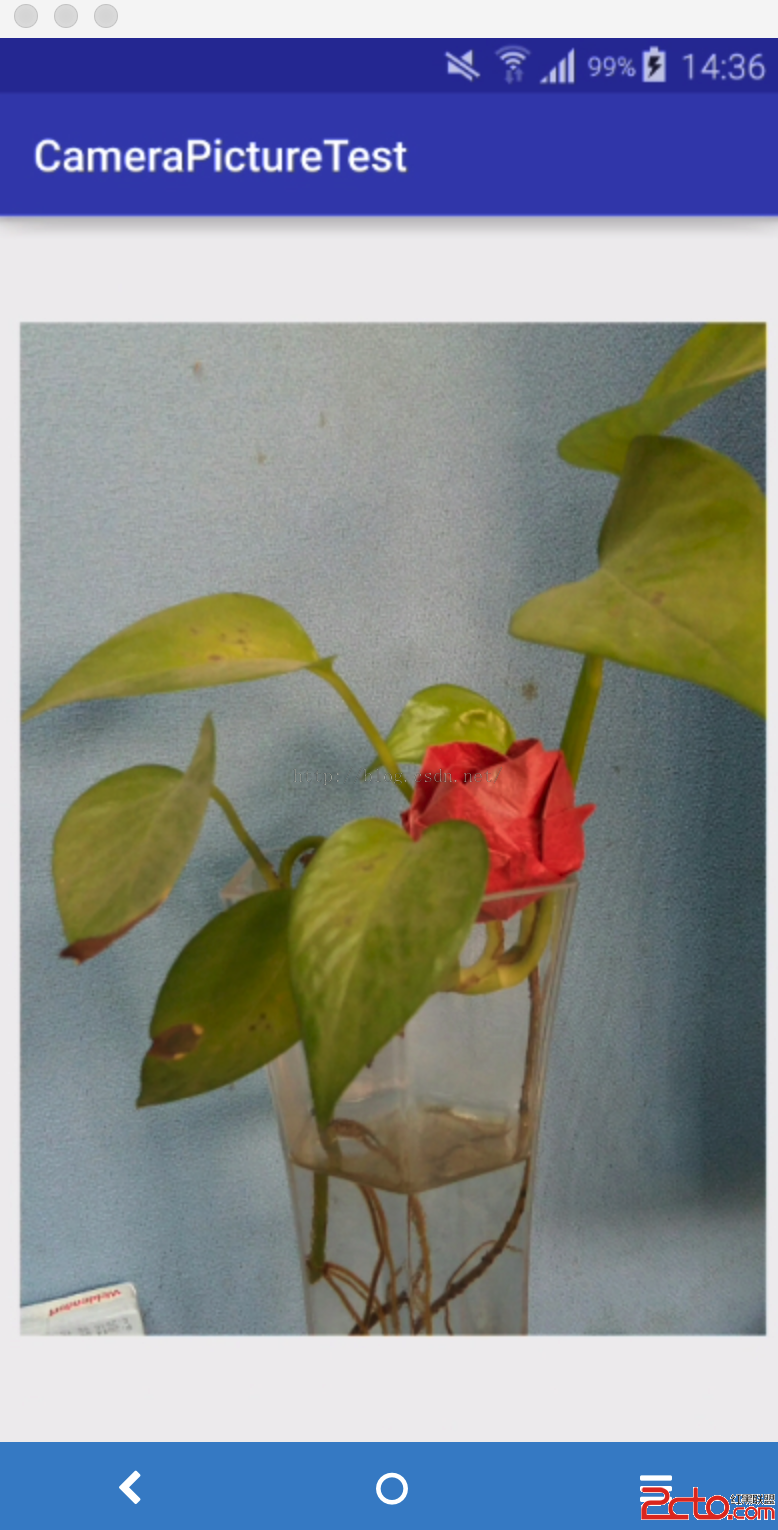
效果相當不錯。微信裡還有另一種常見做法:並非直接拍照,而是從相冊中挑選已有照片發送。接著我們來實現這個功能。先在佈局中加一個「選取照片」按鈕,再相應地在代碼中加入 setChoosePhoto() 方法:
public void setChoosePhoto() {
    File outputImage1 = new File(Environment.getExternalStorageDirectory(), "test1.jpg");
    try {
        if (outputImage1.exists()) outputImage1.delete();
        outputImage1.createNewFile();
    } catch (IOException e) {
        e.printStackTrace();
    }
    imageUri = Uri.fromFile(outputImage1);
    Intent intent1 = new Intent("android.intent.action.GET_CONTENT");
    intent1.setType("image/*");
    intent1.putExtra("crop", true);
    intent1.putExtra("scale", true);
    intent1.putExtra(MediaStore.EXTRA_OUTPUT, imageUri);
    startActivityForResult(intent1, CROP_PICTURE);
}
它的原理與拍照幾乎一致,只是改用了 GET_CONTENT 這個 Action 來開啟相冊。運行後的效果如下:
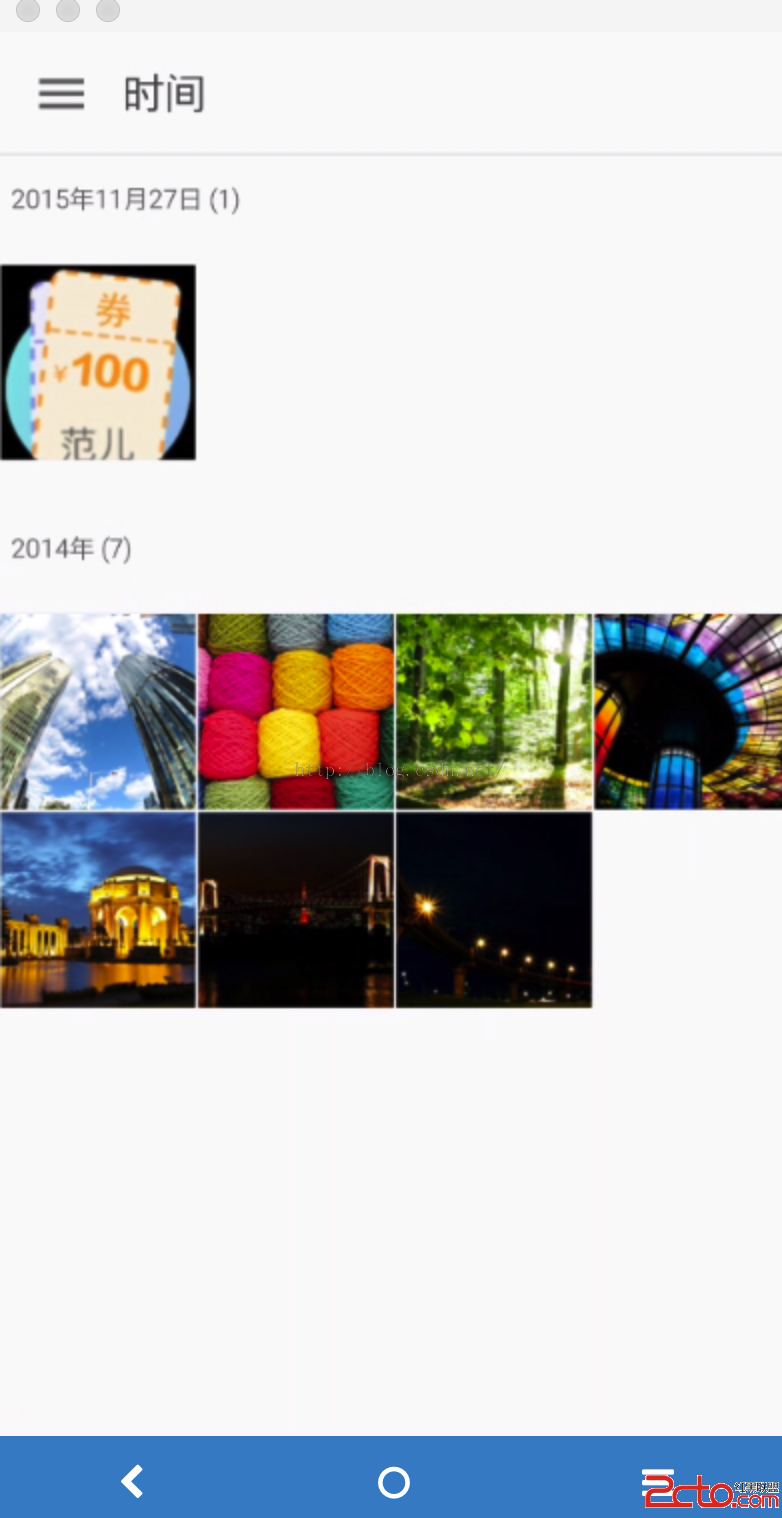
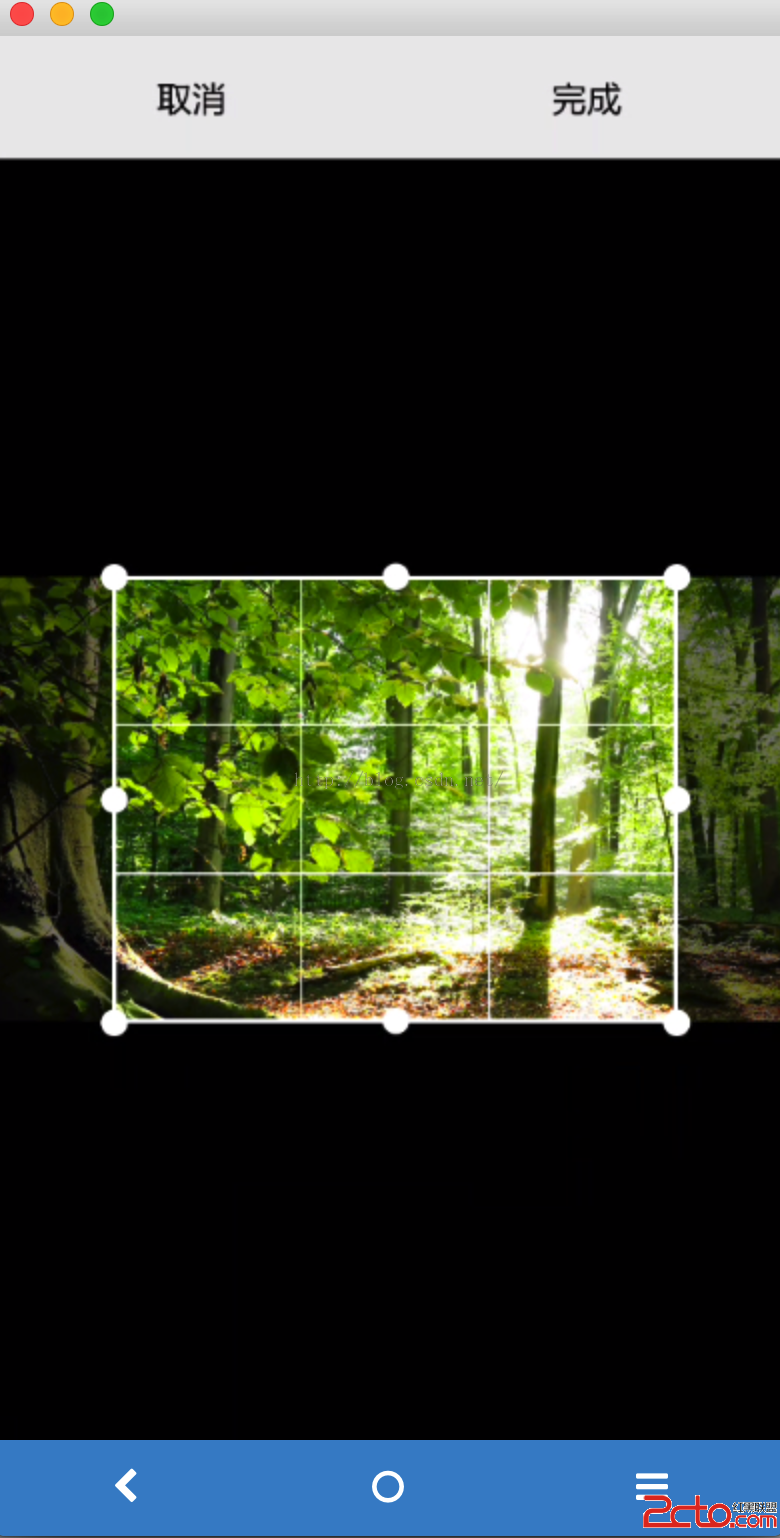
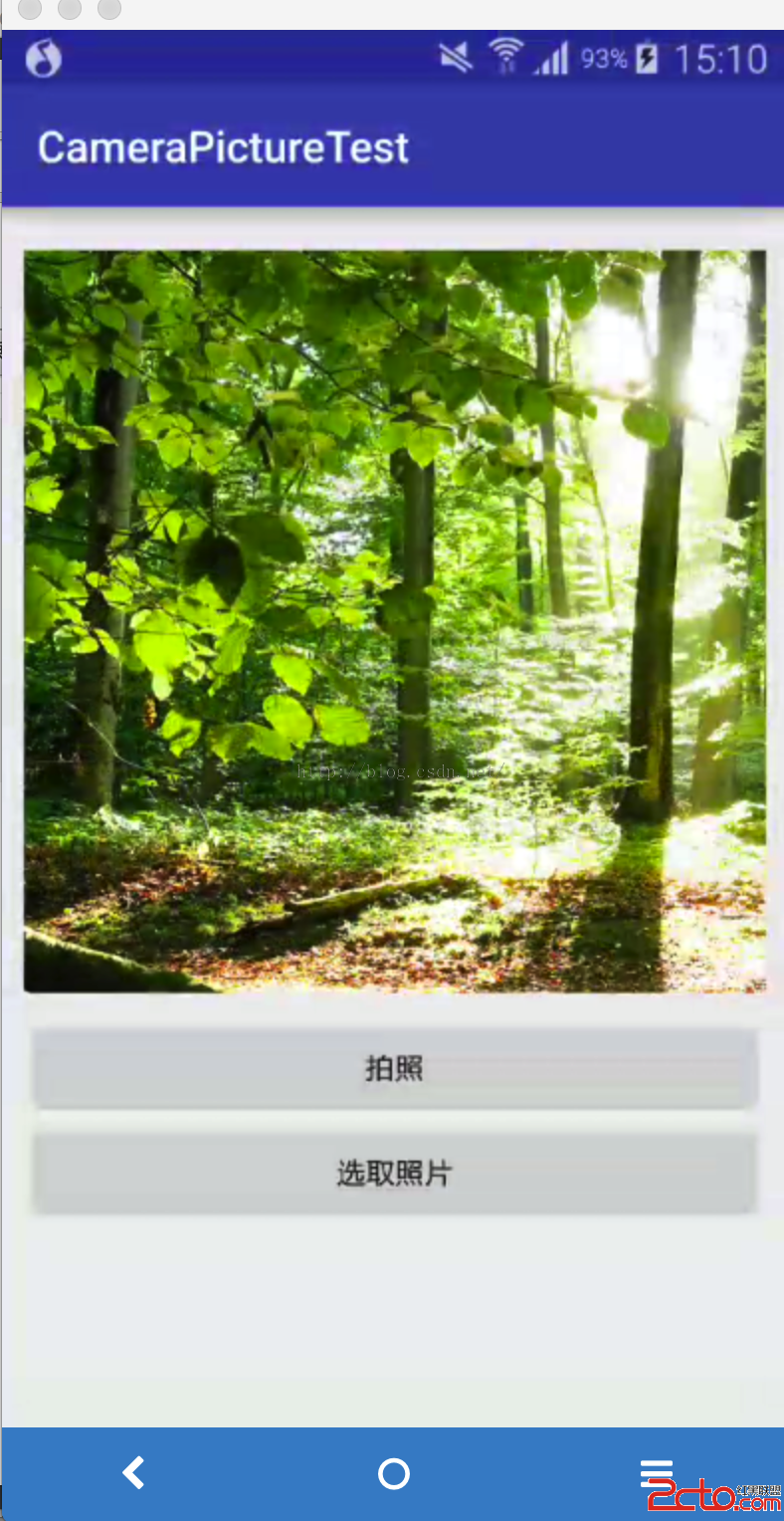
點擊「選取照片」後進入相冊,選一張照片,裁剪保存,便會顯示在 ImageView 上。
附:本文參考《第一行代碼》。
 Android 系統簡訊模組移植筆記:從 4.4 源碼到可運行依賴庫
前言 有些專案需要自帶簡訊功能,但並非直接依賴系統簡訊應用,而是希望把系統簡訊相關能力抽成可嵌入的模組。本文記錄一種從 Android 4.4 系統源碼中擷取簡訊相關類別
 Android 用 ExpandableListView 實現仿 QQ 分組列表與搜索
項目開發中,我們常常需要把用戶信息按「組」來分層展示,同時支持按關鍵字搜索、並用顏色選擇器為列表項設置背景色。本文用 ExpandableListView 打造一個仿 Q
 Android 網路編程 UDP 實戰(三):搜索區域網內的所有設備
承接前面的 UDP 主題,本篇主要探討如何在區域網中搜索所有設備。這個需求在物聯網應用中相當常見,也頗具綜合性,因此特別將它放進標題。文末再補充一些網路編程的常見問題。
 Volley 入門教程:Android 網路通訊原來可以這麼簡單
做 Android 開發幾乎躲不開網路請求,而絕大多數場景走的都是 HTTP。系統原生提供了 HttpURLConnection 與 HttpClient 兩套方案,幾乎