

編輯:關於 Android 程式設計
通常情況下,想實現文字跑馬燈效果,需要在 XML 中這樣設置:
<TextView
    android:layout_width="wrap_content"
    android:layout_height="wrap_content"
    android:singleLine="true"
    android:ellipsize="marquee"
    android:focusable="true"
    android:focusableInTouchMode="true"
    android:text="@string/lyric">
</TextView>
各屬性的含義如下:
singleLine:讓文字只顯示在一行,而非多行換行。
ellipsize:控制文字溢出時的顯示方式,可選值有 none、start、middle、end、marquee。none 表示正常顯示,即使一行顯示不全也無任何效果;start 表示開頭顯示省略號;end 則是在末尾加省略號;middle 是把省略號加在中間;而 marquee,正是我們要的跑馬燈滾動效果。
此外,光設置這些屬性文字還不會滾動,還必須讓 TextView 取得焦點:
focusable:控制是否可獲得焦點。
focusableInTouchMode:控制在觸摸模式下是否取得焦點。
部署到手機上,此時跑馬燈效果便能正常呈現:
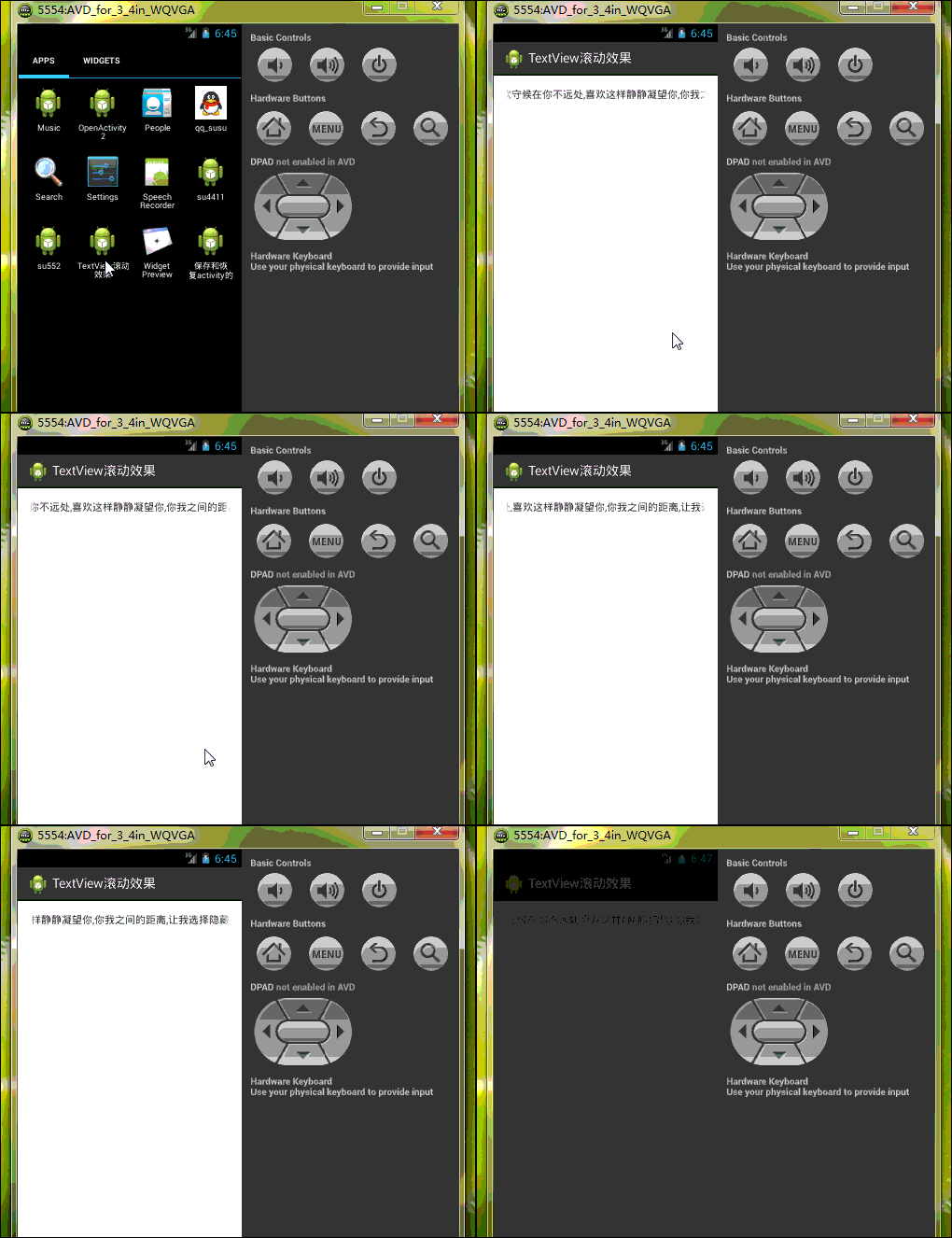
然而,一旦在這個 Activity 中再放一個編輯框,點擊編輯框後就會發現跑馬燈效果消失了:
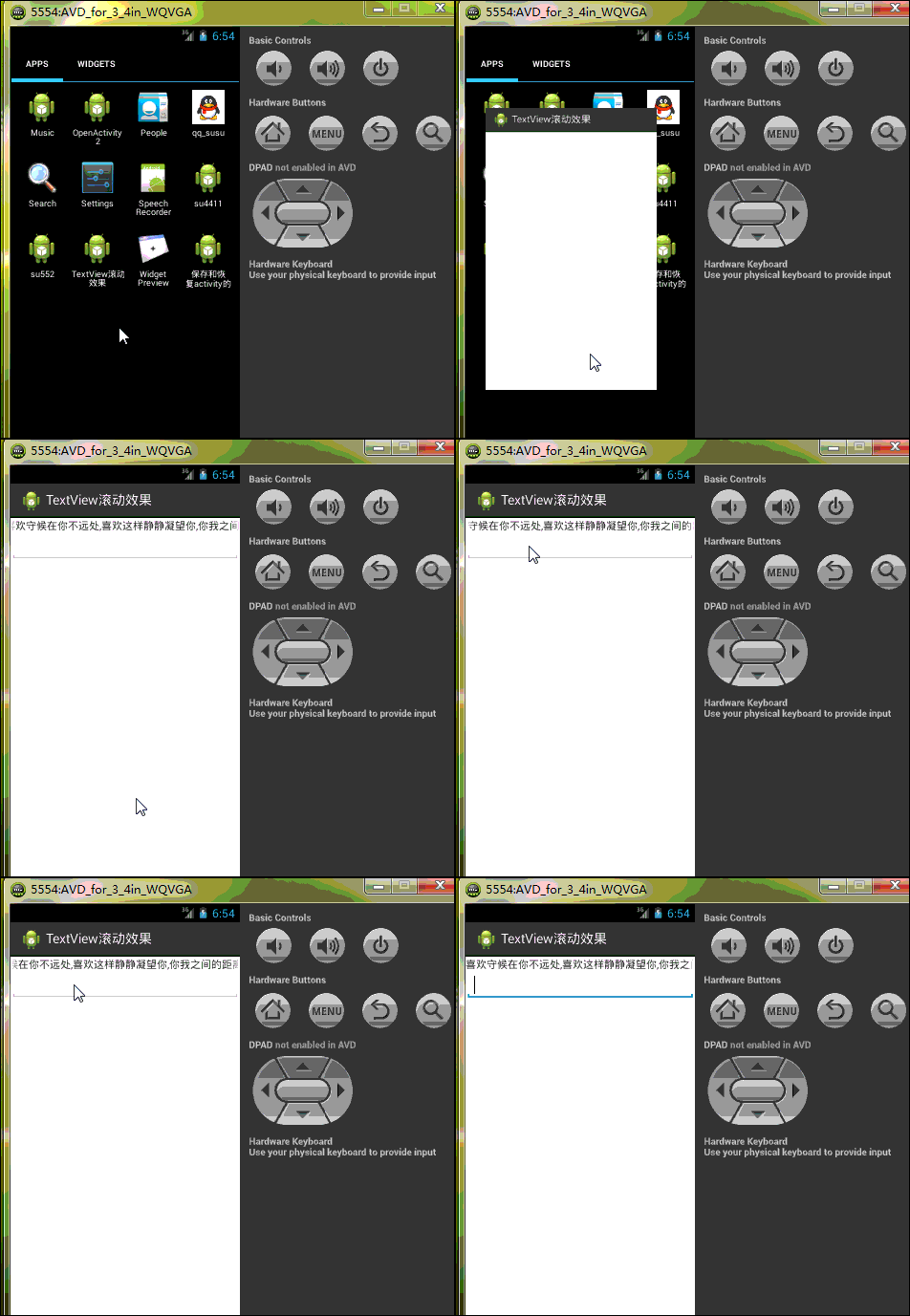
這是為什麼呢?因為點擊編輯框後,編輯框會取得螢幕焦點,而在通常情況下螢幕焦點只有一個,TextView 一旦失去焦點,自然也就不再滾動了。
既然問題出在焦點被搶走,那我們就想辦法「欺騙」系統——告訴它我們的 TextView 始終握有焦點。做法是:新建一個自定義的 TextView,重寫其 isFocused() 方法,讓它永遠回傳 true。
系統正是透過 isFocused() 這個方法來判斷一個控件是否取得焦點。既然要欺騙系統,那就讓這個方法一直回傳 true 吧——是不是有點「流氓」,但確實有效。
public class MyTextView extends TextView {
    public MyTextView(Context context, AttributeSet attrs, int defStyle) {
        super(context, attrs, defStyle);
    }
    public MyTextView(Context context, AttributeSet attrs) {
        super(context, attrs);
    }
    public MyTextView(Context context) {
        super(context);
    }
    @Override
    public boolean isFocused() {
        return true;
    }
}
完成後,別忘了把這個自定義 TextView 部署到佈局檔中:
<LinearLayout xmlns:android="https://schemas.android.com/apk/res/android"
    android:layout_width="fill_parent"
    android:layout_height="fill_parent"
    android:orientation="vertical">
    <com.example.textview.MyTextView
        android:layout_width="wrap_content"
        android:layout_height="wrap_content"
        android:ellipsize="marquee"
        android:singleLine="true"
        android:text="@string/lyric">
    </com.example.textview.MyTextView>
    <EditText
        android:layout_width="fill_parent"
        android:layout_height="wrap_content">
    </EditText>
</LinearLayout>
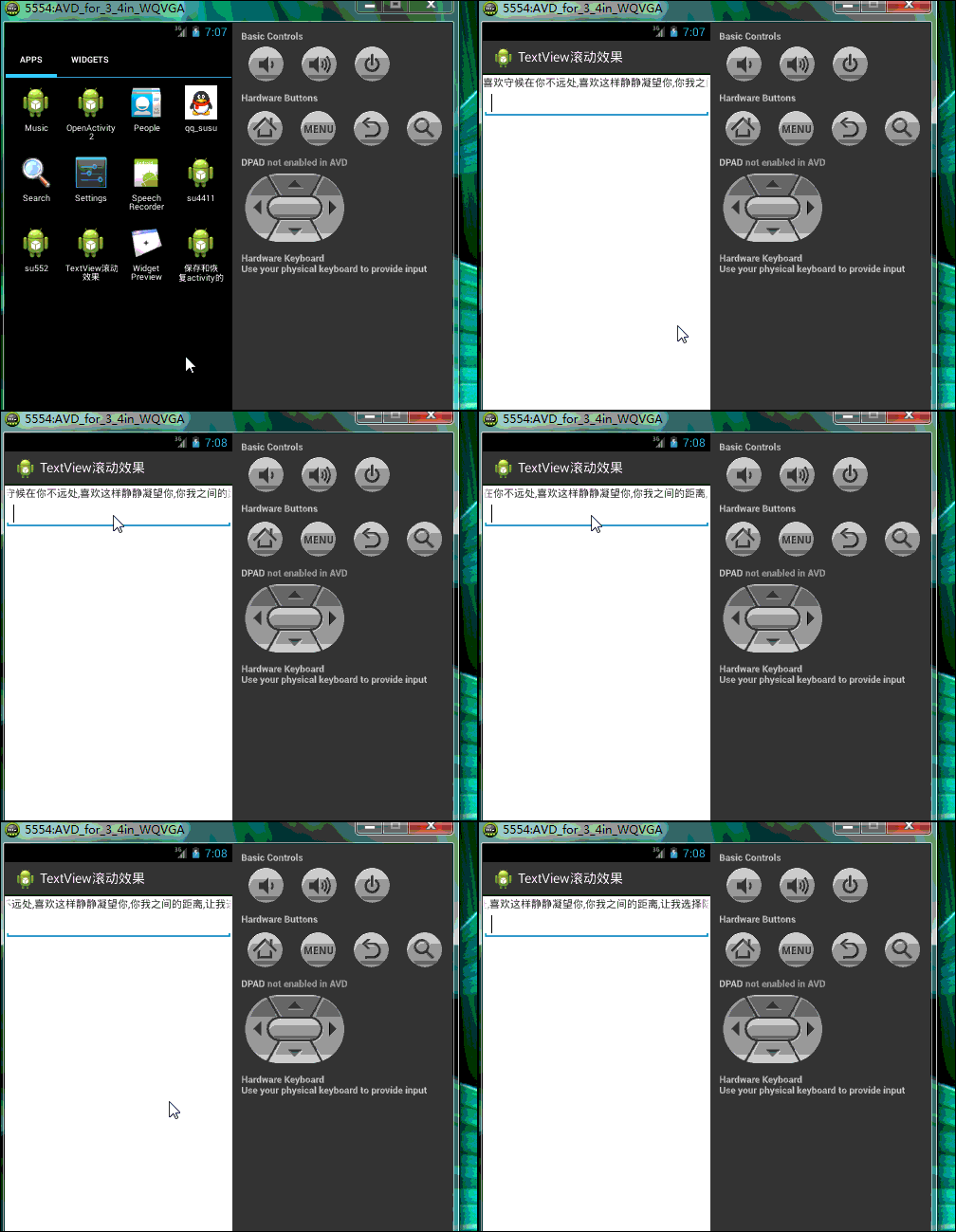
最後附上效果圖——可以看到,即使光標停在編輯框中,文字跑馬燈依然照滾不停。
 Android 官方測試教程筆記(二):打造本地單元測試
建構本地單元測試 如果你的測試沒有外部依賴,或只牽涉到簡單的 Android 相依性,那麼最合適的做法是直接在開發機上跑。這種方式效率極高:你不必把 App 和測試程式碼
 紅米Note4發表了嗎?海報洩漏的雙鏡頭新機線索
小米日前曝光的一張宣傳海報裡,紅米新代言人劉昊然手上拿著一支手機,低頭看不太出全貌,但有一個細節很清楚:背面是雙鏡頭。這支機器不對應任何已發表的型號,於是外界推測它就是尚
 Android 標籤容器控制項實作詳解:自訂 ViewGroup + Adapter 模式
前言 不少 App 裡都能看到那種用來放標籤的容器控制項,它跟我們平常用的排列方式不太一樣:能依元件寬度自動換行。憑著對自訂控制項的理解,今天來寫一個簡單的標籤容器,供大
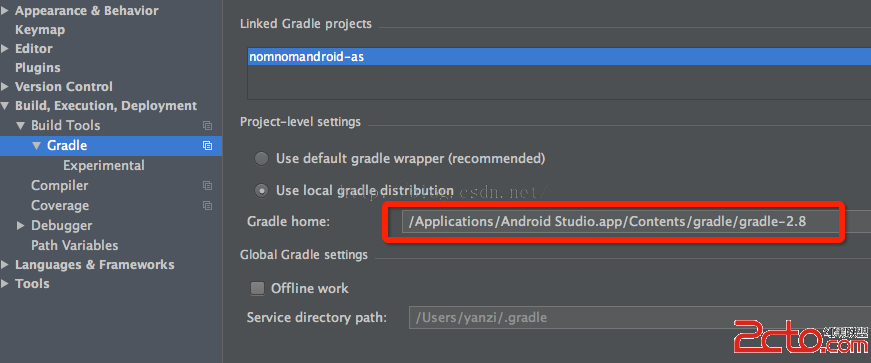 Android Studio 1.4 升級 1.5 後出現 peer not authenticated 的解法
問題 Android Studio 從 1.4 升到 1.5 之後,同步 Gradle 時報出 peer not authenticated 錯誤,導致無法構建。這個錯誤