

編輯:關於 Android 程式設計
有段時間沒寫博客了,最近在潛心研讀一些 Android 進階書籍。這裡也給大家推薦幾本適合進階的好書,相信會對你有所幫助:
1.《Android 群英傳》— 徐宜生
2.《Android 開發藝術探索》— 任玉剛
3.《Android 源碼設計模式》— 何紅輝、郭愛民
以上幾本針對 Android 開發,若能把這三本吃透,相信你就能在 Android 的世界裡盡情翱翔。
此外,還有幾本編程之路上必不可少的經典:
1.《代碼整潔之道》
2.《重構:改善既有代碼的設計》
3.《MacTalk 跨越邊界》
好了,下面進入正題。今天為大家分享的是仿 QQ 聊天實現左滑菜單效果,先看一下最終效果:
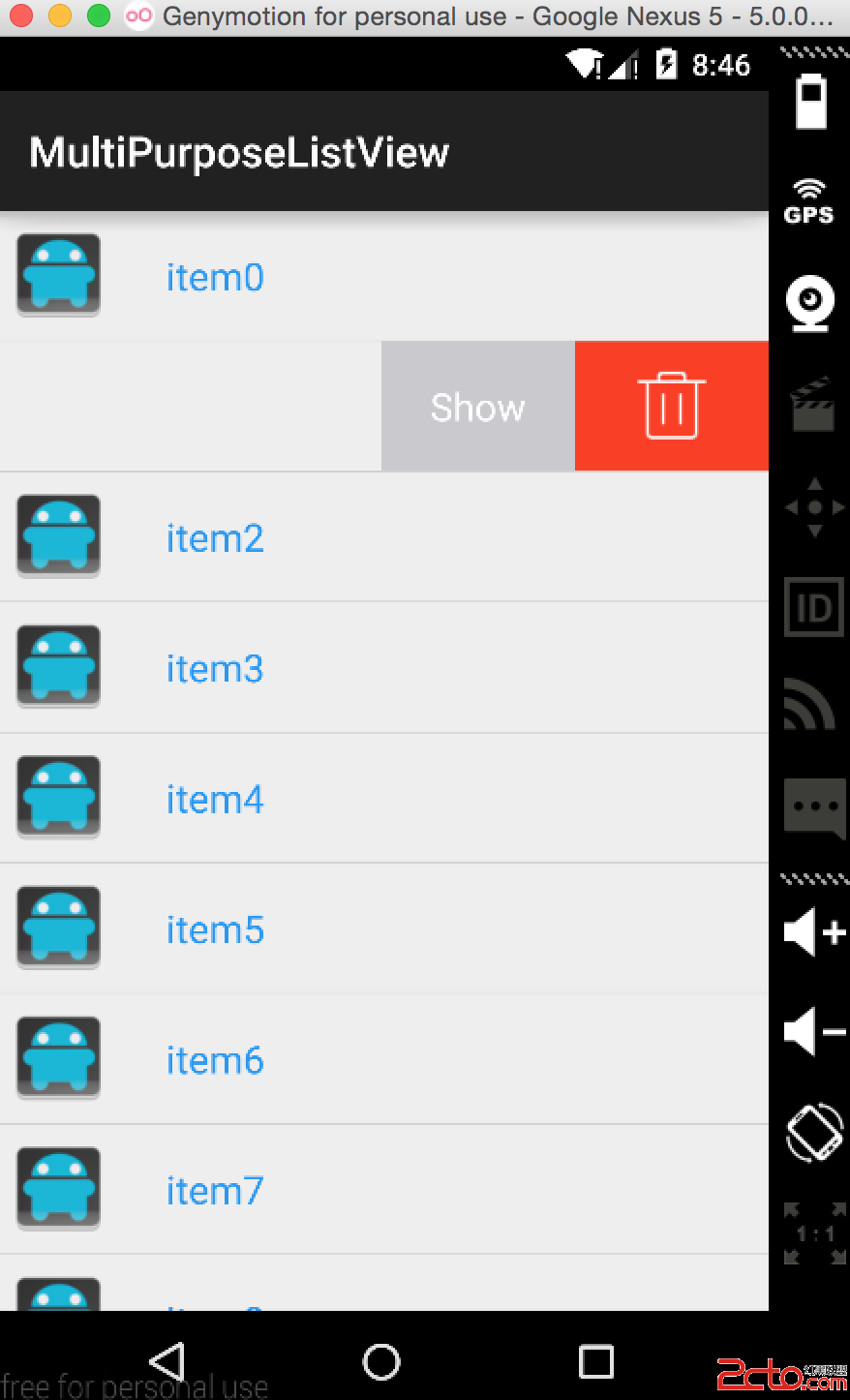
1. 定義滑動選項視圖。通過監聽滑動手勢彈出滑動選項卡(前提是先創建好選項卡),核心代碼如下:
 public boolean onSwipe(MotionEvent event) {
    mGestureDetector.onTouchEvent(event);
    switch (event.getAction()) {
        case MotionEvent.ACTION_DOWN:
            mDownX = (int) event.getX();
            isFling = false;
            break;
        case MotionEvent.ACTION_MOVE:
            int dis = (int) (mDownX - event.getX());
            if (state == STATE_OPEN) {
                dis += mMenuView.getWidth();
            }
            swipe(dis);
            break;
        case MotionEvent.ACTION_UP:
            if (isFling || (mDownX - event.getX()) > (mMenuView.getWidth() / 2)) {
                smoothOpenMenu();
            } else {
                smoothCloseMenu();
                return false;
            }
            break;
    }
    return true;
}
2. 創建選項卡:
 public void createMenu(SwipeMenu menu) {
    SwipeMenuItem item = new SwipeMenuItem(mContext);
    item.setTitle("Item 1");
    item.setBackground(new ColorDrawable(Color.GRAY));
    item.setWidth(300);
    menu.addMenuItem(item);

    item = new SwipeMenuItem(mContext);
    item.setTitle("Item 2");
    item.setBackground(new ColorDrawable(Color.RED));
    item.setWidth(300);
    menu.addMenuItem(item);
}
3. 將選項卡添加到布局中:
 private void addItem(SwipeMenuItem item, int id) {
    LayoutParams params = new LayoutParams(item.getWidth(), LayoutParams.MATCH_PARENT);
    LinearLayout parent = new LinearLayout(getContext());
    parent.setId(id);
    parent.setGravity(Gravity.CENTER);
    parent.setOrientation(LinearLayout.VERTICAL);
    parent.setLayoutParams(params);
    parent.setBackgroundDrawable(item.getBackground());
    parent.setOnClickListener(this);
    addView(parent);
    if (item.getIcon() != null) {
        parent.addView(createIcon(item));
    }
    if (!TextUtils.isEmpty(item.getTitle())) {
        parent.addView(createTitle(item));
    }
}
4. 在 Activity 中調用:
 ISwipeMenuCreator creator = new ISwipeMenuCreator() {
    @Override
    public void create(SwipeMenu menu) {
        SwipeMenuItem showItem = new SwipeMenuItem(getApplicationContext());
        showItem.setBackground(new ColorDrawable(Color.rgb(0xC9, 0xC9, 0xCE)));
        showItem.setWidth(HankkinUtil.dp2px(90, MainActivity.this));
        showItem.setTitle("Show");
        showItem.setTitleSize(18);
        showItem.setTitleColor(Color.WHITE);
        menu.addMenuItem(showItem);

        SwipeMenuItem deleteItem = new SwipeMenuItem(getApplicationContext());
        deleteItem.setBackground(new ColorDrawable(Color.rgb(0xF9, 0x3F, 0x25)));
        deleteItem.setWidth(HankkinUtil.dp2px(90, MainActivity.this));
        deleteItem.setIcon(R.drawable.ic_delete);
        menu.addMenuItem(deleteItem);
    }
};
menuListView.setMenuCreator(creator);
5. 選項卡點擊事件:
 menuListView.setOnMenuItemClickListener(new SwipeMenuListView.OnMenuItemClickListener() {
    @Override
    public void onMenuItemClick(int position, SwipeMenu menu, int index) {
        switch (index) {
            case 0:
                HankkinUtil.showToast(MainActivity.this, data.get(position).getTitle());
                break;
            case 1:
                data.remove(position);
                adapter.notifyDataSetChanged();
                break;
        }
    }
});
代碼中的下拉刷新與上拉加載使用的是 SwipeRefreshLayout。這裡需要留意一點:選項卡的左滑手勢與下拉刷新之間會存在滑動衝突,目前還未找到特別理想的解決方案,後續再繼續探討。
 [Android] 浮層視頻無法顯示?排查 SurfaceView 在另一個 Window 中的顯示問題
最近忙於視頻相關的功能,而視頻繪製需要用到 SurfaceView。為了做出浮層效果,很自然會想到用多 Window 的方式。但問題來了:當你把 SurfaceView
 Android 崩潰防護:全域 UncaughtException 捕捉與日誌落地
實專案裡,導致 App 閃退的異常多到數不完。開發階段我們可以靠 logcat 逐一 debug,但有些問題藏得很深——裝置碎片化、系統版本差異、各家 ROM 的客製行為
 Android 7.0 適配重點整理:權限、FileProvider 與後台限制
Android 7.0 帶來的挑戰 Android 7.0 在提升系統安全與效能的同時,也改變了許多開發者熟悉的行為。從私有目錄訪問限制、StrictMode 政策,到
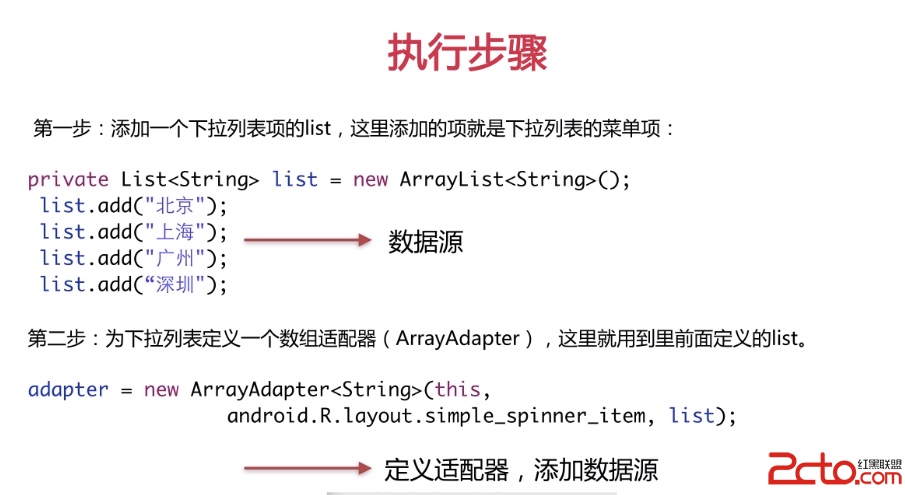 Android Spinner 下拉清單:兩種寫法與五個必要步驟
Spinner 就是把選單攤開讓使用者挑一項,看似簡單,但適配器的選擇會直接影響你能客製到什麼程度。以下整理五個必要步驟,以及實務上最常見的兩種寫法。 五個步驟,缺