

編輯:關於 Android 程式設計
做相冊選圖加裁剪時,我卡了快半天才真正解決,這裡把過程與結論記錄下來。
選好相冊照片、準備進入裁剪時出錯,華為手機直接提示「此圖片無法獲取」。搜尋後才理解,這是版本差異導致的 URI 結構不同:
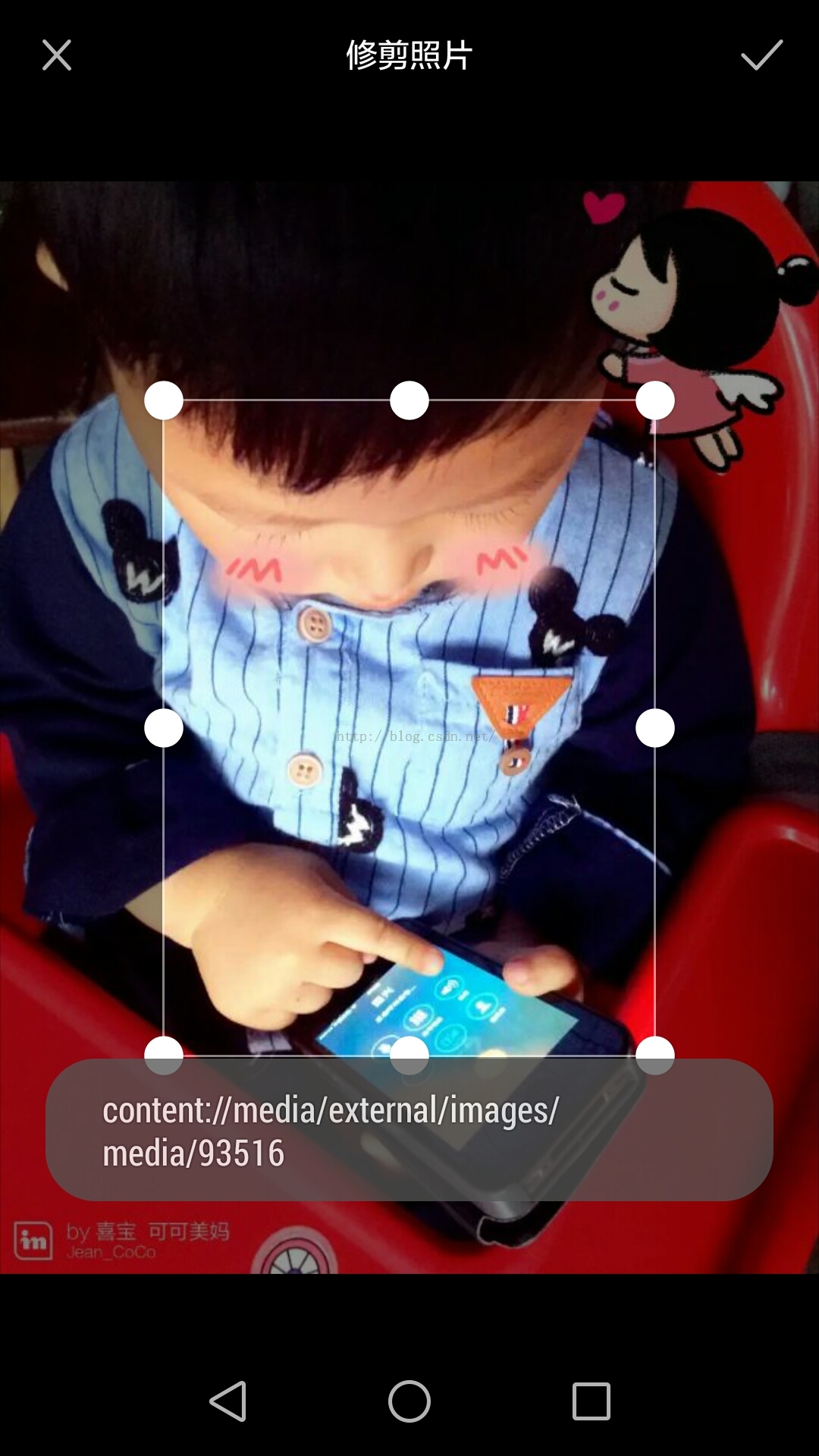
ACTION_GET_CONTENT,回傳的 uri 與 4.3 完全不同。4.3 給的是帶檔案路徑的形式,4.4 給的卻是 content://com.android.providers.media.documents/document/image:3951 這種只有編號、沒有路徑的 URI,導致後續「依路徑裁剪」的步驟全部失效。程式跑通後我做了一輪測試。先把 onActivityResult 收到的返回值用 Toast 印出來:
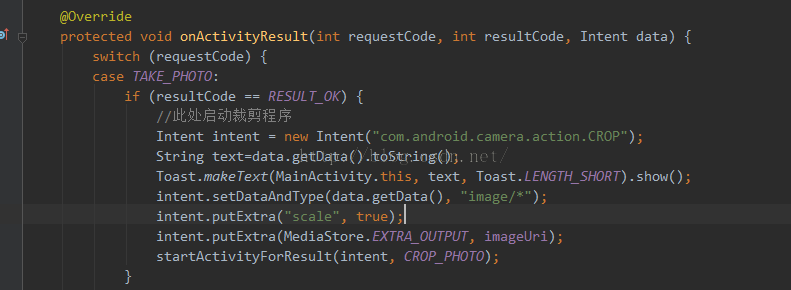
結果如下:
接著改用該圖片的絕對路徑輸出:

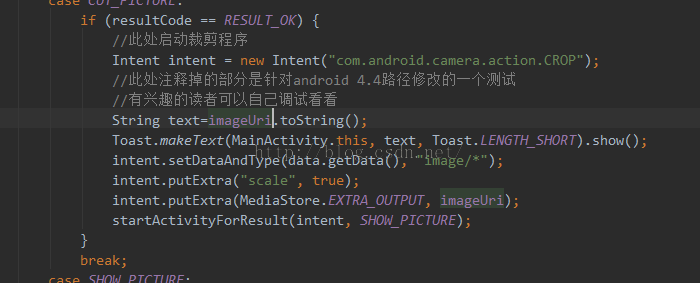
結果:
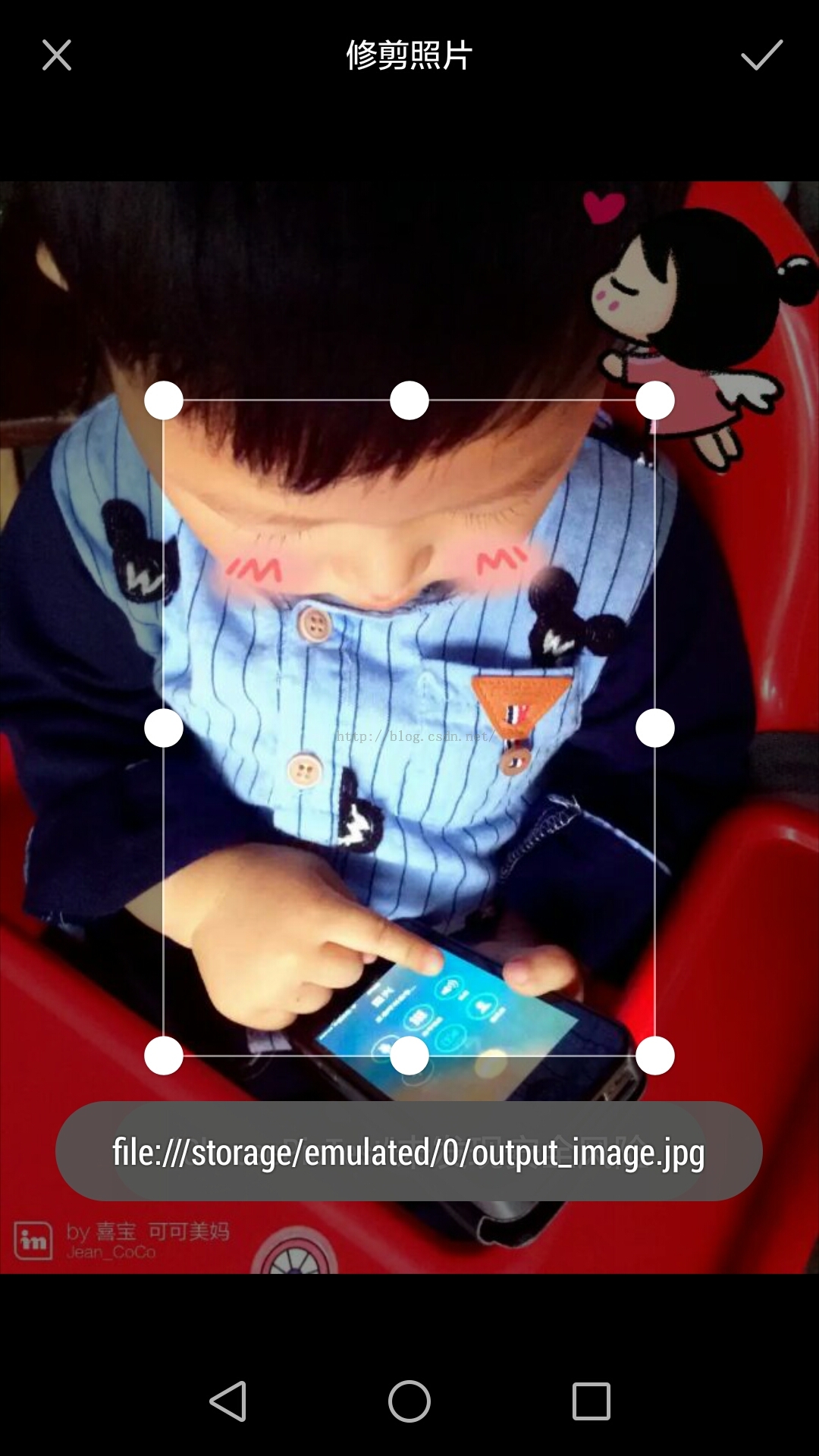
確實與該篇文章所述一致。由於每個人碰到的細節不同,以下附上我「選圖 + 裁剪」的完整原始碼供參考。
import java.io.File; import java.io.FileNotFoundException; import java.io.IOException; import android.app.Activity; import android.content.Intent; import android.graphics.Bitmap; import android.graphics.BitmapFactory; import android.net.Uri; import android.os.Bundle; import android.os.Environment; import android.provider.MediaStore; import android.view.View; import android.view.View.OnClickListener; import android.widget.Button; import android.widget.ImageView; import android.widget.Toast; public class MainActivity extends Activity { public static final int CUT_PICTURE = 1; public static final int SHOW_PICTURE = 2; private Button takePhoto; private Button chooseFromAlbum; private ImageView picture; private Uri imageUri; @Override protected void onCreate(Bundle savedInstanceState) { super.onCreate(savedInstanceState); setContentView(R.layout.activity_main); takePhoto = (Button) findViewById(R.id.take_photo); chooseFromAlbum = (Button) findViewById(R.id.choose_from_album); picture = (ImageView) findViewById(R.id.picture); takePhoto.setOnClickListener(new OnClickListener() { @Override public void onClick(View v) { //創建File對象,用於存儲拍照後的圖片 //將此圖片存儲於SD卡的根目錄下 File outputImage = new File(Environment.getExternalStorageDirectory(), "output_image.jpg"); try { if (outputImage.exists()) { outputImage.delete(); } outputImage.createNewFile(); } catch (IOException e) { e.printStackTrace(); } //將File對象轉換成Uri對象 //Uri表標識著圖片的地址 imageUri = Uri.fromFile(outputImage); //隱式調用照相機程序 Intent intent = new Intent("android.media.action.IMAGE_CAPTURE"); //拍下的照片會被輸出到output_image.jpg中去 intent.putExtra(MediaStore.EXTRA_OUTPUT, imageUri); //此處是使用的startActivityForResult() //因此在拍照完後悔有結果返回到onActivityResult()中去,返回值即為TAKE_PHOTO //onActivityResult()中主要是實現圖片裁剪 startActivityForResult(intent, CUT_PICTURE); } }); chooseFromAlbum.setOnClickListener(new OnClickListener() { @Override public void onClick(View v) { File outputImage = new File(Environment.getExternalStorageDirectory(), "output_image.jpg"); imageUri = Uri.fromFile(outputImage); try { if (outputImage.exists()) { outputImage.delete(); } outputImage.createNewFile(); } catch (IOException e) { e.printStackTrace(); } Intent intent = new Intent(Intent.ACTION_PICK,null); //此處調用了圖片選擇器 //如果直接寫intent.setDataAndType("image/*"); //調用的是系統圖庫 intent.setDataAndType(MediaStore.Images.Media.EXTERNAL_CONTENT_URI, "image/*"); intent.putExtra(MediaStore.EXTRA_OUTPUT, imageUri); startActivityForResult(intent, CUT_PICTURE); } }); } @Override protected void onActivityResult(int requestCode, int resultCode, Intent data) { switch (requestCode) { case CUT_PICTURE: if (resultCode == RESULT_OK) { //此處啟動裁剪程序 Intent intent = new Intent("com.android.camera.action.CROP"); //此處注釋掉的部分是針對android 4.4路徑修改的一個測試 //有興趣的讀者可以自己調試看看 String text=imageUri.toString(); Toast.makeText(MainActivity.this, text, Toast.LENGTH_SHORT).show(); intent.setDataAndType(data.getData(), "image/*"); intent.putExtra("scale", true); intent.putExtra(MediaStore.EXTRA_OUTPUT, imageUri); startActivityForResult(intent, SHOW_PICTURE); } break; case SHOW_PICTURE: if (resultCode == RESULT_OK) { try { //將output_image.jpg對象解析成Bitmap對象,然後設置到ImageView中顯示出來 Bitmap bitmap = BitmapFactory.decodeStream(getContentResolver() .openInputStream(imageUri)); picture.setImageBitmap(bitmap); } catch (FileNotFoundException e) { e.printStackTrace(); } } break; default: break; } } }
與其想辦法把 content:// URI 硬轉回檔案路徑,更穩健的方向是全程用 Uri 加 ContentResolver 取串流:BitmapFactory.decodeStream(getContentResolver().openInputStream(uri)) 這條路對兩種 URI 都通用,也就不必再依版本分支。上面程式正是朝這個方向靠攏的寫法,讀者可自行對照修改。
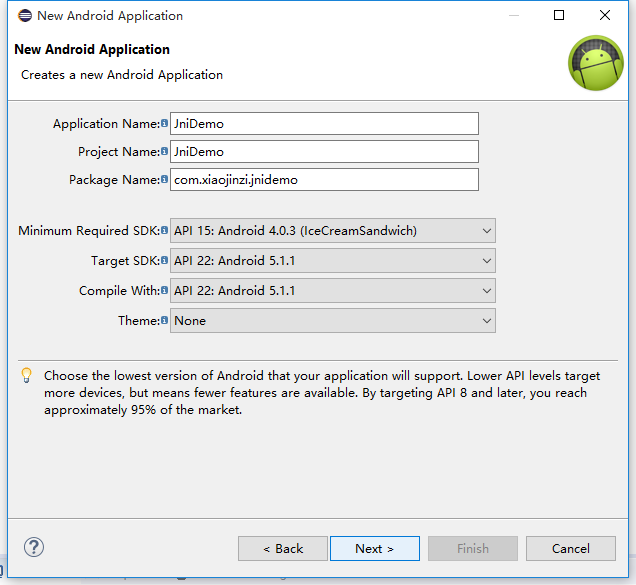 Android NDK 開發入門實戰:手把手寫出你的第一個 Hello JNI
前言 這篇文章記錄了我入門 NDK 開發的第一個小 Demo。雖然 NDK 自帶的範例裡就有 hellojni 項目,但為了鞏固學習思路,還是自己動手寫一遍更有收穫。如今
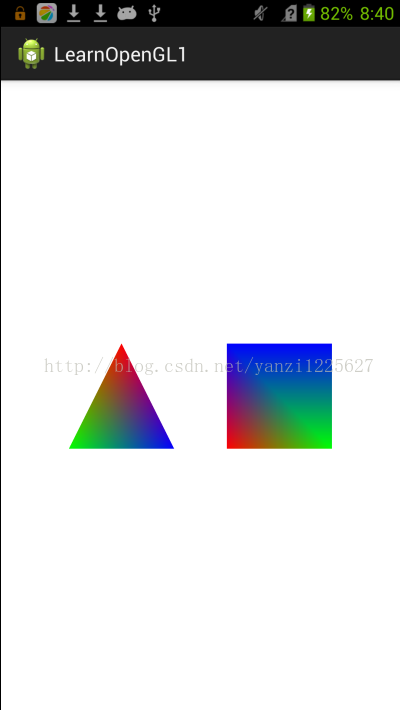 Android OpenGL ES 入門:從零繪製三角形與正方形(附完整程式碼)
Android 對 OpenGL ES 的支持可以說是無縫的,這也是為什麼那麼多 3D 遊戲能在手機上跑出以假亂真的畫面;甚至在 Camera 的一些流程裡,也會用到 G
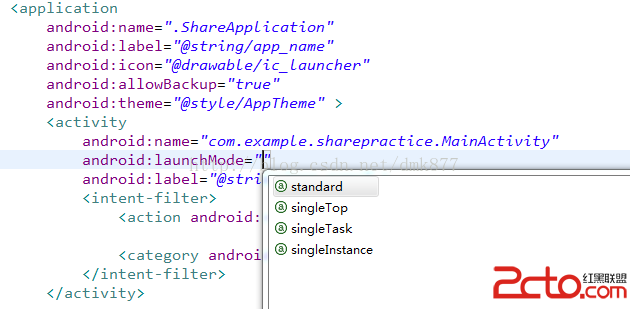 Android Activity 四種啟動模式深度解析:standard、singleTop、singleTask、singleInstance
原以為 Activity 的啟動模式是個簡單知識點,結果花了一整個下午加晚上才真正弄明白。這篇文章把四種模式的行為、任務棧變化過程以及容易混淆的細節都梳理一遍,歡迎留言討
 Android 高清加載長圖與大圖的實戰方案
一、問題背景 談到載入圖片,為避免 OOM,一般做法有兩種:顯示時依控制項大小對圖片進行壓縮;圖片數量龐大時則採用 LruCache 等快取機制,把總佔用量維持在可控範圍