

編輯:關於 Android 程式設計
ListView 的預設外觀有不少地方不符合設計稿:拖動時的黑底、選中時的黃底、item 之間的分隔線、滑到邊緣的陰影。這些都能用幾行屬性關掉,以下整理成速查表。
移除頂部與底部滑動時的黑色陰影
android:fadingEdge="none"
移除拖動時的黑色背景
android:cacheColorHint="#00000000"
或在程式碼中:
listView.setCacheColorHint(Color.TRANSPARENT);
移除選中時的黃色底色
android:listSelector="#00000000"
或:
listView.setSelector(new ColorDrawable(Color.TRANSPARENT));
移除列與列之間的分隔線
android:divider="#00000000"
或直接給 null:
listView.setDivider(null);
隱藏捲軸
android:scrollbars="none"
刷新後自動捲到最底部(聊天視窗很常用):
listView.setSelection(listView.getAdapter().getCount() - 1);
設定最小列高:在 item 配置檔的根元素上寫
android:minHeight="xxdip"
加上底部區塊:
View footView = getLayoutInflater().inflate(R.layout.footview, null);
listview.addFooterView(footView);
listview.setAdapter(adapter);
注意 addFooterView 必須在 setAdapter 之前呼叫,否則會失效——這是 Android 的既定限制。
ListView 預設會把 item 背景快取成一個純色,以避免捲動時出現殘影。當你的 item 有漸層、圓角或自訂背景時,這個快取色會蓋掉真正的外觀,看起來就是「捲動時背景變黑」。把 cacheColorHint 設為透明即可關閉這層優化,代價是捲動時可能需要重繪更多內容。若列表項背景單純,其實保留預設值效能更好,不必一律關掉。
外觀屬性只是表面功夫。若列表捲動卡頓,該處理的是 getView 中的邏輯:複用 convertView、把圖片載入移到背景執行緒、避免在 getView 裡做正則運算或資料庫查詢。這些才是決定 ListView 順不順手的關鍵,外觀設定永遠排在第二順位。
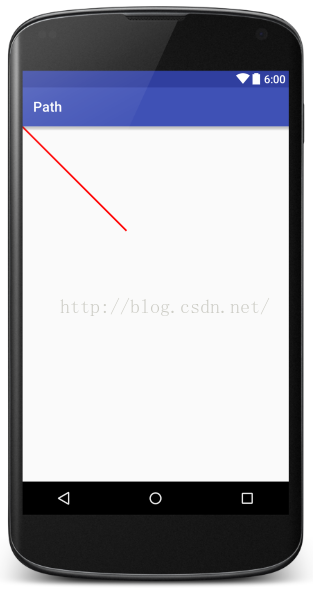 Android 自繪圖形必學:Path 常用 API 完整解析
Path 在自訂 View 中的角色在 Android 自繪場景中,Path 用於描述線段、曲線、圓弧與封閉圖形。它常與 Canvas、Paint 搭配,也能與 xfer
 Android 自訂控制項:仿 iOS 6 風格開關
在 Android 中,系統提供的 Switch 樣式未必符合所有設計需求。若想打造更接近 iOS 風格的開關效果,可以自訂一個 View,透過 Canvas 繪製軌道與
 Android Span 進階:自定義 Span 與用 Span 做動畫
上一篇《Android Span 架構介紹》講了基本概念與用法,這篇我們把玩法往前推一步。看到下面的效果,你大概會感歎 Span 居然還能做到這些事,它會讓你對自定義 V
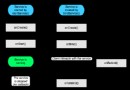 Android Service 全面總結:啟動方式、生命週期與 IntentService
一、Service 簡介 Service 是 Android 系統四大元件之一(Activity、Service、BroadcastReceiver、ContentPro