

編輯:關於 Android 程式設計
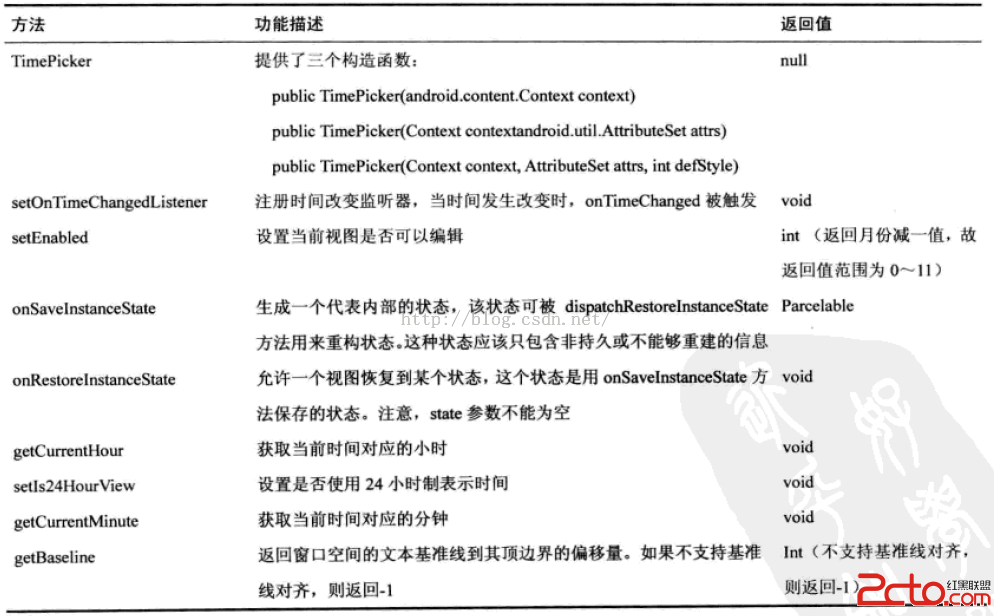
其繼承鏈為:java.lang.Object → android.view.View → android.view.ViewGroup → android.widget.FrameLayout → android.widget.TimePicker。
完整工程下載:https://download.csdn.net/detail/sweetloveft/9410965
下面的示例主要帶大家熟悉 TimePicker 的用法。這裡同樣不使用 Calendar,做法與上一篇保持一致,但要特別留意 24 小時制的設置問題。
package com.sweetlover.activity; import com.sweetlover.timepickerdemo.R; import android.app.Activity; import android.os.Bundle; import android.widget.TextView; import android.widget.TimePicker; import android.widget.TimePicker.OnTimeChangedListener; public class MainActivity extends Activity { private TextView textView = null; private TimePicker timePicker = null; private int curHour = 8, curMinute = 30; @Override protected void onCreate(Bundle savedInstanceState) { // TODO Auto-generated method stub super.onCreate(savedInstanceState); setContentView(R.layout.activity_main); textView = (TextView)findViewById(R.id.textView1); timePicker = (TimePicker)findViewById(R.id.timePicker1); timePicker.setIs24HourView(false); timePicker.setOnTimeChangedListener(new TimeChangedListener()); } private class TimeChangedListener implements OnTimeChangedListener { @Override public void onTimeChanged(TimePicker view, int hourOfDay, int minute) { // TODO Auto-generated method stub curHour = hourOfDay; curMinute = minute; textView.setText("當前時間:" + curHour + " 時 " + curMinute + " 分"); } } }
<!--{cke_protected}{C}%3C!%2D%2D%3Fxml%20version%3D%221.0%22%20encoding%3D%22utf-8%22%3F%2D%2D%3E--> <linearlayout xmlns:android="https://schemas.android.com/apk/res/android" android:layout_width="match_parent" android:layout_height="match_parent" android:padding="30dp" android:orientation="vertical"> <timepicker android:id="@+id/timePicker1" android:layout_width="wrap_content" android:layout_height="wrap_content"> <textview android:id="@+id/textView1" android:layout_width="wrap_content" android:layout_height="wrap_content" android:layout_gravity="center" android:layout_margintop="30dp" android:textappearance="?android:attr/textAppearanceMedium"> </textview></timepicker></linearlayout>
<manifest xmlns:android="https://schemas.android.com/apk/res/android" package="com.sweetlover.timepickerdemo" android:versioncode="1" android:versionname="1.0"> <uses-sdk android:minsdkversion="8" android:targetsdkversion="19"> <application android:allowbackup="true" android:icon="@drawable/ic_launcher" android:label="@string/app_name" android:theme="@style/AppTheme"> <activity android:name="com.sweetlover.activity.MainActivity"> <intent-filter> <action android:name="android.intent.action.MAIN"> <category android:name="android.intent.category.LAUNCHER"> </category></action></intent-filter> </activity> </application> </uses-sdk></manifest>
透過 setIs24HourView(false) 切換為 12 小時制,並註冊 OnTimeChangedListener 監聽時間變化,即可實時把選擇的時間顯示到 TextView 上。掌握這個控件後,你就能輕鬆應對各類需要選擇時間的場景。
 Android 編譯系統(二):使用 mm 編譯單一模組
Android 編譯系統與傳統 Makefile 遞歸編譯不同,它將各模組視為相對獨立的單元。mm 指令可用來編譯目前目錄下對應的單一模組,大幅縮短開發時的編譯時間。 m
 安卓動態調試七種武器之離別鉤 —— Hooking(下)
0x00 序 移動安全領域日漸受到重視,各類調試工具層出不窮。但由於目標環境與分析需求的差異,沒有一件工具是萬能的。工具本身是死的,使用工具的人是活的——搞懂工具背後的原
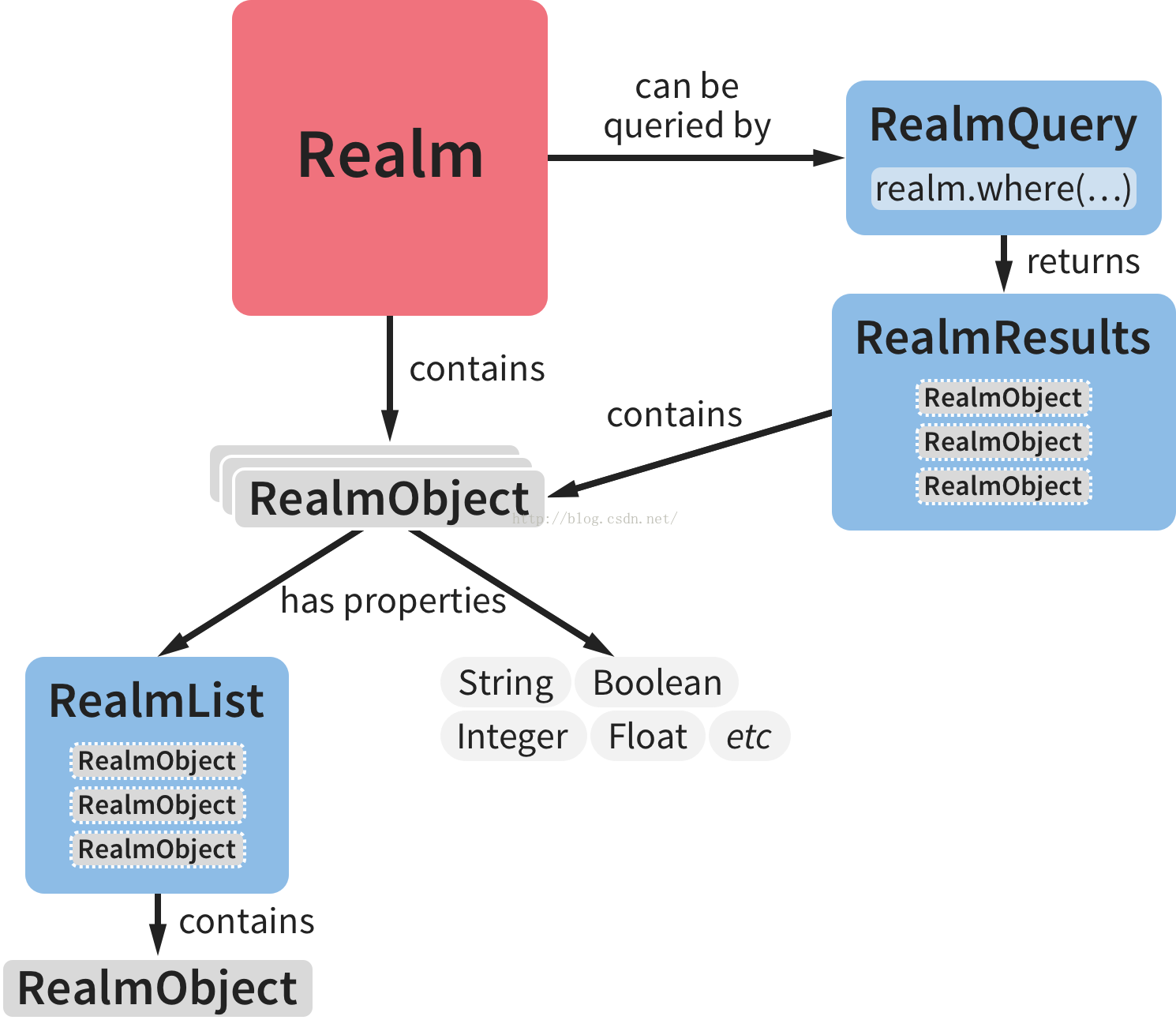 Android 資料庫 Realm 實踐
常見 Android 資料庫方案 Android 開發中常見的 ORM 或資料庫方案包括 OrmLite、SugarORM、GreenDAO、Active Android
 Android 消息機制 Handler 工作過程詳解
綜述 出於性能優化考慮,Android 的 UI 操作並非線程安全。若多個線程同時操作 UI 組件,就可能出現狀態不一致。因此系統規定:只能在 UI 線程中操作界面。 這