

編輯:關於 Android 程式設計
使用OptionMenu
核心只需重寫兩個方法:
public boolean onCreateOptionsMenu(Menu menu):負責菜單的初始化
public boolean onOptionsItemSelected(MenuItem item):負責菜單項的響應事件
除此之外,還有幾個方法可以按需重寫:
public void onOptionsMenuClosed(Menu menu):菜單關閉時回調
public boolean onPrepareOptionsMenu(Menu menu):選項菜單顯示前回調,可在這裡動態調整菜單列表
public boolean onMenuOpened(int featureId, Menu menu):選項菜單打開後回調
菜單的加載方式
第一步,編寫菜單的XML文件。
首先在項目的res文件夾下建立menu文件夾,再在其中創建菜單資源,代碼如下:
<?xml version="1.0" encoding="utf-8"?> <menu xmlns:android="https://schemas.android.com/apk/res/android"> <item android:id="@+id/add_item" android:title="Add" /> <item android:id="@+id/remove_item" android:title="Remove" /> </menu>
接著在代碼中裝載這個菜單XML,並處理響應事件:
@Override public boolean onCreateOptionsMenu(Menu menu) { getMenuInflater().inflate(R.menu.main, menu); return true; } @Override public boolean onOptionsItemSelected(MenuItem item) { switch (item.getItemId()) { case R.id.add_item: Toast.makeText(this, "You clicked Add", Toast.LENGTH_SHORT).show(); break; case R.id.remove_item: Toast.makeText(this, "You clicked Remove", Toast.LENGTH_SHORT).show(); break; default: } return true; }
用add方法動態添加
除了XML方式,也可以在代碼中動態添加。直接在onCreateOptionsMenu的menu參數上調用add方法即可,簽名為add(組號, ID, 排序號, 標題);若希望按添加順序排列,排序號都填0就行。
@Override public boolean onCreateOptionsMenu(Menu menu) { // Inflate the menu; this adds items to the action bar if it is present. menu.add(1,RED,1,"紅色"); menu.add(1,GREEN,2,"綠色"); menu.add(1,BLUE,3,"藍色"); return true; }
以上就是關於Android中選項菜單(OptionMenu)創建方法的介紹,希望對大家有所幫助。如有疑問歡迎留言交流。
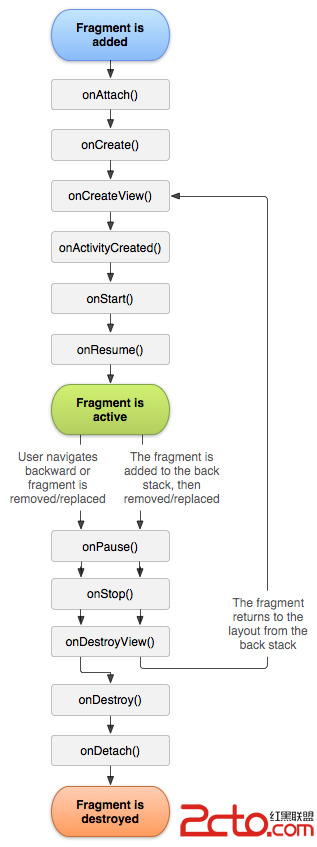 Android Fragment 生命周期詳解:與 Activity 的對應關係
上一篇談了 Fragment 的基礎用法,這次把焦點放在它的生命周期。Fragment 的行為看似複雜,其實只要抓住一條主線就不難理解:Fragment 的命運完全依附於
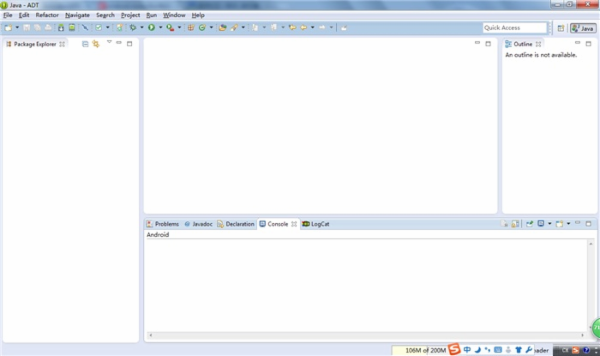 Android 學習筆記(一):環境建置與第一個 Hello World
一切從把環境裝起來開始。這篇筆記記錄當時的建置過程,以及第一次把 App 跑進真實手機的完整步驟。 開發環境 先安裝 JDK 與 JRE,下載後執行安裝即可: jdk
 Android 仿微信朋友圈:多圖瀏覽效果完整實作
先來看看最終效果: 下面說明具體的實作方式。 實作思路 1. 準備資料來源,也就是每一則貼文(含姓名、標題與圖片陣列)。 2. 自訂 Adapter(ListView
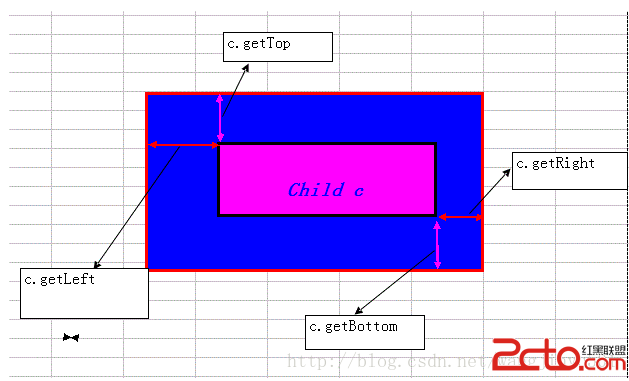 Android 座標系統入門:View 位置與觸控事件
Android 的座標系統以螢幕左上角為原點,向右為 X 軸正方向,向下為 Y 軸正方向。理解座標系統,是處理 View 位置、動畫與觸控事件的基礎。 View 的相對座