

編輯:關於 Android 程式設計
TextView 通常只展示文字,但通過簡單的 HTML 標簽,就能實現不同顏色、不同字號的文字混排,甚至插入圖片。
<font>:設置顏色(color 屬性)與字體。<big> / <small>:放大 / 縮小字號。<b> / <i> / <u>:粗體、斜體、下劃線。<a>:超鏈接。<img>:插入圖片,src 指向圖片來源。把圖片放進 drawable,然後在布局裡放一個 TextView:
<LinearLayout xmlns:android="https://schemas.android.com/apk/res/android"
    android:layout_width="fill_parent"
    android:layout_height="fill_parent"
    android:orientation="vertical">

    <TextView
        android:id="@+id/tv_text"
        android:layout_width="wrap_content"
        android:layout_height="wrap_content" />
</LinearLayout>String html = "<font>草莓<img src='strawberry'/></font>";其中 font 標簽內是文字,img 的 src 是圖片標識,稍後會在 ImageGetter 中用它來定位真正的 Drawable。
核心方法是:
Html.fromHtml(String source, ImageGetter imageGetter, TagHandler tagHandler)source:待解析的 HTML 字符串。imageGetter:圖片加載回調,需要自行實現。tagHandler:自定義標簽處理,不需要時傳 null。new 一個 ImageGetter 之後需要實現 getDrawable 方法。建議先在裡面打條日志,你會發現傳入的 source 就是 HTML 中 img 標簽 src 的原值——這正是用來匹配資源的鍵。
public Drawable getDrawable(String source) {
    Log.d("source", source);
    if ("strawberry".equals(source)) {
        Drawable draw = getResources().getDrawable(R.drawable.strawberry);
        // 關鍵:必須設置邊界,否則圖片不顯示
        draw.setBounds(0, 0, draw.getIntrinsicWidth(), draw.getIntrinsicHeight());
        return draw;
    }
    return null;
}
setBounds 是最容易漏的一步。忘記調用它,Drawable 的邊界為空,渲染時不會佔據任何區域,圖片自然看不到。
public class MainActivity extends Activity {

    private TextView tv_text;

    @Override
    protected void onCreate(Bundle savedInstanceState) {
        super.onCreate(savedInstanceState);
        setContentView(R.layout.activity_main);

        tv_text = (TextView) findViewById(R.id.tv_text);

        String html = "<font>草莓<img src='strawberry'/></font>";

        CharSequence text = Html.fromHtml(html, new ImageGetter() {
            @Override
            public Drawable getDrawable(String source) {
                Log.d("source", source);
                if ("strawberry".equals(source)) {
                    Drawable draw = getResources().getDrawable(R.drawable.strawberry);
                    draw.setBounds(0, 0, draw.getIntrinsicWidth(), draw.getIntrinsicHeight());
                    return draw;
                }
                return null;
            }
        }, null);

        tv_text.setText(text);
    }
}
運行後即可看到文字與圖片混排的效果。需要注意的是,這種方式插入的圖片與文字基線對齊關係有限,如果需要更精細的圖文排版(例如圖片跟隨文字流折行),應該考慮 SpannableString 配合 ImageSpan,或直接自定義 DrawableSpan。
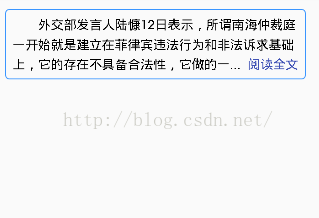 自定義 TextView 實現文字折疊與「閱讀全文」點擊效果
本文實作一個自定義的 TextView,用來滿足一些特殊需求,例如文字超出時自動折疊並顯示「閱讀全文」的點擊入口。 效果如下: 1. 自定義類別 這個 MyTextVi
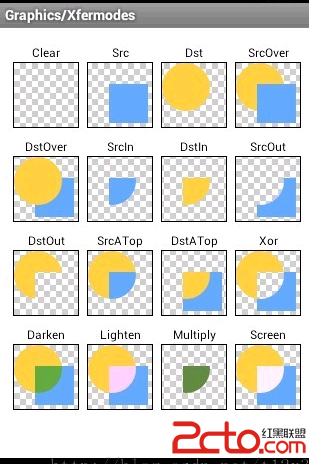 以 Bitmap 作為 Canvas 畫布:Android 圖形圖像實作
把 Bitmap 作為 Canvas 的材料,可以先在記憶體畫布上完成複合圖形,再一次性貼到 View,適合需要離屏繪製或圖層合成的場景。 建立 Bitmap 後,以
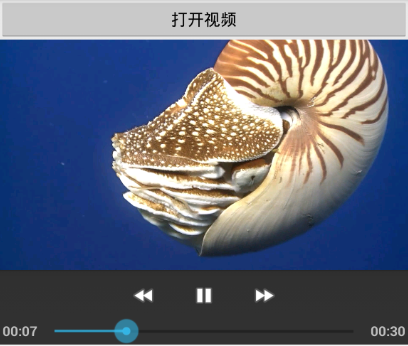 Android 自定義影片播放器實作解析
Android 播放影片的兩種方式 Android 常見的影片播放方式有兩種。第一種是 MediaPlayer 搭配 SurfaceView,靈活度高,但控制項都要自己實
 Android 自定義相簿元件:開源 ImageSelector 圖片選擇器完整使用指南
做過社群或電商類 App 的人都知道,「從相簿挑幾張圖」這件事看似簡單,實際上要處理單選、多選、拍照、記憶體、權限、UI 客製等一堆細節。開源的 ImageSelecto