

編輯:關於 Android 程式設計
今天要介紹的是一條非常神奇的曲線——貝塞爾曲線。相信很多人都聽過它的大名,卻未必真正理解它的原理。
很久以前就久仰這條曲線,但一直一知半解,直到翻了些資料才慢慢有了概念:三個點就能決定一條曲線——起點、終點,還有一個輔助點(控制點)。三者的基本關係如下圖:
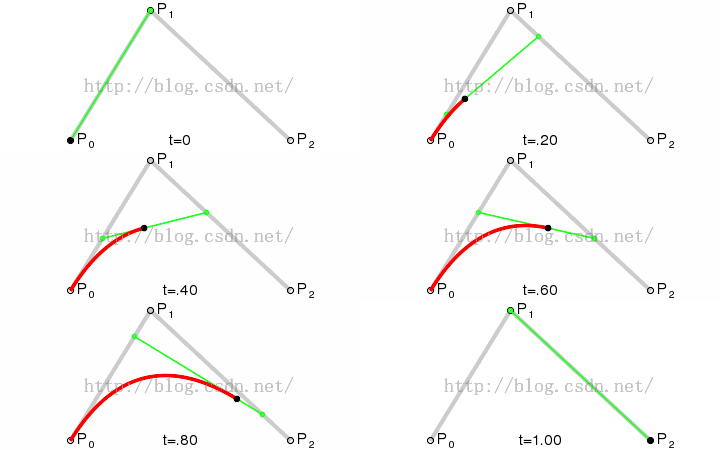
當初看這張圖我也研究了老半天,只知道它非常平滑,卻始終搞不懂三個點之間的具體關係。於是我乾脆寫了段程式,實際測試輔助點與起終點之間的變化關係。
Android的Path類別提供了繪製二階貝塞爾曲線的方法,用法如下:
// 設定起點
path.moveTo(200, 200);
// 設定輔助點座標 (300, 200)、終點座標 (400, 200)
path.quadTo(300, 200, 400, 200);
這裡我把輔助點的y軸座標設得和起點相同,draw出來的結果如下:
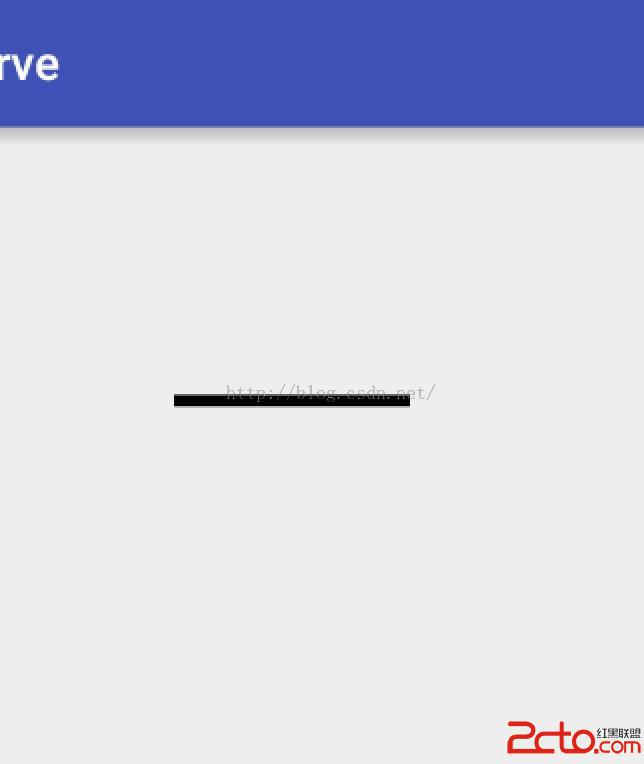
你會看到它是一條直線,這是因為在y軸方向上沒有產生拉伸,只有x軸被拉開了。接著試著把輔助點的y值加100:
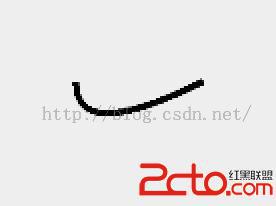
這下就看到明顯的弧度了。不過單看靜態圖還是很難體會貝塞爾曲線的規律,所以更好的辦法是讓它動起來。於是重點來了——我們重寫 onTouchEvent,讓觸摸點的位置即時充當輔助點,近距離觀察曲線的變化:
@Override
protected void onDraw(Canvas canvas) {
    Paint p = new Paint();
    p.setStyle(Paint.Style.STROKE);
    p.setStrokeWidth(10);
    Path path = new Path();
    path.moveTo(200, 200);
    path.quadTo(mSupX, mSupY, 400, 200);
    canvas.drawPath(path, p);
    super.onDraw(canvas);
}

@Override
public boolean onTouchEvent(MotionEvent event) {
    switch (event.getAction()) {
        case MotionEvent.ACTION_MOVE:
            mSupX = event.getX();
            mSupY = event.getY();
            invalidate();
            break;
    }
    return true;
}
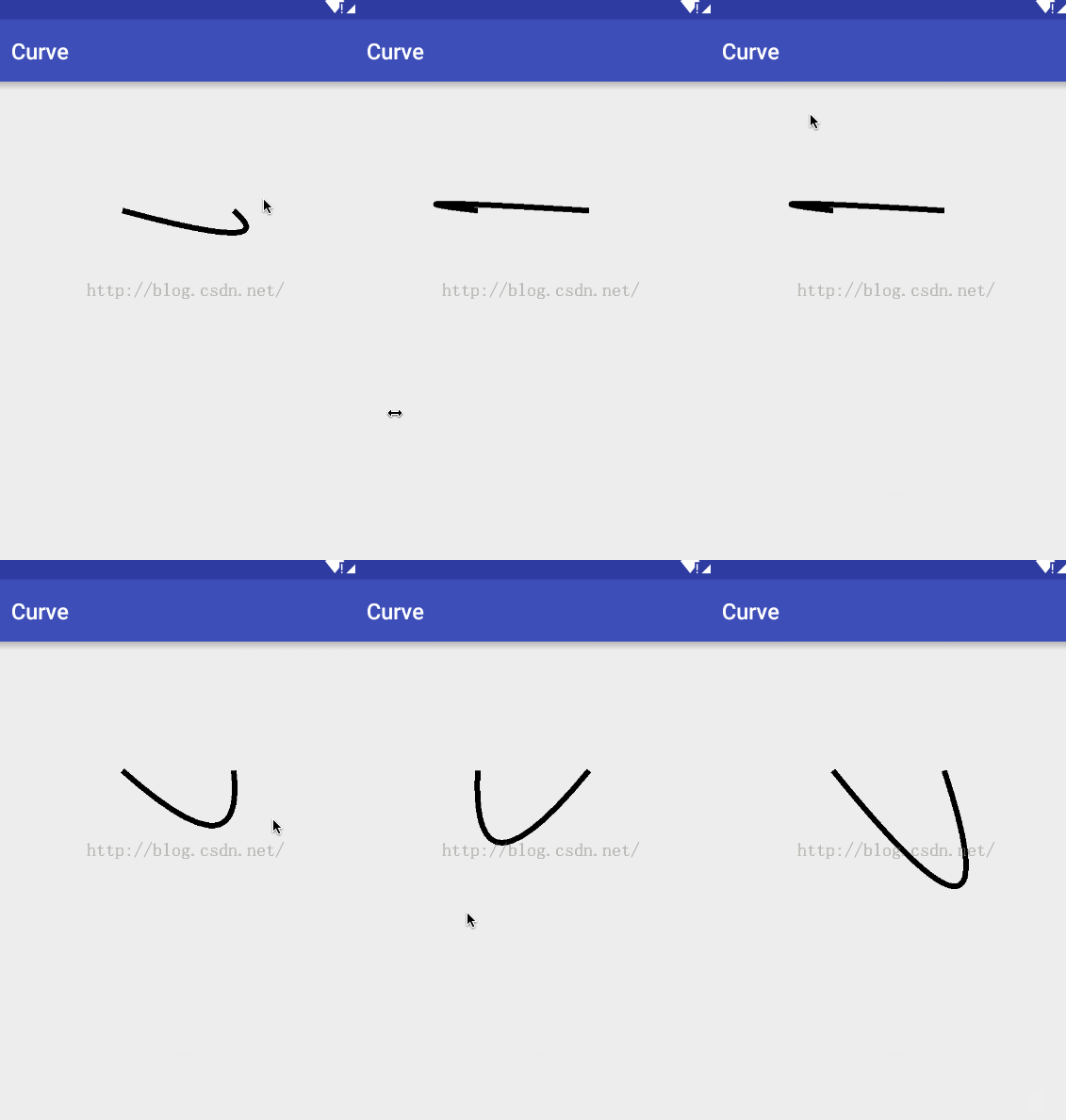
可以看到,曲線會隨著手指(滑鼠)位置即時變化。但這時還不容易看清曲線與輔助點之間的對應關係,所以我們再把輔助點本身也畫出來,方便觀察:
canvas.drawPoint(mSupX, mSupY, p);
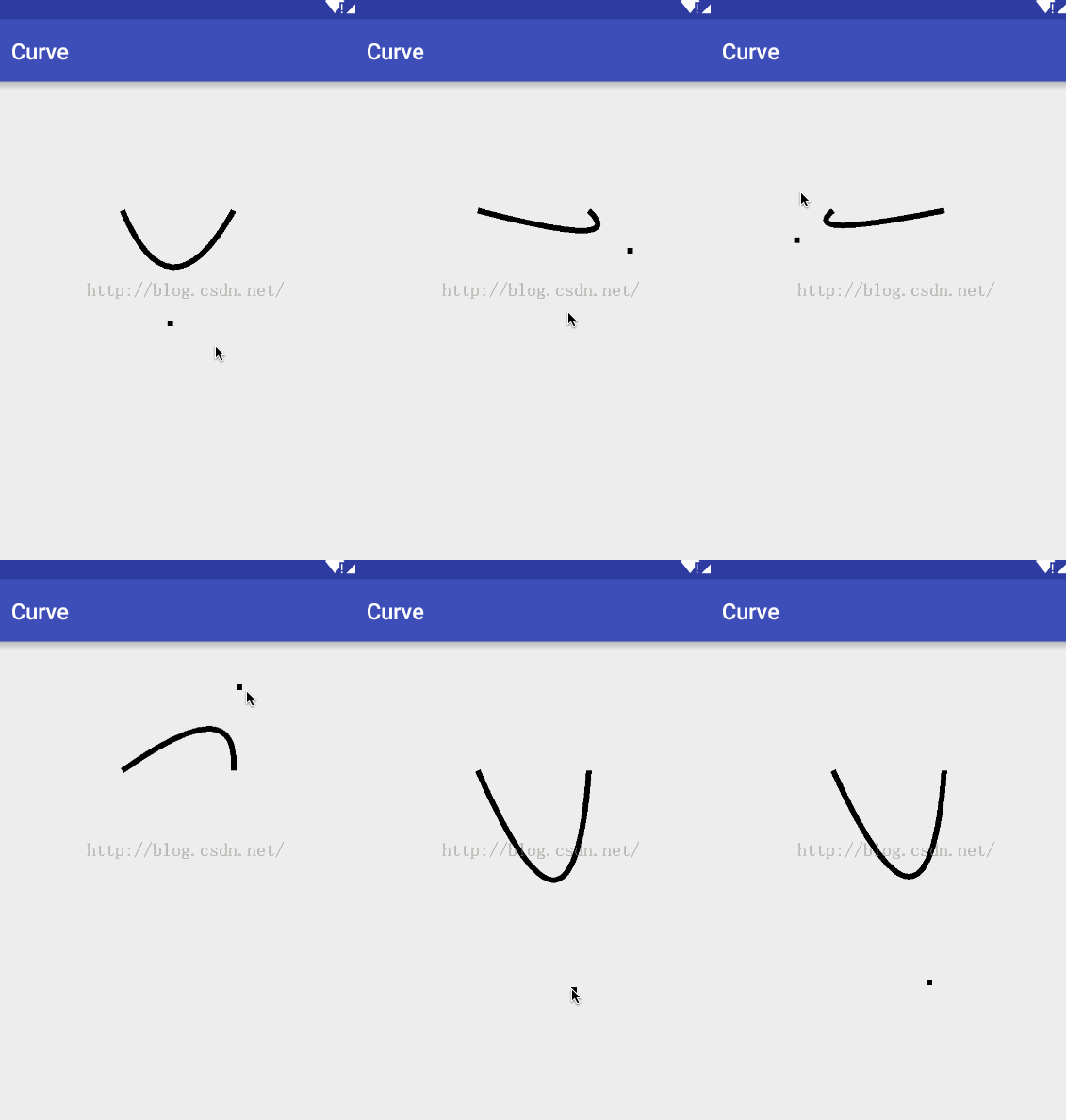
这样一来,輔助點與曲線的關係就一目了然了。其實許多炫酷的動畫效果都離不開貝塞爾曲線,例如仿360內存清理的那種流暢過場動畫,就是典型的應用案例。掌握它,你的自定義View就能更上一層樓。
 Android Log 日誌知識整理:級別、格式與過濾
Android 的 Log 是開發階段最常用也最容易被忽略的除錯工具。本文整理 Log 類別、常用級別、輸出格式與過濾方式,幫助開發者快速定位問題。 Log 的基本結構
 Android TV GridView 焦點放大效果實作
在 TV 上開發 GridView 時,焦點放大是非常普遍的效果。今天來談談這個效果的實作方案。實現方式有很多種,這裡只講其中一種簡單易懂的做法。先來看看效果圖: 或許
 Android 用 ListView 實現多選批量刪除 item
本文示範如何透過 CheckBox 選中一或多個 item,進而一次批量刪除它們,並附上解決滾動時顯示錯亂的完整程式碼。程式運行效果如下:核心思路是:用一個布林清單 bo
 Android 執行緒完全解析:從單核多工到 Handler、MessageQueue 與 AsyncTask
什麼是執行緒? 執行緒本質上就是一串指令(也就是程式碼),我們把它交給作業系統去執行。 一般來說,CPU 的每一個核心在任一時刻只能處理一條執行緒。多核處理器(目前多數