

編輯:關於 Android 程式設計
在 Android 的視窗體系中,WindowManager 佔有舉足輕重的地位。它封裝了新增、移除、更新視窗的方法,是比 Activity、View 更底層的管理類。使用 WindowManager 的一個典型例子,就是製作懸浮窗或懸浮球這類懸浮元件——這種元件不依附於任何特定 Activity,只要你想,它就能顯示在任何介面上。
本文將歸納如何使用懸浮球,並確保即使在 Android 6.0(採用動態權限管理)下,它依然能正常運作。
ButterKnife 能便捷地取得 XML 中定義的 view 實例,比 findViewById 方便許多。使用方式可歸納為三步:
compile 'com.jakewharton:butterknife:7.0.0'
 @Bind(R.id.start) Button start;
 @Bind(R.id.stop) Button stop;
 @Bind(R.id.bind) Button bind;
 @Bind(R.id.unbind) Button unbind;
ButterKnife.bind(this);
在 onCreate 中呼叫它即可。透過這句呼叫,start、stop、bind、unbind 這幾個 Button 便都被實例化了。
我希望懸浮窗在 Service 中被顯示出來,並在 Service 中實現它的管理。Service 有兩種啟動方式,對應不同用途:以 bindService 啟動的 Service 能取得一個 Ibinder 實例,透過它能操作 Service 的所有 public 方法,通常用於 Activity 與 Service 互動頻繁的場合。因此,這裡我們採用 startService 啟動 Service 會更合適。
分析清楚後,開始實作程式碼:
 public class FlowWindowService extends Service {
 private final String TAG = "FlowWindowService";
 @Override
 public void onCreate() {
 super.onCreate();
 Log.d(TAG,"onCreate");
 }
 @Nullable
 @Override
 public IBinder onBind(Intent intent) {
 Log.d(TAG,"onBind");
 return null;
 }
 @Override
 public int onStartCommand(Intent intent, int flags, int startId) {
 Log.d(TAG,"onStartCommand");
 showFlowWindow();
 return super.onStartCommand(intent, flags, startId);
 }
 @Override
 public void onDestroy() {
 super.onDestroy();
 Log.d(TAG,"onDestroy");
 }
 public void showFlowWindow(){
 Log.v(TAG,"showFlowWindow");
 WindowManager windowManager = (WindowManager) getSystemService(WINDOW_SERVICE);
 Button button = new Button(getApplicationContext());
 button.setText("flow");
 button.setBackgroundColor(Color.RED);
 button.setWidth(100);
 button.setHeight(100);
 WindowManager.LayoutParams params = new WindowManager.LayoutParams();
 params.type = WindowManager.LayoutParams.TYPE_PHONE;
 params.format = PixelFormat.RGBA_8888;
 params.gravity = Gravity.LEFT | Gravity.TOP;
 params.flags = WindowManager.LayoutParams.FLAG_NOT_TOUCH_MODAL | WindowManager.LayoutParams.FLAG_NOT_FOCUSABLE;
 params.width = 100;
 params.height = 100;
 params.x = 300;
 params.y = 300;
 windowManager.addView(button, params);
 }
 }
這裡一次把整個 Service 貼了出來。這段程式碼在 Service 的 onStartCommand 方法中建立了懸浮窗——建立懸浮窗其實很簡單,只要用 WindowManager 的 addView 加入一個 View 即可。在 Android 6.0 之前就是這樣;到了 6.0 採用動態權限後會有些不同。這裡先使用 21 版的 SDK 來避開 6.0 的動態權限問題,等一切測試 OK 後,再改用 6.0 的動態權限來取得相應權限。
在懸浮窗的參數設定中,type 是相當重要的一個參數,它決定了懸浮窗的優先級。此外,別忘了在 Manifest 中宣告 Service:
Activity 很簡單,裡面只有四個 Button:
MainActivity 使用 ButterKnife 實例化四個 Button,並設定觸碰事件監聽器:
 public class MainActivity extends AppCompatActivity {
 @Bind(R.id.start) Button start;
 @Bind(R.id.stop) Button stop;
 @Bind(R.id.bind) Button bind;
 @Bind(R.id.unbind) Button unbind;
 @Override
 protected void onCreate(Bundle savedInstanceState) {
 super.onCreate(savedInstanceState);
 setContentView(R.layout.activity_main);
 ButterKnife.bind(this);
 start.setOnClickListener(new View.OnClickListener() {
 @Override
 public void onClick(View v) {
 startService(new Intent(MainActivity.this,FlowWindowService.class));
 }
 });
 stop.setOnClickListener(new View.OnClickListener() {
 @Override
 public void onClick(View v) {
 stopService(new Intent(MainActivity.this,FlowWindowService.class));
 }
 });
 bind.setOnClickListener(new View.OnClickListener() {
 @Override
 public void onClick(View v) {
 bindService(new Intent(MainActivity.this,FlowWindowService.class),connectionService, Context.BIND_AUTO_CREATE);
 }
 });
 unbind.setOnClickListener(new View.OnClickListener() {
 @Override
 public void onClick(View v) {
 unbindService(connectionService);
 }
 });
 }
 ServiceConnection connectionService = new ServiceConnection() {
 @Override
 public void onServiceConnected(ComponentName name, IBinder service) {
 }
 @Override
 public void onServiceDisconnected(ComponentName name) {
 }
 };
bind 與 unbind 按鈕只是我為了測試 bindService 與 startService 之間差異而加的,可以不用理會。最後宣告一個權限:
至此,介面如下圖: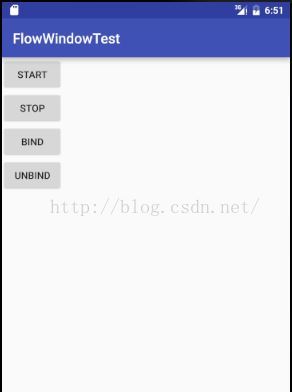
點擊 start 啟動服務: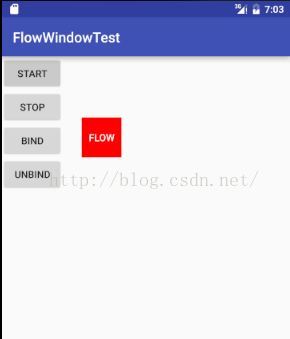 懸浮窗出現。退出應用後它還在:
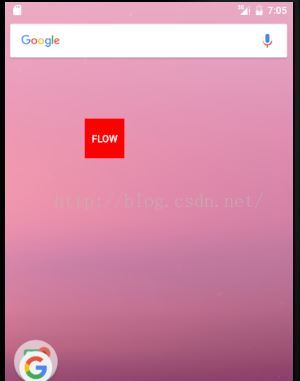
退出應用後懸浮窗還在,是因為我們沒有在 Service 退出時移除懸浮窗,只要在 onDestroy 中移除即可:
 @Override
 public void onDestroy() {
 super.onDestroy();
 Log.d(TAG,"onDestroy");
 windowManager.removeView(button);
 }
這意味著先前的程式碼需要稍作調整——button 與 windowManager 都必須定義為類的成員,而非方法內的區域變數。
以上是 Android 6.0 之前的做法。在 6.0 上這樣就行不通了,原因是 6.0 採用了動態權限策略。
不過也很簡單,程式碼如下:
 private static final int REQUEST_PERMISSION_CODE = 1;
 private void requestCameraPermission() {
 requestPermissions(new String[]{Manifest.permission.SYSTEM_ALERT_WINDOW}, REQUEST_PERMISSION_CAMERA_CODE);
 }
 @Override
 public void onRequestPermissionsResult(int requestCode, String[] permissions, int[] grantResults) {
 super.onRequestPermissionsResult(requestCode, permissions, grantResults);
 if (requestCode == REQUEST_PERMISSION_CODE) {
 int grantResult = grantResults[0];
 boolean granted = grantResult == PackageManager.PERMISSION_GRANTED;
 Log.i(TAG, "onRequestPermissionsResult granted=" + granted);
 }
 }
使用 requestPermissions 方法申請 SYSTEM_ALERT_WINDOW 權限,REQUEST_PERMISSION_CODE 是一個整數,用來標識這次請求,其值可自訂。requestPermissions 會導致 onRequestPermissionsResult 方法被回呼,我們就能在這個方法中得知是否成功取得權限。最後,在 MainActivity 的 onCreate 方法中申請權限即可。
 protected void onCreate(Bundle savedInstanceState) {
 super.onCreate(savedInstanceState);
 setContentView(R.layout.activity_main);
 ButterKnife.bind(this);
 requestPermission();
如果權限申請失敗,很可能是應用的權限級別太低,可以嘗試用系統簽名檔為它簽名,通常就能解決。另外,在 Android 模擬器上是可以直接申請成功的。
我們簡單地為它加入單擊事件處理,每次點擊就切換一下背景色:
 button.setOnClickListener(new View.OnClickListener() {
 int count = 0;
 @Override
 public void onClick(View v) {
 if((count++)%2==0){
 button.setBackgroundColor(Color.GREEN);
 }else {
 button.setBackgroundColor(Color.RED);
 }
 }
 });
移動懸浮框也很簡單,使用 windowManager 的 updateViewLayout 即可。下面的程式碼製作了一個往復移動的懸浮框:
 Handler myHandler = new Handler();
 Runnable runnable = new Runnable() {
 boolean direct = true;
 @Override
 public void run() {
 Log.v(TAG,"params.x: "+params.x);
 if(direct){
 params.x+=10;
 if(params.x>800){
 direct = false;
 }
 }else {
 params.x-=10;
 if(params.x<100){
 direct = true;
 }
 }
 windowManager.updateViewLayout(button,params);
 if(!button.isAttachedToWindow()){
 Log.v(TAG,"not attach to window");
 }else{
 myHandler.postDelayed(this,50);
 }
 }
 };
 public void moveFlowButton(){
 Log.v(TAG,"moveFlowButton");
 myHandler.postDelayed(runnable,500);
 }
使用 Handler 提供定時器,效果如下: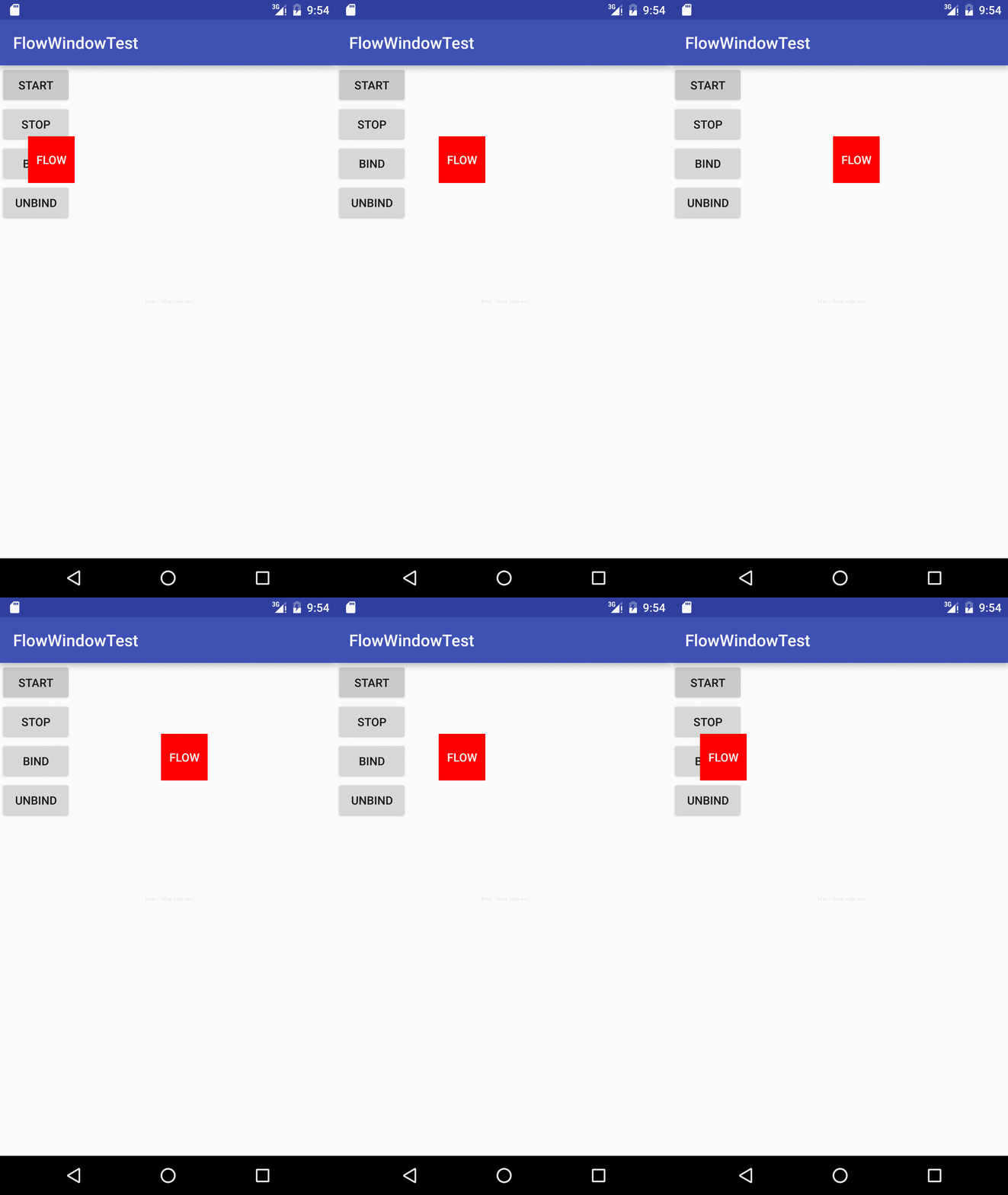
這個程式在運行時,點擊 stop 按鈕停止服務,會導致以下問題,完整的 log 如下:
 Process: com.konka.flowwindowtest, PID: 19478
 java.lang.IllegalArgumentException: View=android.widget.Button{2553221 VFED..C.. ......I. 0,0-200,200} not attached to window manager
 at android.view.WindowManagerGlobal.findViewLocked(WindowManagerGlobal.java:456)
 at android.view.WindowManagerGlobal.updateViewLayout(WindowManagerGlobal.java:368)
 at android.view.WindowManagerImpl.updateViewLayout(WindowManagerImpl.java:99)
 at com.konka.flowwindowtest.FlowWindowService$1.run(FlowWindowService.java:89)
 at android.os.Handler.handleCallback(Handler.java:751)
 at android.os.Handler.dispatchMessage(Handler.java:95)
 at android.os.Looper.loop(Looper.java:154)
 at android.app.ActivityThread.main(ActivityThread.java:5969)
 at java.lang.reflect.Method.invoke(Native Method)
 at com.android.internal.os.ZygoteInit$MethodAndArgsCaller.run(ZygoteInit.java:801)
 at com.android.internal.os.ZygoteInit.main(ZygoteInit.java:691)
這個問題應該是 Service 已經銷毀,但 button 仍試圖更新位置所造成的。因此,應在銷毀 Service 前先取消 handler 更新 button 的動畫。
首先定義一個執行緒退出標誌:
Boolean destoryStatus = false;
在 onDestroy 中將它設為 true 即可:
 synchronized (this){
 destoryStatus = true;
 }
run 方法如下:
 Runnable runnable = new Runnable() {
 boolean direct = true;
 @Override
 public void run() {
 if(!destoryStatus){
 Log.v(TAG,"params.x: "+params.x);
 if(direct){
 params.x+=10;
 if(params.x>800){
 direct = false;
 }
 }else {
 params.x-=10;
 if(params.x<100){
 direct = true;
 }
 }
 windowManager.updateViewLayout(button,params);
 myHandler.postDelayed(this,50);
 }
 }
 };
這樣就不會再出現該問題了。
 用 WebView 實作一個簡易瀏覽器:返回、前進、首頁、網址輸入
WebView 是 Android 內建的網頁檢視元件,包一層操作列就能做出一個雛形瀏覽器。本篇實作的功能包含:網址輸入與跳轉、返回上一頁、前進下一頁、回到首頁、退出,
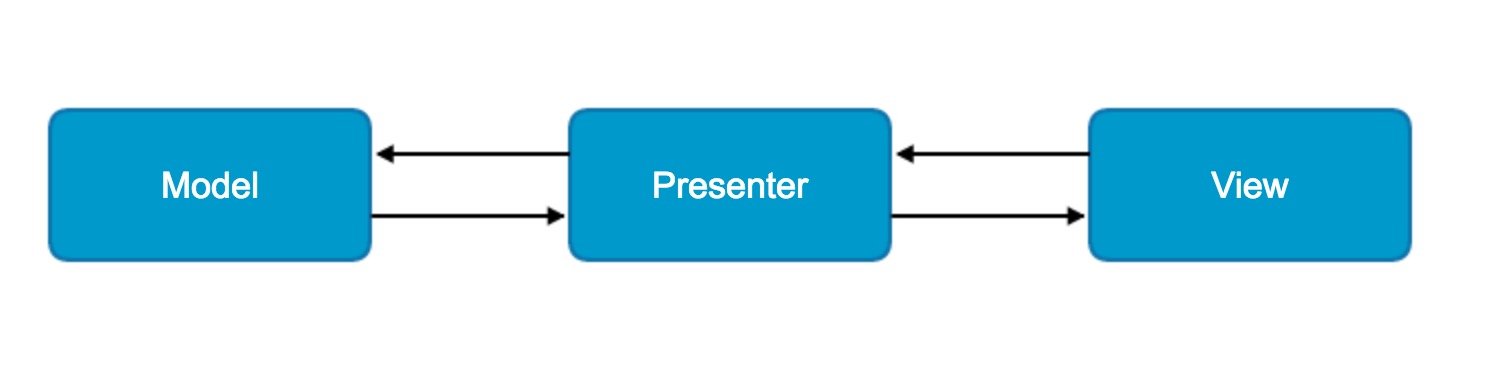 淺談 Android 官方 MVP 架構:從 MVC 的困境到三層職責分離
一、為什麼要從 MVC 換到 MVP Android 應用本身可以視為一套 MVC:XML 佈局充當 View,Activity 充當 Controller。但實踐中 A
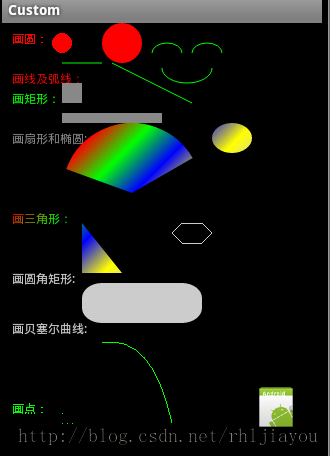 Android Canvas 詳解:從畫筆到自訂 View 的完整實踐
先認識 Canvas 這個類 Class Overview The Canvas class holds the draw calls. To draw somethin
 手機QQ透明頭像怎麼做?兩種方法讓頭像「消失」
透明頭像的效果是聊天列表裡只剩名字、看不到頭像方塊,視覺上乾淨很多。原理並不神秘:一張全透明的 PNG 圖片,上傳之後自然什麼都不顯示。難點在於「去哪裡拿到這張圖」。方法