

編輯:關於 Android 程式設計
拿到美工的設計圖,程序員的任務就是一比一還原。為了不被唄,只能多練。
前面幾篇如果你覺得輕鬆,那今天這個稍微有點份量。
先看效果圖(左邊是 UI 稿,右邊是實作結果):
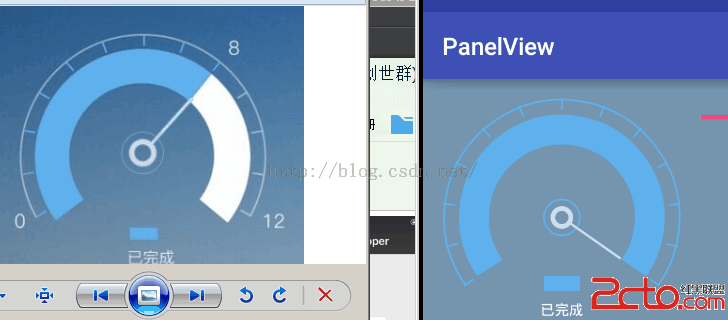
整體還原度我覺得還可以。再附一張動態圖:
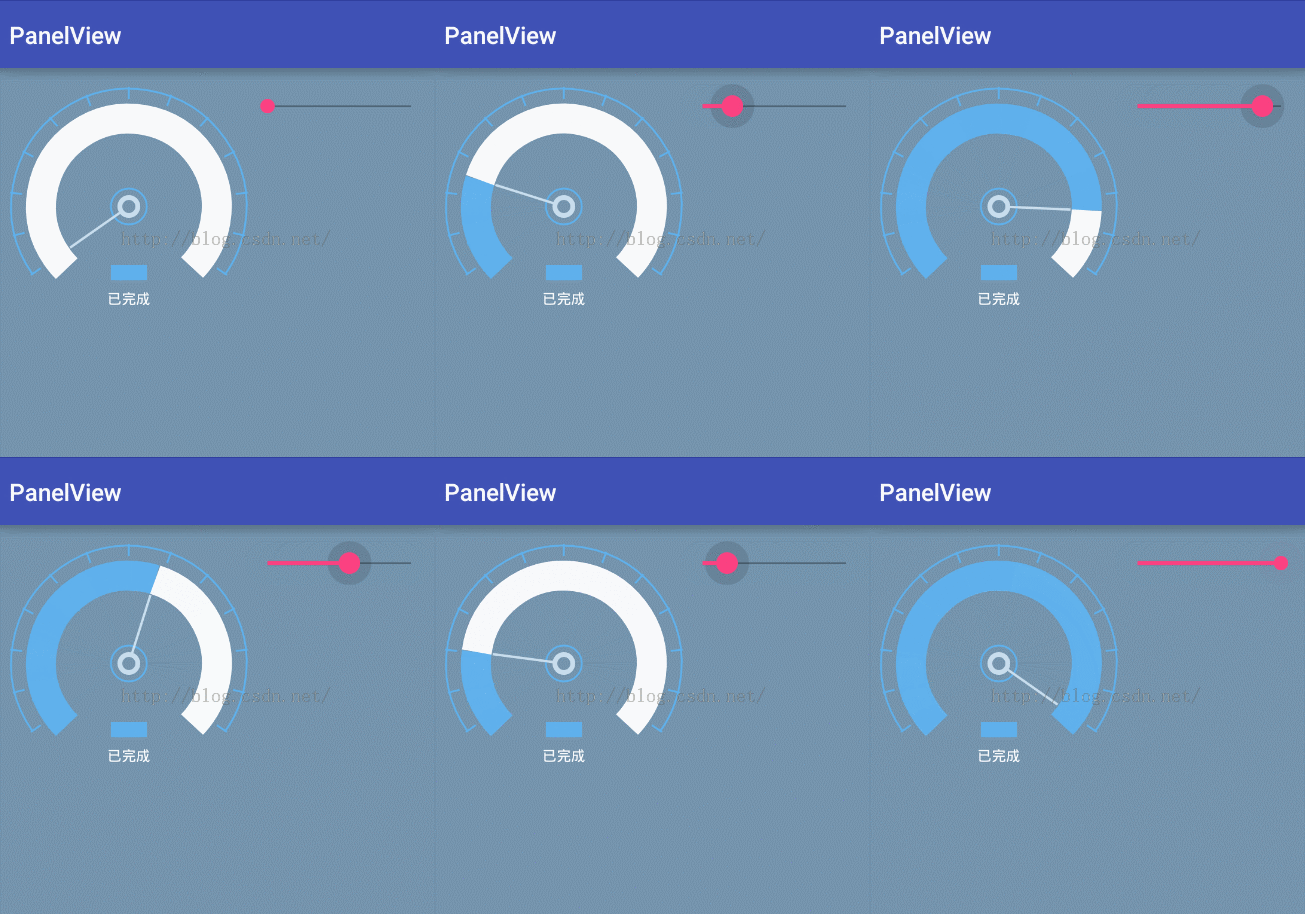
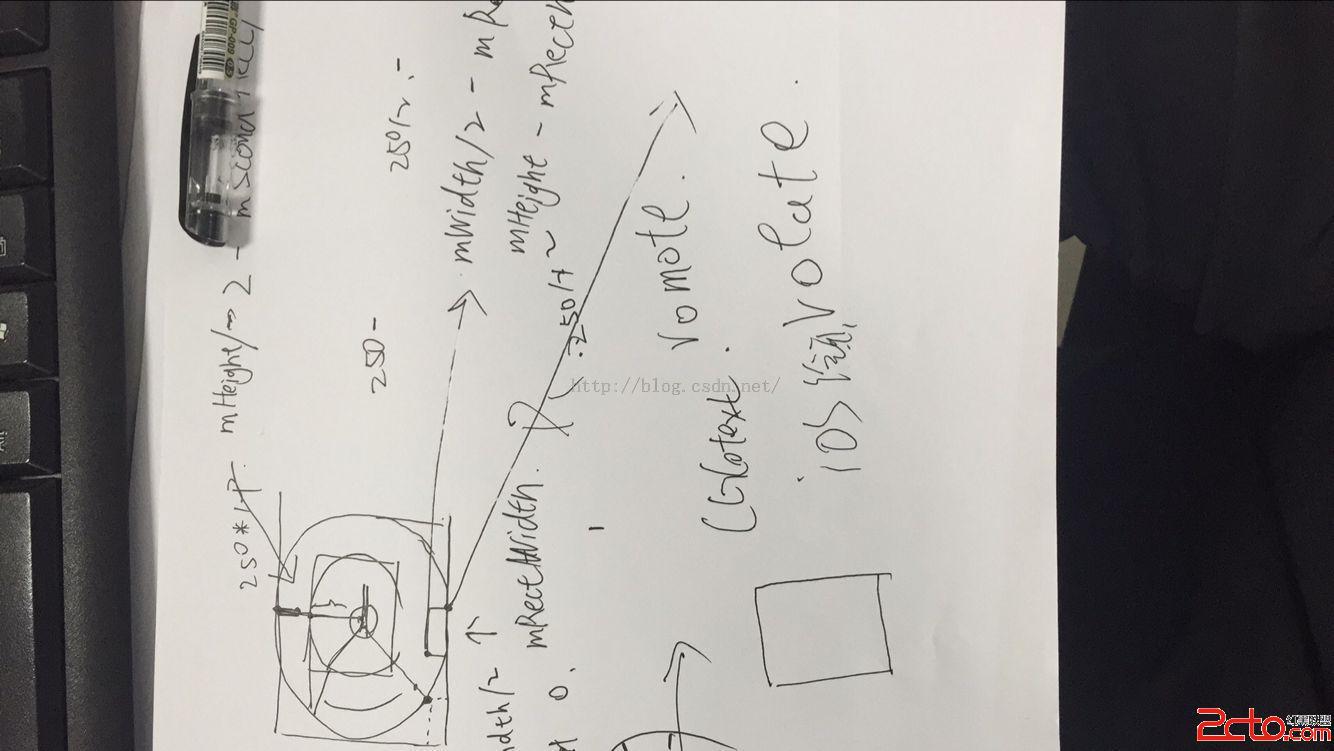
老實說這個效果並不難,麻煩的地方在於座標與弧度的計算。分享一張我當時畫的草圖,字醜請無視——但做自定義 View 真的建議先在紙上畫一遍,思路會順很多。
這部分你應該已經很熟了,直接上代碼,註釋寫得夠清楚:
public class PanelView extends View {
    private int mWidth;
    private int mHeight;
    private int mPercent;          // 百分比
    private float mTikeWidth;      // 刻度寬度
    private int mScendArcWidth;    // 第二個弧的寬度
    private int mMinCircleRadius;  // 最小圓的半徑
    private int mRectWidth;        // 文字矩形的寬
    private int mRectHeight;       // 文字矩形的高
    private String mText = "";     // 文字內容
    private int mTextSize;         // 文字大小
    private int mTextColor;        // 文字顏色
    private int mArcColor;         // 弧線顏色
    private int mMinCircleColor;   // 小圓和指針顏色
    private int mTikeCount;        // 刻度個數
    private Context mContext;

    public PanelView(Context context) { this(context, null); }
    public PanelView(Context context, AttributeSet attrs) { this(context, attrs, 0); }
    public PanelView(Context context, AttributeSet attrs, int defStyleAttr) {
        super(context, attrs, defStyleAttr);
        mContext = context;
        TypedArray a = context.obtainStyledAttributes(attrs, R.styleable.PanelView, defStyleAttr, 0);
        mArcColor = a.getColor(R.styleable.PanelView_arcColor, Color.parseColor("#5FB1ED"));
        mMinCircleColor = a.getColor(R.styleable.PanelView_pointerColor, Color.parseColor("#C9DEEE"));
        mTikeCount = a.getInt(R.styleable.PanelView_tikeCount, 12);
        mTextSize = a.getDimensionPixelSize(PxUtils.spToPx(R.styleable.PanelView_android_textSize, mContext), 24);
        mText = a.getString(R.styleable.PanelView_android_text);
        mScendArcWidth = 50;
    }

    @Override protected void onMeasure(int widthMeasureSpec, int heightMeasureSpec) {
        int widthSize = MeasureSpec.getSize(widthMeasureSpec);
        int widthMode = MeasureSpec.getMode(widthMeasureSpec);
        int heightSize = MeasureSpec.getSize(heightMeasureSpec);
        int heightMode = MeasureSpec.getMode(heightMeasureSpec);
        if (widthMode == MeasureSpec.EXACTLY) { mWidth = widthSize; }
        else { mWidth = PxUtils.dpToPx(200, mContext); }
        if (heightMode == MeasureSpec.EXACTLY) { mHeight = heightSize; }
        else { mHeight = PxUtils.dpToPx(200, mContext); }
        setMeasuredDimension(mWidth, mHeight);
    }
}
自定義屬性 attrs.xml:
<resources>
    <declare-styleable name="PanelView">
        <attr name="arcColor" format="color" />
        <attr name="arcWidth" format="dimension" />
        <attr name="android:text" />
        <attr name="tikeCount" format="integer" />
        <attr name="pointerColor" format="color" />
        <attr name="android:textSize" />
    </declare-styleable>
</resources>
再複雜的 View 也是一筆一筆畫出來的。先把儀表盤拆成八個部分:
1. 最外層的弧 2. 內側的粗弧 3. 中間小圓外圈 4. 最小的內圓 5. 刻度 6. 指針 7. 矩形 8. 文字
分開畫每個都不難,合起來就是這個 View。開始寫 onDraw()。
這裡有個容易踩的坑:如果希望圓完整落在 View 內,畫弧用的矩形要記得各邊內縮半個畫筆寬度,因為半徑是從圓心算到畫筆寬度的中線的。所以矩形寫成 new RectF(strokeWidth, strokeWidth, mWidth - strokeWidth, mHeight - strokeWidth)。
Paint p = new Paint();
int strokeWidth = 3;
p.setStrokeWidth(strokeWidth);
p.setAntiAlias(true);
p.setStyle(Paint.Style.STROKE);
p.setColor(mArcColor);
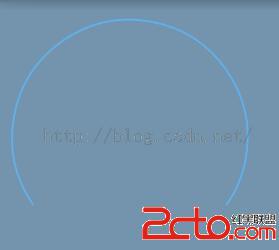
// 最外層線條
canvas.drawArc(new RectF(strokeWidth, strokeWidth, mWidth - strokeWidth, mHeight - strokeWidth), 145, 250, false, p);
這是最麻煩的一步,需要分成四段處理。
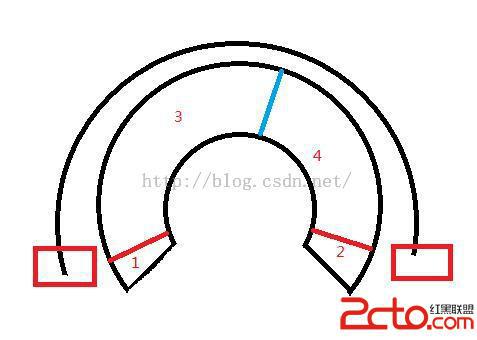
問題根源在於:外弧與內側粗弧的長度不一致,用百分比直接算會造成指針偏差。解法是把第 1、2 段(兩側突出的部分)固定畫出來,中間第 3 段是填充色、按百分比算度數,第 4 段是白色空白區。
先確定粗弧矩形(這裡固定比外弧半徑少 50,其實可以改成動態值讓它更靈活),並算出百分比:
RectF secondRectF = new RectF(strokeWidth + 50, strokeWidth + 50,
        mWidth - strokeWidth - 50, mHeight - strokeWidth - 50);
float secondRectWidth = mWidth - strokeWidth - 50 - (strokeWidth + 50);
float secondRectHeight = mHeight - strokeWidth - 50 - (strokeWidth + 50);
float percent = mPercent / 100f;
第 1 段:左端突出部分。填充度數由百分比決定,減 5 是為了補上大小弧的視覺偏差;百分比為 0 時這段顯示白色,否則與填充色一致。
float fill = 250 * percent;   // 充滿的圓弧度數
float empty = 250 - fill;     // 空的圓弧度數
if (percent == 0) {
    p.setColor(Color.WHITE);
}
canvas.drawArc(secondRectF, 135, 11, false, p); // 左端突出
第 2 段:填充弧。
canvas.drawArc(secondRectF, 145, fill, false, p);
第 3 段:未填充的白色弧。
p.setColor(Color.WHITE);
canvas.drawArc(secondRectF, 145 + fill, empty, false, p);
第 4 段:右端突出部分,百分比為 100 時與填充色一致,否則白色。
if (percent == 1) {
    p.setColor(mArcColor);
}
canvas.drawArc(secondRectF, 144 + fill + empty, 10, false, p);
粗弧完成。雖然看起來只是兩條弧線(實際是五段),形狀已經出來了。

圓心都是整個 View 的中心,只需調整半徑與筆觸粗細:
p.setColor(mArcColor);
p.setStrokeWidth(3);
canvas.drawCircle(mWidth / 2, mHeight / 2, 30, p); // 小圓外圈

p.setColor(mMinCircleColor);
p.setStrokeWidth(8);
mMinCircleRadius = 15;
canvas.drawCircle(mWidth / 2, mHeight / 2, mMinCircleRadius, p); // 小圓內圈
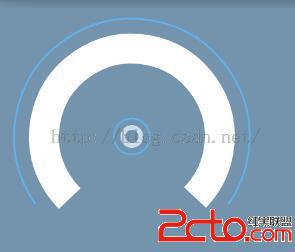
刻度用三角函數逐個算座標也能做,但更省事的做法是旋轉畫布。所謂旋轉畫布,就是把坐標軸整體轉動——圖像本身還在原處,但同一組 (x, y) 座標會落到新位置。
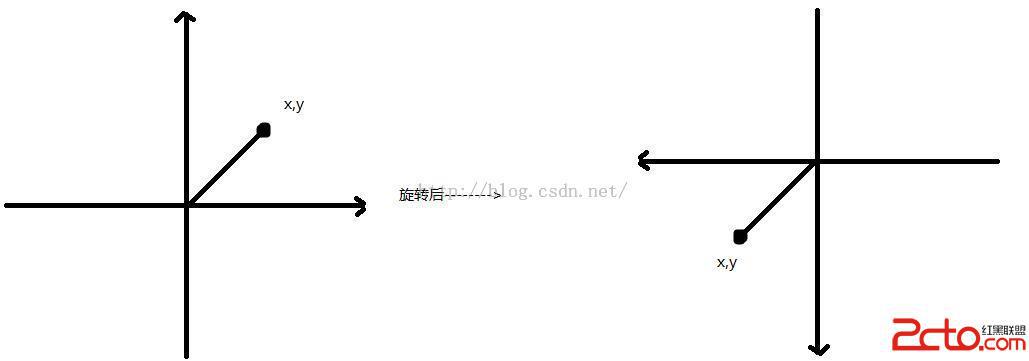
於是思路變成:只畫最頂端那一條刻度,然後靠旋轉複製出右半邊。
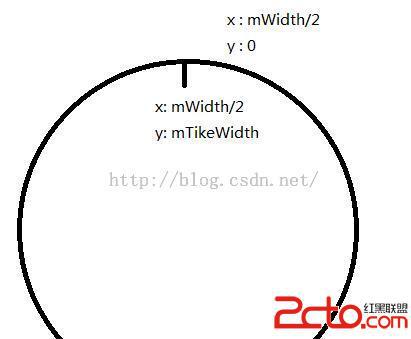
總弧度是 250 度,用 250 除以刻度數 mTikeCount 就是每次旋轉的角度。畫完右半邊後,務必把畫布轉回原位,否則後續繪製會全部錯位。
p.setColor(mArcColor);
mTikeWidth = 20;
p.setStrokeWidth(3);
canvas.drawLine(mWidth / 2, 0, mWidth / 2, mTikeWidth, p); // 最頂端第一條刻度

float rAngle = 250f / mTikeCount;
for (int i = 0; i < mTikeCount / 2; i++) {
    canvas.rotate(rAngle, mWidth / 2, mHeight / 2);
    canvas.drawLine(mWidth / 2, 0, mWidth / 2, mTikeWidth, p);
}
canvas.rotate(-rAngle * mTikeCount / 2, mWidth / 2, mHeight / 2); // 轉回來
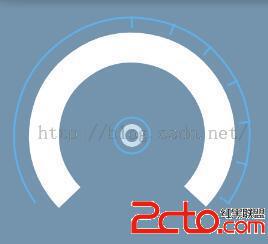
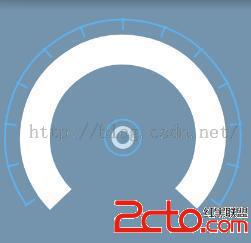
左半邊同理,只是旋轉角度取負值:
for (int i = 0; i < mTikeCount / 2; i++) {
    canvas.rotate(-rAngle, mWidth / 2, mHeight / 2);
    canvas.drawLine(mWidth / 2, 0, mWidth / 2, mTikeWidth, p);
}
canvas.rotate(rAngle * mTikeCount / 2, mWidth / 2, mHeight / 2);
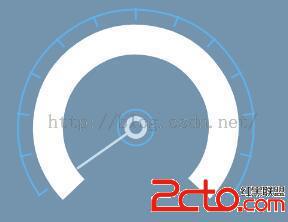
做法和刻度一樣:先算出百分比對應的度數,再依是否超過 50% 決定旋轉方向。指針的起點與終點分別是「View 高度一半」與「粗弧矩形高度一半加小圓」,拿筆算一遍就清楚了。
旋轉角度的公式我推導後是 250 * percent - 250/2:小於 50% 時為負,大於 50% 時為正。同樣,畫完一定要轉回來。
p.setColor(mMinCircleColor);
p.setStrokeWidth(4);
canvas.rotate((250 * percent - 250 / 2), mWidth / 2, mHeight / 2);
canvas.drawLine(mWidth / 2, (mHeight / 2 - secondRectHeight / 2) + mScendArcWidth / 2 + 2,
        mWidth / 2, mHeight / 2 - mMinCircleRadius, p);
canvas.rotate(-(250 * percent - 250 / 2), mWidth / 2, mHeight / 2);
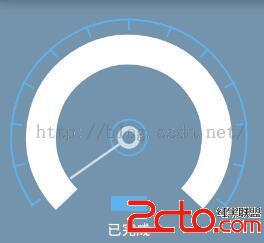
沒什麼玄機,X 軸圍繞 mWidth/2 對稱,Y 軸以圓心為基準往下微調一個距離即可。
p.setStyle(Paint.Style.FILL);
p.setColor(mArcColor);
mRectWidth = 60;
mRectHeight = 25;
float rectBottomY = mHeight / 2 + secondRectHeight / 3 + mRectHeight;
canvas.drawRect(mWidth / 2 - mRectWidth / 2, mHeight / 2 + secondRectHeight / 3,
        mWidth / 2 + mRectWidth / 2, rectBottomY, p);
p.setTextSize(mTextSize);
mTextColor = Color.WHITE;
p.setColor(mTextColor);
float txtLength = p.measureText(mText);
canvas.drawText(mText, (mWidth - txtLength) / 2, rectBottomY + 40, p);
super.onDraw(canvas);
整個 View 的繪製到此完成。
最後補上幾個 setter,方便使用者動態調整:
public void setPercent(int percent) { mPercent = percent; invalidate(); }
public void setText(String text)    { mText = text; invalidate(); }
public void setArcColor(int color)  { mArcColor = color; invalidate(); }
public void setPointerColor(int color) { mMinCircleColor = color; invalidate(); }
public void setTextSize(int size)   { mTextSize = size; invalidate(); }
public void setArcWidth(int width)  { mScendArcWidth = width; invalidate(); }
大功告成。一個看起來很嚇人的 View,拆開之後每一步都不過是幾行 draw 語句。技術的養成本來就是這樣:一步一步踏實地練,積累夠了自然水到渠成。
 Android 屬性動畫完全指南:ObjectAnimator 與 ValueAnimator
屬性動畫 屬性動畫的核心是 ObjectAnimator 和 ValueAnimator 這幾個類的使用。下面逐一介紹各方法。 一、ObjectAnimator 的使用
 Android 開發之簡單聊天室:客戶端與服務器通信實戰
1. 使用 ServerSocket 創建 TCP 服務器端 在 Java 中,能接收其他通信實體連接請求的類是 ServerSocket。ServerSocket 對象
 Android 官方培訓翻譯:鍵盤輸入處理之指定輸入類型
引言 當文字方塊取得焦點時,Android 系統會在螢幕上彈出軟鍵盤。為了提供最佳的用戶體驗,你可以指定相關的輸入類型特性,以及輸入法應當如何呈現。除了螢幕上的軟鍵盤,A
 Android Studio 導入專案龜速的成因與解法
問題從哪裡來 Android Studio 原生採用 Gradle 構建專案,用 Groovy 這種動態語言描述構建流程,比起過去 Eclipse ADT 時代繁瑣的 b