

編輯:關於 Android 程式設計
先看效果圖,直觀感受一下接下來要實現的東西:
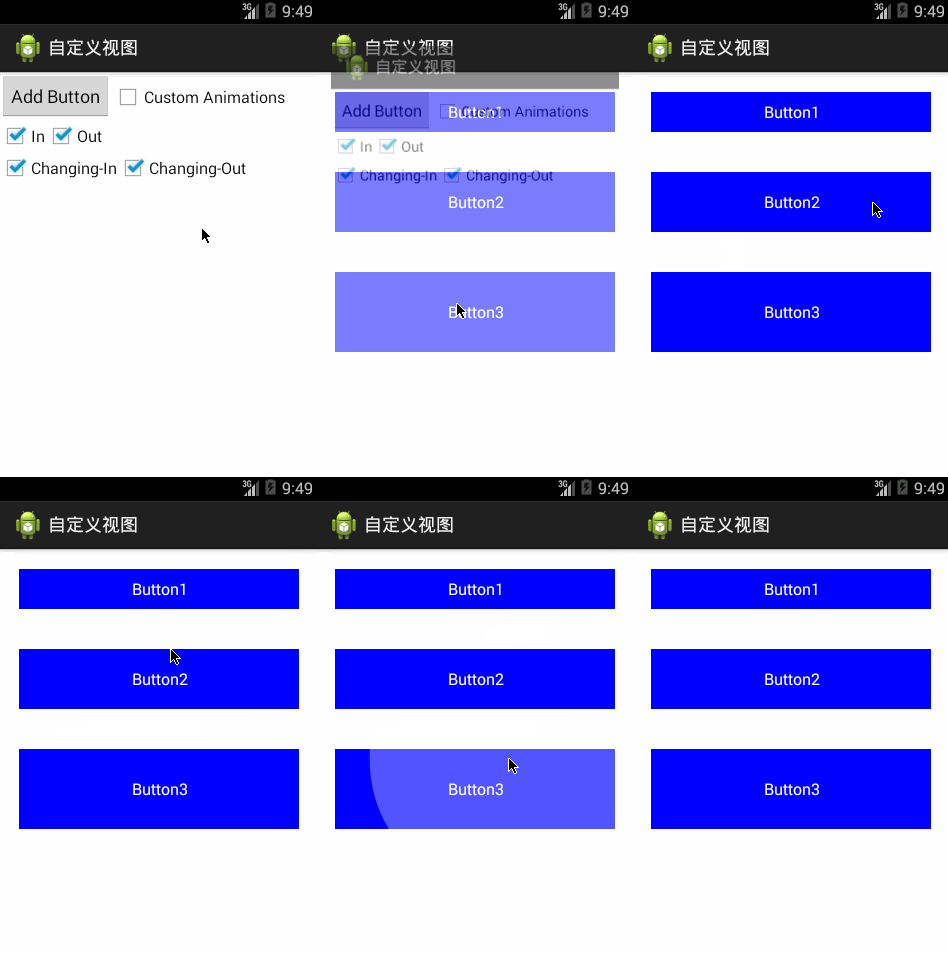
如上圖所示,點擊按鈕時會從觸摸點蕩開一圈水波紋,這正是本文要動手實現的效果。下面我們一步步拆解實現思路。
首先要準確定位到手指按下時所命中的子View。可以通過遍歷父容器的可觸摸子View來判斷:
public View findTargetView(float x, float y, View anchorView) {
    ArrayList<View> touchablesView = anchorView.getTouchables();
    View targetView = null;
    for (View child : touchablesView) {
        RectF rectF = getViewRectF(child);
        if (rectF.contains(x, y) && child.isClickable()) {
            // 找到了被點擊的view
            targetView = child;
            break;
        }
    }
    return targetView;
}
接著找出該View所在的矩形區域,因為波紋必須繪制在這個范圍之內:
public RectF getViewRectF(View view) {
    int[] location = new int[2];
    view.getLocationOnScreen(location);
    int childLeft = location[0];
    int childTop = location[1];
    int childRight = childLeft + view.getMeasuredWidth();
    int childBottom = childTop + view.getMeasuredHeight();
    return new RectF(childLeft, childTop, childRight, childBottom);
}找到矩形區域後,這裡就是波紋的繪制舞台。波紋本質上是一個個圓環,繪制圓需要知道圓心坐標和半徑。圓心顯然就是按下時的x、y,那半徑該怎麼算呢?
觀察效果圖可知:如果View的寬度大於高度,點擊左下角或右下角時,半徑基本等於View的寬度;而點擊上部或下部時,半徑則介於0與View高度之間。具體計算方式如下圖:
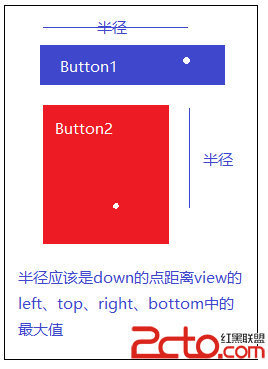
根據上圖,半徑的計算方式便是取圓心到四條邊距離中的最大值:
float left = circleCenterX - targetTouchRectF.left;
float right = targetTouchRectF.right - circleCenterX;
float top = circleCenterY - targetTouchRectF.top;
float bottom = targetTouchRectF.bottom - circleCenterY;
// 取最大值作為半徑
rawRadius = Math.max(bottom, Math.max(Math.max(left, right), top));雖然圓心就是按下時的x、y,但有個地方要特別注意:本文繪制圓環時使用的圓心坐標是相對於layout的,因此在計算y坐標時需要減去layout自身的偏移:
/**
 * 獲取圓環的中心坐標
 */
public float[] getCircleCenterPostion(float x, float y) {
    int[] location = new int[2];
    float[] mDownPositon = new float[2];
    getLocationOnScreen(location);
    mDownPositon[0] = x;
    mDownPositon[1] = y - location[1];
    return mDownPositon;
}圓心和半徑都準備好了,接下來就是繪制。那麼在哪裡繪制比較合適呢?有朋友脫口而出:當然在onDraw裡。但在我看來這恰恰是錯的。我們的layout是個ViewGroup,裡面有很多childView,而ViewGroup的繪制順序是:先畫自身背景,再畫自身,最後畫childView。如果在onDraw中畫波紋,後續繪制的childView就會把波紋遮蓋住。
所以正確的做法是等childView繪制完畢後再畫波紋,這樣波紋才能浮在最頂層。因此我們要重寫dispatchDraw方法:
@Override
protected void dispatchDraw(Canvas canvas) {
    super.dispatchDraw(canvas);
    // 繪制完子元素後開始繪制波紋
    if (mTargetTouchView != null) {
        RectF clipRectF = clipRectF(mTargetTouchView);
        canvas.save();
        // 為了不讓圓環超出所要繪制的范圍
        canvas.clipRect(clipRectF);
        if (drawedRadius < rawRadius) {
            drawedRadius += rawRadius / drawingRadiusDegrees;
            canvas.drawCircle(mDownPositon[0], mDownPositon[1], drawedRadius, mHalfTransPaint);
            postInvalidateDelayed(INVALID_DURATION);
        } else {
            canvas.drawCircle(mDownPositon[0], mDownPositon[1], rawRadius, mTransPaint);
            post(delayedRunnable);
        }
        canvas.restore();
    }
}
在分發繪制中可以看到,波紋是一段一段繪制的,形如下圖:
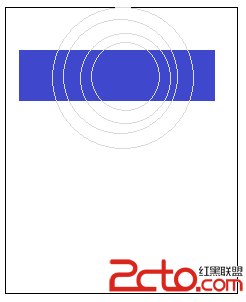
而這一段段波紋,正是通過繪制一個個半徑遞增的圓環實現的。所以在尚未畫完一個圓環時,都需要延時重新繪制下一個圓環。
至此波紋效果基本完成,但Button終究是有點擊事件的。像360手機衛士、百度手機衛士等都是等波紋播放完畢後才響應點擊,所以我們也要對點擊事件做延時處理。做法是在ACTION_UP時記錄下這次事件並返回true(表示消費),等圓環繪制完畢後,再用之前找到的View去分發這個事件:
if (ev.getAction() == MotionEvent.ACTION_UP) {
    // 需要讓波紋繪制完畢後再執行up中的方法
    delayedRunnable.event = ev;
    return true;
}

class postUpEventDelayed implements Runnable {
    private MotionEvent event;

    @Override
    public void run() {
        if (mTargetTouchView != null && mTargetTouchView.isClickable() && event != null) {
            mTargetTouchView.dispatchTouchEvent(event); // 分發事件
        }
    }
}
而在dispatchDraw方法中,一旦判斷波紋繪制完畢,就post(delayedRunnable)去執行childView的延時事件分發。
這樣一來,點擊水波紋效果與延時響應點擊的邏輯就完整地串起來了,用戶既能欣賞到流暢的波紋動畫,又能在動畫結束後準確觸發點擊。
 Android 自定義控件實戰(四):手把手做一個圓環進度條
先看效果 模擬器上會有輕微鋸齒,真機顯示與預期一致。 效果拆解 看到這個效果,第一反應應該是:原生控件裡沒有現成東西能做到,那就自己畫。仔細拆一下,這個圓環進度條其實由
 Android 學習教程(4):圖片毛玻璃效果實作
本文分享毛玻璃(高斯模糊)效果的完整實作,同時支援本地圖片與網路圖片兩種來源,模糊程度可透過輸入框即時調整。 BlurimageActivity.java packa
 TabLayout 自定義滑塊背景:SliderLayout 完整解析
TabLayout 是 Material Design 中的一個控件,能和 ViewPager 搭配出聯動效果。但默認的下劃線指示器並不能滿足所有設計稿——有時候我們需要
 Android 屬性動畫實現衛星式動態菜單
Android 動態菜單 先上效果圖: 點一下主按鈕,幾個子菜單項沿著一段圓弧散開,帶著縮放與淡入,收起的時候再沿原路徑回去。看著複雜,核心其實只有兩件事:屬性動畫