

編輯:關於 Android 程式設計
在 Android 中進行圖像處理時,我們常常希望把處理後的結果以圖片檔案的形式保存到內部存儲中。本文就來介紹如何將 Bitmap 物件的資料以 PNG 格式保存下來。
1、添加權限
由於涉及對存儲的讀寫操作,首先必須為程式添加相應權限:
<uses-permission android:name="android.permission.WRITE_EXTERNAL_STORAGE"></uses-permission>
<uses-permission android:name="android.permission.MOUNT_UNMOUNT_FILESYSTEMS"></uses-permission>
這兩個權限的含義分別是:
"android.permission.MOUNT_UNMOUNT_FILESYSTEMS" --> 允許掛載與反掛載可移動存儲
"android.permission.WRITE_EXTERNAL_STORAGE" --> 在 sdcard 中創建檔案的權限
2、保存圖片的相關程式碼
程式碼並不複雜,這裡直接使用絕對路徑,你也可以透過 Environment 取得不同位置的標準路徑。
小提示:呼叫時記得把檔案副檔名帶上。
private void saveBitmap(Bitmap bitmap, String bitName) throws IOException {
    File file = new File("/sdcard/DCIM/Camera/" + bitName);
    if (file.exists()) {
        file.delete();
    }
    FileOutputStream out;
    try {
        out = new FileOutputStream(file);
        if (bitmap.compress(Bitmap.CompressFormat.PNG, 90, out)) {
            out.flush();
            out.close();
        }
    } catch (FileNotFoundException e) {
        e.printStackTrace();
    } catch (IOException e) {
        e.printStackTrace();
    }
}
補充:Bitmap 保存為檔案的原理
Bitmap 類有一個 compress 成員方法,可以把 bitmap 保存到一個 stream 中。例如:
public void saveMyBitmap(String bitName) throws IOException {
    File f = new File("/sdcard/Note/" + bitName + ".png");
    f.createNewFile();
    FileOutputStream fOut = null;
    try {
        fOut = new FileOutputStream(f);
    } catch (FileNotFoundException e) {
        e.printStackTrace();
    }
    mBitmap.compress(Bitmap.CompressFormat.PNG, 100, fOut);
    try {
        fOut.flush();
    } catch (IOException e) {
        e.printStackTrace();
    }
    try {
        fOut.close();
    } catch (IOException e) {
        e.printStackTrace();
    }
}
其中 compress 的第二個參數為壓縮品質(0–100),PNG 為無損格式,通常傳 100 即可。以上就是把 Bitmap 保存為 PNG 圖片的完整做法,希望對你有所幫助。
 Android 自動補全與滾動容器:AutoCompleteTextView 與 ScrollView 實務
AutoCompleteTextView 基本用法AutoCompleteTextView 會在使用者輸入時顯示建議清單。最簡單的方式是搭配 ArrayAdapter,並
 Android 學習筆記二十:Toast 吐司、Notification 通知與 PopupWindow 彈出視窗
Toast 吐司 Toast 是我們日常開發中經常使用的元件。它是 Android 系統用來顯示訊息的一種機制,與 Dialog 不同,Toast 不會取得焦點,通常在顯
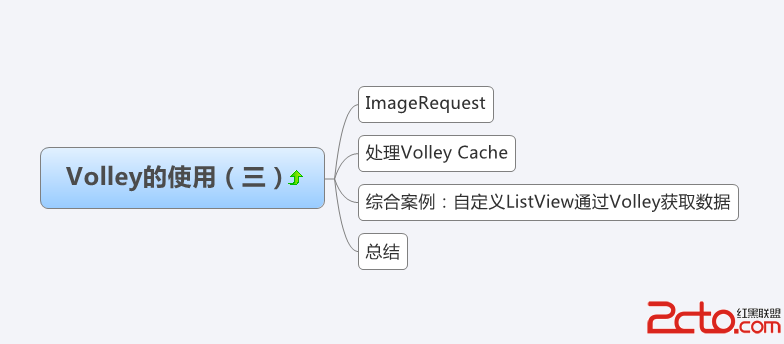 Android Volley 框架深入:圖片加載與緩存機制全解
Volley 的學習接近尾聲。之所以拆成多篇來寫、細節講得比較碎,是因為後面還要接觸幾個 Android 網絡框架——把 Volley 真正吃透,再去看它們會輕鬆很多。本
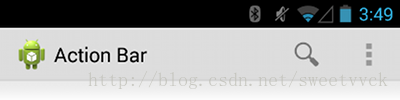 Android 開發實作(八):為 Action Bar 加入 Action 按鈕的完整流程
Action Bar 是使用者操作應用時最熟悉、也最可预期的入口。你可以在上面摆放与当前画面情境最相关的操作项目——这些直接显示在列上的图示或文字,官方称之为 actio