

編輯:關於 Android 程式設計
Android的權限系統一直是最重要的安全概念之一,但這些權限過去只在安裝時被詢問一次。一旦安裝完成,App便能在用戶毫不知情的情況下訪問權限內的所有資源,而大多數用戶安裝時很少會細看權限列表,更不會深入了解這些權限可能帶來的風險。
因此,從Android 6.0 Marshmallow開始,系統不再在安裝時就賦予App全部申請的權限。對於一些危險級別的權限,App需要在運行時逐一向用戶申請授權。
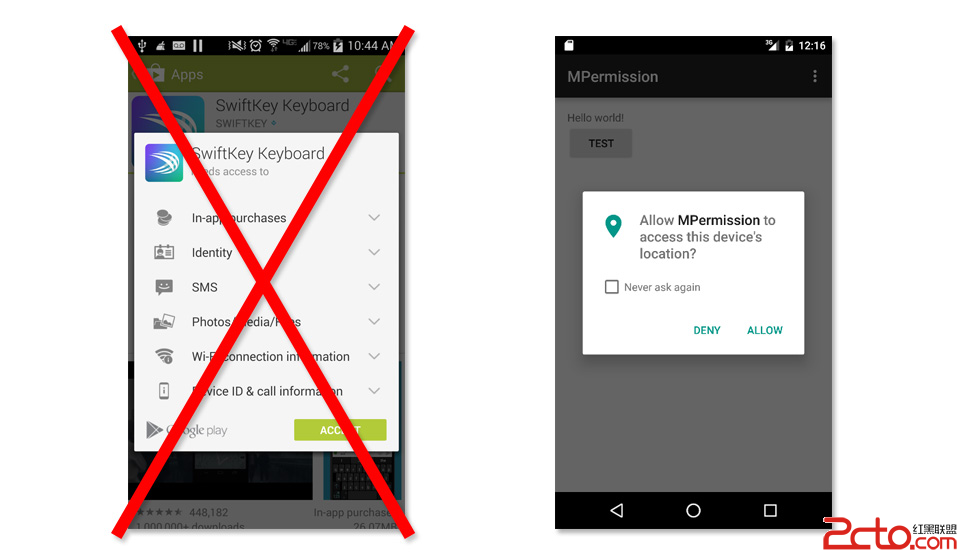
那麼問題來了,是不是所有以前發布的App都會出問題呢?答案是不會。只有那些targetSdkVersion設置為23及以上的應用才會受影響——使用危險權限時必須先獲得用戶同意,否則應用就會崩潰,出現類似下面的日誌:
java.lang.SecurityException: Permission Denial: reading com.android.providers.media.MediaProvider所以,如果targetSdkVersion沒有設為23或以上,系統仍舊沿用舊規則:安裝時賦予App所申請的全部權限,App自然能像以前一樣正常使用。不過要注意,在6.0系統中,用戶可以手動關閉該App的權限:
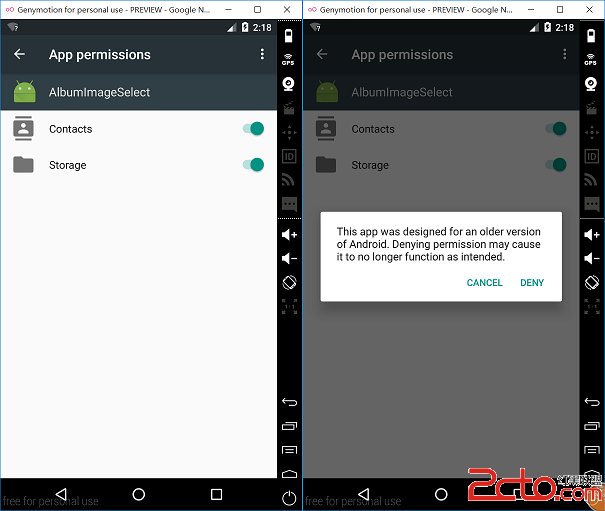
那麼又有人要問了,如果老應用的權限被用戶手動關閉了會怎樣,會崩潰嗎?我們試一試:
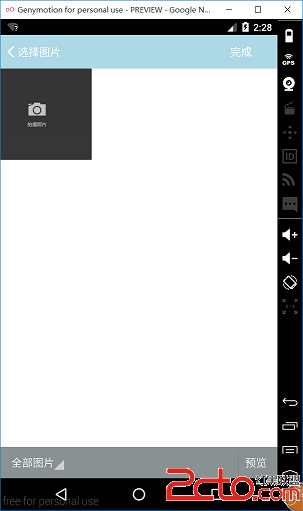
值得慶幸的是,它不會拋出異常、不會崩潰,只是調用那些被禁止權限的API時,返回值都變為null或0。所以我們只需做好判空操作即可,若不判空,當然還是會崩潰的。
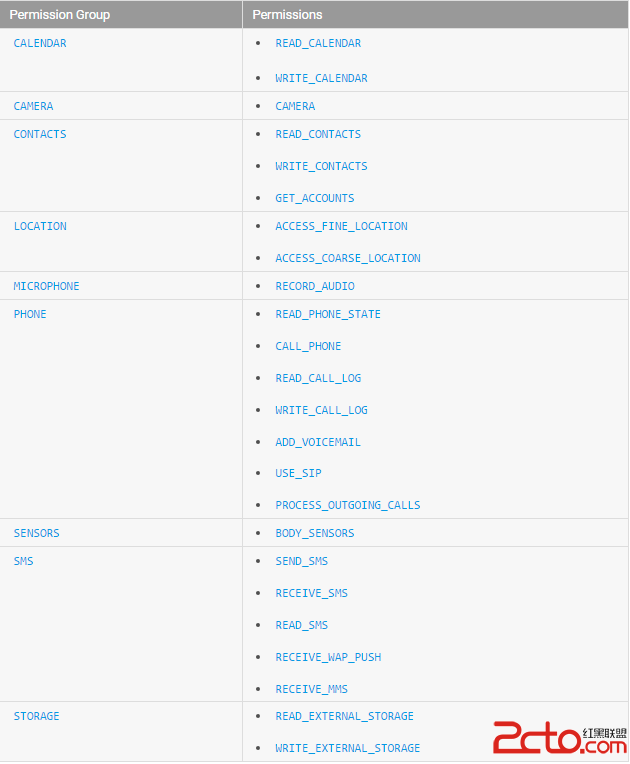
那麼是不是所有權限都需要特殊處理呢?当然不是,只有危險級別的權限才需要,具體可參照官方列表:
Android開發者官網也有相關描述:
https://developer.android.com/training/permissions/requesting.html
https://developer.android.com/guide/topics/security/permissions.html
所以不妨對照列表檢查一下自己的App,若有申請其中任一權限,就需要做特殊處理。還有一個貼心的設計:同一權限組中任意一個權限被授權後,組內其他權限也會自動被授權。例如一旦WRITE_EXTERNAL_STORAGE被授權,App也就獲得了READ_EXTERNAL_STORAGE權限。
終於要正式支持Android 6.0了。第一步是把build.gradle中的targetSdkVersion和compileSdkVersion改為23,並使用最新的v7支持包:
android {
    compileSdkVersion 23
    ...
    defaultConfig {
        ...
        targetSdkVersion 23
        ...
    }
}
...
dependencies {
    ...
    compile 'com.android.support:appcompat-v7:23.1.1'
    ...
}
改完後可以直接打包到手機上測試,看看是否出現前面提到的崩潰日誌。接著就要修改代碼了,先看最原始的、未做任何處理的版本:
private void startGetImageThread(){
    ...
    Uri uri = MediaStore.Images.Media.EXTERNAL_CONTENT_URI;
    ContentResolver contentResolver = getContentResolver();
    // 獲取jpeg和png格式的文件,並按時間倒序
    Cursor cursor = contentResolver.query(uri, null,
            MediaStore.Images.Media.MIME_TYPE + "=\"image/jpeg\" or " + MediaStore.Images.Media.MIME_TYPE + "=\"image/png\"",
            null, MediaStore.Images.Media.DATE_MODIFIED + " desc");
    ...
}
這段代碼需要訪問外部存儲(相冊圖片),屬於危險級別權限,直接使用會導致崩潰,所以執行前要進行特殊處理:
int hasWriteContactsPermission = checkSelfPermission(Manifest.permission.WRITE_EXTERNAL_STORAGE);
if (hasWriteContactsPermission != PackageManager.PERMISSION_GRANTED) {
    requestPermissions(new String[]{Manifest.permission.WRITE_EXTERNAL_STORAGE}, CODE_FOR_WRITE_PERMISSION);
    return;
}
這樣便會彈出系統授權對話框:
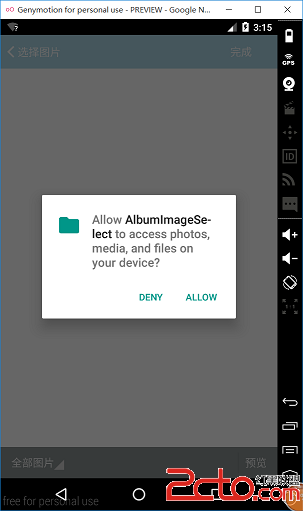
接著重寫onRequestPermissionsResult處理ALLOW與DENY的回調:
@Override
public void onRequestPermissionsResult(int requestCode, String[] permissions, int[] grantResults) {
    if (requestCode == CODE_FOR_WRITE_PERMISSION) {
        if (permissions[0].equals(Manifest.permission.WRITE_EXTERNAL_STORAGE)
                && grantResults[0] == PackageManager.PERMISSION_GRANTED) {
            // 用戶同意使用write
            startGetImageThread();
        } else {
            // 用戶不同意,自行處理即可
            finish();
        }
    }
}
這樣就算完成了初步適配。
如果用戶拒絕某項授權,下一次彈框時會多出一個「不再提醒」的選項,用來阻止App以後繼續請求授權:
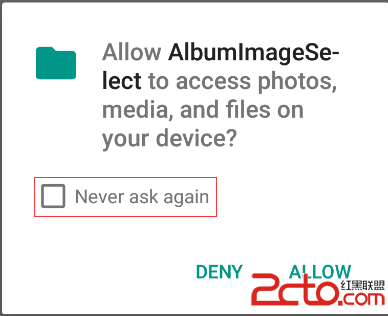
一旦用戶在拒絕授權前勾選了這個選項,下次再請求requestPermissions時對話框就不會再彈出,系統會直接回調onRequestPermissionsResult,結果為用戶最後一次的選擇。為應對這種情況,系統提供了shouldShowRequestPermissionRationale()方法,用於判斷是否需要向用戶額外解釋權限用途:
應用安裝後第一次訪問,直接返回false;
第一次請求時用戶拒絕,下次該方法返回true,此時可以展示一些為何需要該權限的說明;
第二次請求時用戶拒絕並勾選了「不再提醒」,該方法返回false;
在系統設置中禁止該權限後,該方法也返回false。
需要注意:只有第二次請求時才會出現「不再提醒」選項;若用戶一直拒絕但從不勾選它,下次仍會彈出對話框,且shouldShowRequestPermissionRationale一直返回true。
針對返回false的處理有兩種思路:其一,若是首次請求,直接調用requestPermissions;其二,若並非首次,說明用戶勾選了「不再提醒」,此時彈出dialog告訴用戶為何需要該權限,引導用戶手動開啟。這裡我採用第二種方案:
@Override
public void onRequestPermissionsResult(int requestCode, String[] permissions, int[] grantResults) {
    if (requestCode == CODE_FOR_WRITE_PERMISSION) {
        if (permissions[0].equals(Manifest.permission.WRITE_EXTERNAL_STORAGE)
                && grantResults[0] == PackageManager.PERMISSION_GRANTED) {
            // 用戶同意使用write
            startGetImageThread();
        } else {
            // 用戶不同意,向用戶展示該權限作用
            if (!ActivityCompat.shouldShowRequestPermissionRationale(this, Manifest.permission.WRITE_EXTERNAL_STORAGE)) {
                AlertDialog dialog = new AlertDialog.Builder(this)
                        .setMessage("該相冊需要賦予訪問存儲的權限,不開啟將無法正常工作!")
                        .setPositiveButton("確定", new DialogInterface.OnClickListener() {
                            @Override
                            public void onClick(DialogInterface dialog, int which) {
                                finish();
                            }
                        })
                        .setNegativeButton("取消", new DialogInterface.OnClickListener() {
                            @Override
                            public void onClick(DialogInterface dialog, int which) {
                                finish();
                            }
                        }).create();
                dialog.show();
                return;
            }
            finish();
        }
    }
}
當用戶勾選「不再提醒」並拒絕後,便彈出dialog提醒該權限的重要性:

搞定!
以上代碼在6.0上沒問題,但在更低版本上就有問題了。最粗暴的辦法是靠Build.VERSION.SDK_INT >= 23判斷,而更方便的是SDK 23的v4包已提供了專門方法:
ContextCompat.checkSelfPermission():被授權返回PERMISSION_GRANTED,否則返回PERMISSION_DENIED,所有版本皆然。
ActivityCompat.requestPermissions():在6.0之前調用時,會直接觸發OnRequestPermissionsResultCallback並帶回正確結果。
ActivityCompat.shouldShowRequestPermissionRationale():在6.0之前調用永遠返回false。
用v4包的這三個方法,就能完美兼容所有版本:
// 使用兼容庫無需判斷系統版本
int hasWriteContactsPermission = ContextCompat.checkSelfPermission(getApplication(), Manifest.permission.WRITE_EXTERNAL_STORAGE);
if (hasWriteContactsPermission == PackageManager.PERMISSION_GRANTED) {
    startGetImageThread();
} else {
    ActivityCompat.requestPermissions(PickOrTakeImageActivity.this,
            new String[]{Manifest.permission.WRITE_EXTERNAL_STORAGE}, CODE_FOR_WRITE_PERMISSION);
}
onRequestPermissionsResult函數保持不變。此外在Fragment中也可用v13兼容包的FragmentCompat.requestPermissions()與FragmentCompat.shouldShowRequestPermissionRationale(),效果與Activity一致。
有時候我們需要一次申請多個權限,同樣可以用上述方法,但切記要為每個權限檢查「不再提醒」的設置:
List<String> permissionsNeeded = new ArrayList<String>();
permissionsNeeded.add(Manifest.permission.ACCESS_FINE_LOCATION);
permissionsNeeded.add(Manifest.permission.READ_CONTACTS);
permissionsNeeded.add(Manifest.permission.WRITE_CONTACTS);
requestPermissions(permissionsNeeded.toArray(new String[permissionsNeeded.size()]), CODE_FOR_MULTIPLE_PERMISSION);
最後在onRequestPermissionsResult中逐一處理返回結果即可。
其實早就有第三方庫幫我們把這些瑣事封裝好了,例如GitHub上的開源項目PermissionHelper,以及hotchemi的PermissionsDispatcher。
如果App正在運行時,用戶進入設置-應用程序頁面手動撤銷了該App的權限,會怎樣呢?系統會再次彈出權限請求對話框:
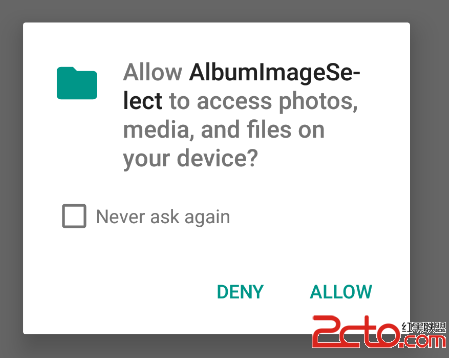
以上測試環境為Genymotion 6.0模擬器。有朋友反映在6.0的Nexus 6P真機上會直接退出應用,可見這應該還與具體測試環境有關。
新的運行時權限模型已經在棉花糖中落地,我們別無退路,唯一能做的就是讓App適配它。值得欣慰的是,需要運行時申請的權限只是少數,大多數常用權限(如網絡訪問)屬於Normal Permission,安裝時會自動授權,只需聲明即可,無需運行時檢查。因此真正需要修改的代碼其實並不多。
最後兩點建議:
1. 嚴肅對待新的權限模型。
2. 如果代碼尚未支持新權限,就不要把targetSdkVersion設為23,尤其是在Studio新建工程時,別忘了修改!
說到代碼修改,這可是件大事。如果代碼結構設計得不好,你可能要做一些頗為頭疼的重構。建議列出所有需要請求權限的全部情形,逐一推演「A被授權、B被拒絕」等各種組合會發生什麼,並針對每一種情況認真處理。
 React Native 實現 ListView 分組與懸浮吸頂效果
RN 裡做分組列表,思路和 Android 的 ExpandableListView 頗為相似,只是表現形式上更接近 iOS 的 UITableView:分組標題整條通
 Android ListView 加入 CheckBox 多選實作
本文示範如何在自定義 ListView 中加入 CheckBox,讓使用者可以多選列表項目。完成後,可以透過按鈕顯示目前選取了哪些項目。 自定義列表項目 列表項目版面可
 如何升級 Eclipse ADT 插件與 Android SDK
由於目前正從事 Android 開發,順手把 Android SDK 與 Eclipse 的 ADT 插件都更新了一輪。整個流程可以分成兩部分。 一、更新 ADT 在
 Android 仿微信/支付寶的六位簡易密碼輸入框
做支付類 App 幾乎都會遇到簡易密碼輸入框。一開始自己的思路不太順,後來到 GitHub 上找到一個開源實作,寫得相當漂亮,先附上來源: https://github.