

編輯:關於 Android 程式設計
一個成熟的應用幾乎都會有開屏廣告。但要把這件事做得「優雅」——不拖慢啟動速度、不閃退、不洩漏記憶體——細節其實不少。本文提供一個可直接參考的最小實作。
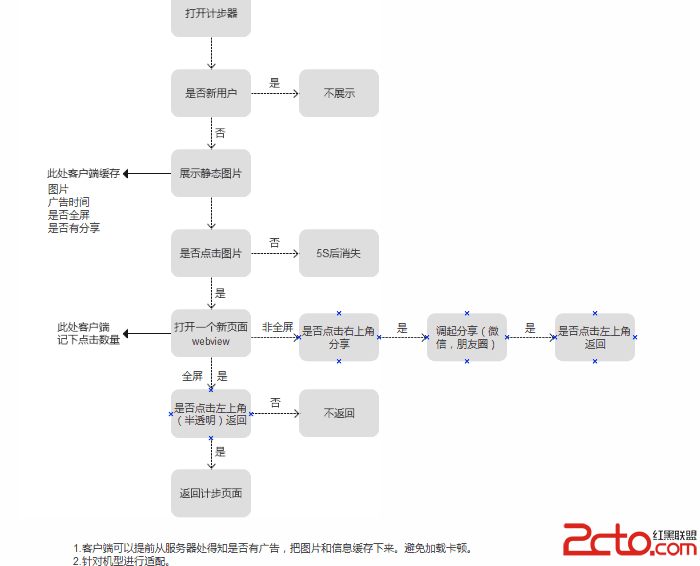
在歡迎頁啟動一條背景執行緒抓取廣告,避免網路慢時卡在啟動畫面:
private void asyncCheckInfo() {
    Observable.create(new Observable.OnSubscribe<String>() {
        @Override
        public void call(Subscriber<? super String> subscriber) {
            subscriber.onNext(checkInfo());
            subscriber.onCompleted();
        }
    })
    .subscribeOn(Schedulers.newThread())      // 背景執行緒
    .observeOn(AndroidSchedulers.mainThread()) // 回主執行緒
    .subscribe(new Subscriber<String>() {
        @Override public void onCompleted() { Log.i(TAG, "onCompleted"); }
        @Override public void onError(Throwable e) { }
        @Override public void onNext(String s) { Log.i(TAG, "onNext"); }
    });
}
先判斷網路,有網才請求,沒網直接略過:
public String checkInfo() {
    if (NetUtils.isNetworkConnected(ChunyuApp.getAppContext())) {
        UpdateUtils.checkDailyInfo(WelcomeActivity.this, mDailyRequestCallback);
        return "Begin to load info.";
    } else {
        return "Stop to load info";
    }
}
在 UpdateUtils.checkDailyInfo 中解析回傳結果:有廣告就寫入 SharedPreferences 供下次啟動直接讀取;沒有則寫入「無廣告」標記,避免下次做無謂請求。最後回呼 mDailyRequestCallback 繼續後續處理。
ArrayList<Advert> adverts = version.advert;
if (adverts.size() > 0) {
    for (int i = 0; i < adverts.size(); ++i) {
        Advert advert = adverts.get(i);
        if (advert.Number == 1) {
            PedometerAdManager.getInstance().init(advert);
        }
    }
} else {
    Log.e(TAG, "廣告是空");
    SharedPreferences sp = PreferenceManager.getDefaultSharedPreferences(
            ChunyuApp.getAppContext());
    sp.edit().putBoolean(WelcomeActivity.FIRST_AD_IS_HAVE_PREFS, false).apply();
}拿到圖片網址後,先下載到本機再顯示,後續啟動就能直接讀檔。這裡用 Picasso,沒必要自己造輪子:
private final UpdateUtils.DailyRequestCallback mDailyRequestCallback =
        new UpdateUtils.DailyRequestCallback() {
    @Override
    public void operationExecutedSuccess() {
        if (mAdManager.getImageUrl() != null && !mAdManager.getImageUrl().isEmpty()) {
            Picasso.with(WelcomeActivity.this)
                   .load(mAdManager.getImageUrl()).into(mAdImageTarget);
        }
        if (mAdManager.getShareIcon() != null && !mAdManager.getShareIcon().isEmpty()) {
            Picasso.with(WelcomeActivity.this)
                   .load(mAdManager.getShareIcon()).into(mAdShareImageTarget);
        }
    }
    @Override
    public void operationExecutedFailed() { Log.e(TAG, "operationExecutedFailed"); }
};

private Target mAdImageTarget = new Target() {
    @Override
    public void onBitmapLoaded(Bitmap bitmap, Picasso.LoadedFrom from) {
        String path = FileUtility.savePic(bitmap);
        mPrefs.edit().putString(FIRST_AD_PATH_PREFS, path).apply();
    }
    @Override public void onBitmapFailed(Drawable errorDrawable) { }
    @Override public void onPrepareLoad(Drawable placeHolderDrawable) { }
};關鍵注意:Picasso 的 Target 是與 ImageView 弱綁定的,ImageView 銷毀時 Target 會跟著失效。如果你沒有指定 ImageView(像本例這樣只存成檔案),就必須在 onPause() 手動取消請求,否則會出現下載異常:
@Override
protected void onPause() {
    super.onPause();
    handler.removeCallbacks(runnable);
    Picasso.with(this).cancelRequest(mAdImageTarget);
    Picasso.with(this).cancelRequest(mAdShareImageTarget);
}先顯示 Logo 若干秒,再判斷是「首次啟動引導」還是「廣告」。廣告內容一律讀取本機快取,速度才夠快:
private void showLaunchInfo() {
    new Handler().postDelayed(this::showAdInfo, LOGO_TIME);
}

private void showAdInfo() {
    if (mPrefs.getBoolean(FIRST_AD_IS_HAVE_PREFS, false)) {
        String path = mPrefs.getString(FIRST_AD_PATH_PREFS, "");
        if (!path.isEmpty()) {
            int time = mPrefs.getInt(FIRST_AD_TIME_PREFS, 0);
            Bitmap bitmap = BitmapFactory.decodeFile(path);
            showAdImage(bitmap, time);
            if (!NetUtils.isNetworkConnected(ChunyuApp.getAppContext())) {
                mIvWebImage.setClickable(false);  // 無網時不可點擊
            }
        } else {
            gotoOtherActivity();
        }
    } else {
        gotoOtherActivity();
    }
}
顯示的可能是「上次請求留下的資料」,也可能是「本次剛下載完成的資料」,取決於在 LOGO_TIME 這段時間內是否抓完並寫入本機。
廣告顯示時提供秒數倒數與「跳過」按鈕:
private void showAdImage(Bitmap bitmap, int time) {
    mIvWebImage.setVisibility(View.VISIBLE);
    mTvSkip.setVisibility(View.VISIBLE);
    mTvSkip.setOnClickListener(v -> gotoOtherActivity());
    mIvBackground.setVisibility(View.INVISIBLE);
    mIvFirstLogo.setVisibility(View.INVISIBLE);
    mIvWebImage.setImageBitmap(bitmap);

    mAdTime = time + 2;   // 額外多留兩秒,讓跳轉不至于太突兀
    handler.post(runnable);
}

private int s = 0;
private final Handler handler = new Handler();
private final Runnable runnable = new Runnable() {
    @Override
    public void run() {
        try {
            handler.postDelayed(this, 1000);
            if (s < 1) { s++; return; }
            if (s <= (mAdTime - 1)) {
                mTvSkip.setText("跳過\n" + ((mAdTime - 1) - (s++)) + "秒");
            }
            if (s == mAdTime) {
                gotoOtherActivity();
            }
        } catch (Exception e) {
            e.printStackTrace();
        }
    }
};
離開頁面時務必清掉回呼,否則 Handler 會一直持有 Activity 造成記憶體洩漏:
public void gotoShowAdView(View view) {
    handler.removeCallbacks(runnable);
    finish();
}

@Override
protected void onPause() {
    super.onPause();
    handler.removeCallbacks(runnable);
    Picasso.with(this).cancelRequest(mAdImageTarget);
    Picasso.with(this).cancelRequest(mAdShareImageTarget);
}點擊廣告會跳到一個 WebView 頁面,依設定決定是否全屏、是否開放分享。微信分享需要標題、內容與圖示,其中圖示同樣是提前從伺服器下載並存在本機。
public class AdvertisementActivity extends PActivity {

    private static final int WECHAT_SESSION = 0;  // 微信對話
    private static final int WECHAT_TIMELINE = 1; // 朋友圈

    @Override
    protected void onCreate(Bundle savedInstanceState) {
        super.onCreate(savedInstanceState);
        setContentView(R.layout.activity_advertisement);
        mPrefs = PreferenceManager.getDefaultSharedPreferences(ChunyuApp.getAppContext());

        ActionBar actionBar = getSupportActionBar();
        if (actionBar != null) actionBar.setDisplayHomeAsUpEnabled(true);

        if (mPrefs.getBoolean(WelcomeActivity.FIRST_AD_IS_FULL_PREFS, false)) {
            mLlActionBar.setVisibility(View.GONE);   // 全屏模式,隱藏工具列
        } else {
            mLlBackHome.setOnClickListener(v -> { gotoHome(); finish(); });

            if (mPrefs.getBoolean(WelcomeActivity.FIRST_AD_IS_SHARE_PREFS, false)) {
                mLlSendSession.setOnClickListener(v -> { mFlag = WECHAT_SESSION; shareWechat(); });
                mLlSendTimeline.setOnClickListener(v -> { mFlag = WECHAT_TIMELINE; shareWechat(); });
            } else {
                mLlSendSession.setVisibility(View.GONE);
                mLlSendTimeline.setVisibility(View.GONE);
            }
        }
        mPwvContainer.loadUrl(mPrefs.getString(WelcomeActivity.FIRST_AD_URL_PREFS, ""));
    }

    public void shareWechat() {
        IWXAPI wxapi = WXAPIFactory.createWXAPI(
                ChunyuApp.getAppContext(), SNSConst.WX_APP_ID_ONLINE, true);
        wxapi.registerApp(SNSConst.WX_APP_ID_ONLINE);

        WXWebpageObject webpage = new WXWebpageObject();
        webpage.webpageUrl = mPrefs.getString(WelcomeActivity.FIRST_AD_URL_PREFS, "");

        WXMediaMessage msg = new WXMediaMessage(webpage);
        msg.title = mPrefs.getString(WelcomeActivity.FIRST_AD_SHARE_TITLE_PREFS, "");
        msg.description = mPrefs.getString(WelcomeActivity.FIRST_AD_SHARE_CONTENT_PREFS, "");

        String path = mPrefs.getString(WelcomeActivity.FIRST_AD_SHARE_IMAGE_URL_PREFS, "");
        if (!path.isEmpty()) {
            Bitmap bitmap = BitmapFactory.decodeFile(path);
            if (bitmap != null) {
                msg.setThumbImage(bitmap);
            } else {
                msg.setThumbImage(BitmapFactory.decodeResource(getResources(), R.drawable.icon));
            }
        }

        SendMessageToWX.Req req = new SendMessageToWX.Req();
        req.transaction = String.valueOf(System.currentTimeMillis());
        req.message = msg;
        req.scene = (mFlag == 0) ? SendMessageToWX.Req.WXSceneSession
                                : SendMessageToWX.Req.WXSceneTimeline;
        wxapi.sendReq(req);
    }

    /** 網頁跳多頁時返回上一頁;在首頁時退出廣告頁 */
    @Override
    public void onBackPressed() {
        if (mPwvContainer.canGoBack()) {
            mPwvContainer.goBack();
        } else {
            gotoHome();
            finish();
        }
    }
}分享圖示建議使用方形滿版圖,否則透明部分會被微信填成黑色,這點要提前跟提供素材的單位說清楚。
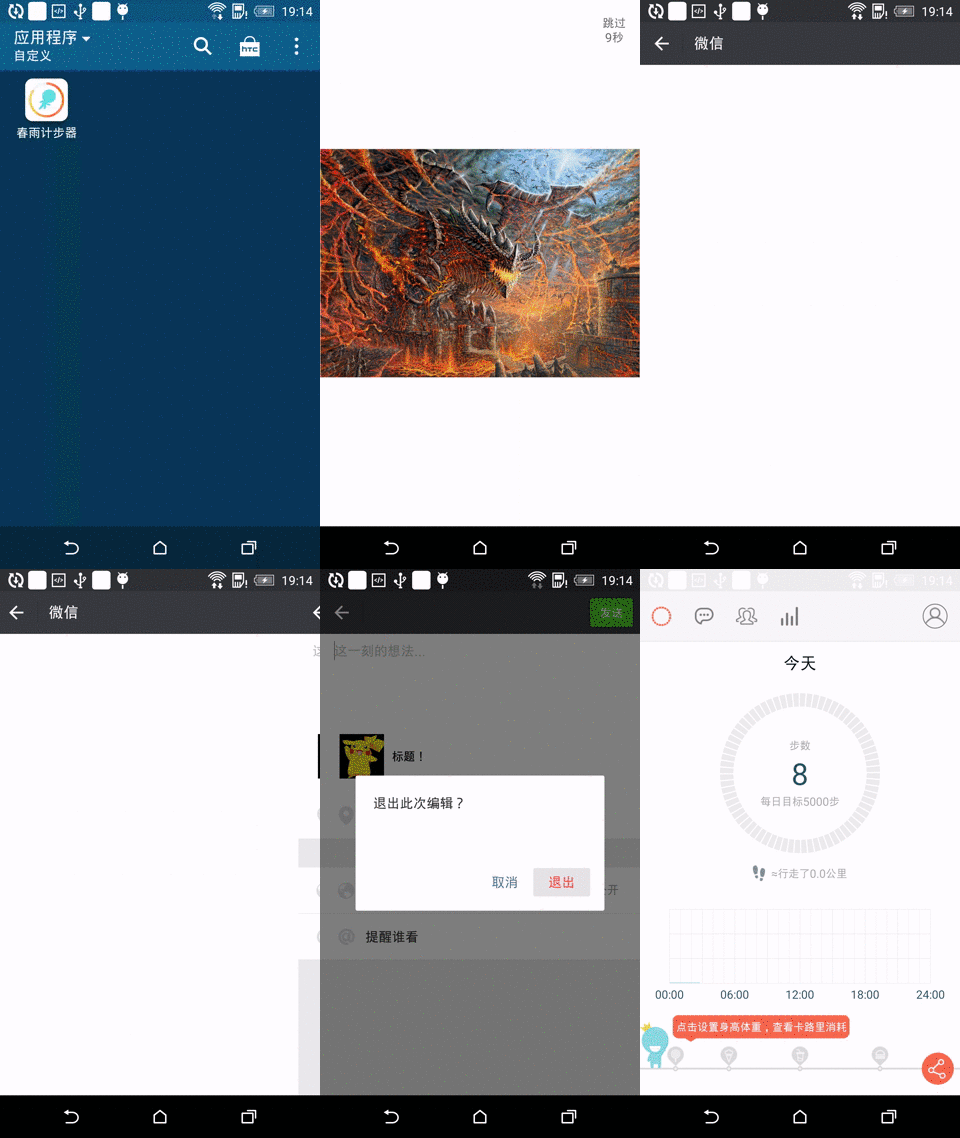
到這裡開屏廣告就開發完成了。額外提醒一句:正式環境請把 Handler 換成 CountDownTimer 或協程,並留意各家安卓商店對開屏廣告的規範(跳過按鈕大小、可點擊區域、隱私政策同意時機等),這些往往比程式碼本身更容易導致審核被駁。
 PagerSlidingTabStrip 客製化:滑動頁籤與選中文字變色
PagerSlidingTabStrip 是常見的滑動頁籤元件。本文在原始版本上加入選中文字變色功能,讓頁籤在切換時更清楚。 主要調整 修改後的版本新增 selected
 用 OkHttp 處理 GET 與 POST 請求的實作筆記
HTTP 是當今 App 交換資料最主流的方式,用得好可以讓應用跑得更快、更省流量。OkHttp 就是為此而生的一個優秀 HTTP 客戶端(主頁:https://gith
 Android 日誌管理框架 NativeLogger 介紹
日誌是任何專案開發中的必備組件,它能記錄系統行為,幫助開發者排錯、優化效能、調整系統行為。既然日誌能做這麼多分析,開發者自然有各種定製需求,例如在不同環境過濾不同等級的
 Android 特色開發:傳感器的使用
1、傳感器簡介 手機中內置的傳感器是一種微型的物理設備,它能探測、感受外界的訊號,並按一定規律轉換成我們所需要的資訊。Android 手機通常支持多種類型的傳感器,如光照