

編輯:關於 Android 程式設計
從實際需求出發,用盡可能簡短的方式實行了七種常見的 MD 狀態列型態。核心關鍵其實只有一個:fitsSystemWindows 該加在哪一層。
Theme.AppCompat.Light.DarkActionBar
targetSdkVersion 23
support library 23.3.0
styles-v19 中設定:
<item name="android:windowTranslucentStatus">true</item>
styles-v21 以上另外設定:
<item name="android:windowDrawsSystemBarBackgrounds">true</item>
<item name="android:statusBarColor">@android:color/transparent</item>
版本分流是這整套方案的基礎:4.4 靠 FLAG_TRANSLUCENT_STATUS 加手動插入狀態列佔位 View,5.0 之後則可直接操作 statusBarColor 與 SystemUiVisibility。
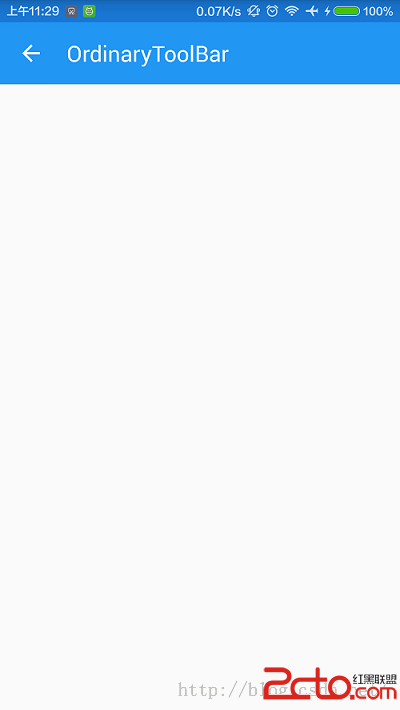
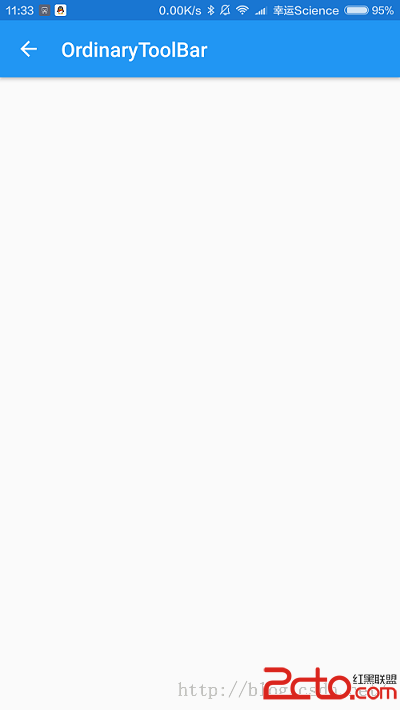
public static void setOrdinaryToolBar(Activity activity) {
    if (Build.VERSION.SDK_INT >= Build.VERSION_CODES.LOLLIPOP) {
        activity.getWindow().setStatusBarColor(
                ContextCompat.getColor(activity, R.color.colorPrimaryDark));
    } else if (Build.VERSION.SDK_INT == Build.VERSION_CODES.KITKAT) {
        setKKStatusBar(activity, R.color.colorPrimaryDark);
    }
}
效果(左:Android 4.4,右:Android 6.0):
佈局就是一個 ImageView。程式碼只有一行有效設定:
public static void setImageTransparent(Activity activity) {
    if (Build.VERSION.SDK_INT >= Build.VERSION_CODES.LOLLIPOP) {
        activity.getWindow().getDecorView()
                .setSystemUiVisibility(View.SYSTEM_UI_FLAG_LAYOUT_FULLSCREEN);
    }
}
效果:


public static void setImageTranslucent(Activity activity) {
    if (Build.VERSION.SDK_INT >= Build.VERSION_CODES.LOLLIPOP) {
        activity.getWindow().getDecorView()
                .setSystemUiVisibility(View.SYSTEM_UI_FLAG_LAYOUT_FULLSCREEN);
        activity.getWindow().setStatusBarColor(
                ContextCompat.getColor(activity, R.color.statusBar));
    } else {
        setKKStatusBar(activity, R.color.statusBar);
    }
}
與上一種的差別只在於多設了一個半透明色,圖片依然延伸到狀態列下方,但系統圖示變得清楚可讀。
效果:


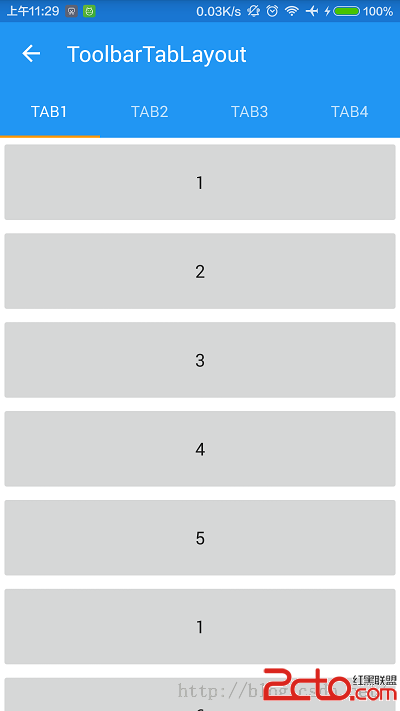
public static void setToolbarTabLayout(Activity activity) {
    if (Build.VERSION.SDK_INT >= Build.VERSION_CODES.LOLLIPOP) {
        activity.getWindow().setStatusBarColor(
                ContextCompat.getColor(activity, R.color.colorPrimaryDark));
    }
}
Android 4.4 效果:
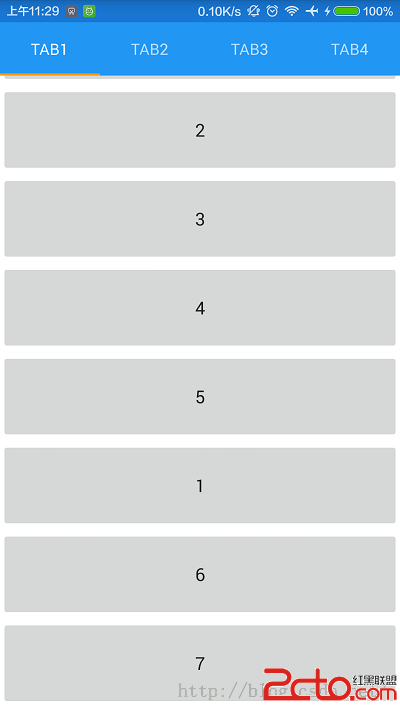
Android 6.0 效果:
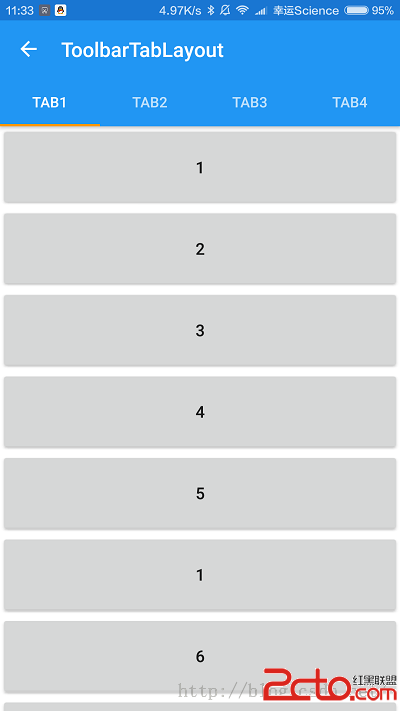
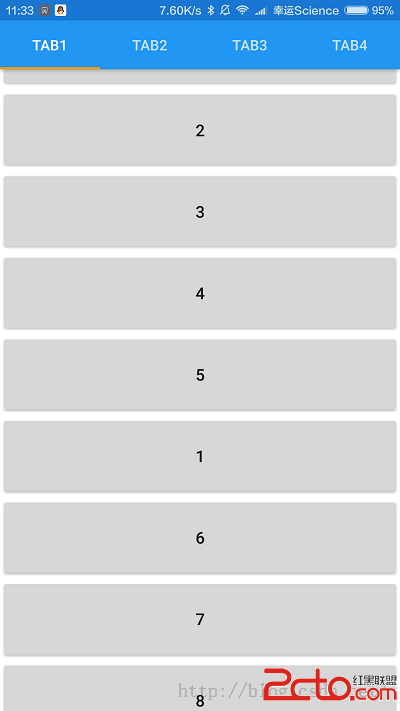
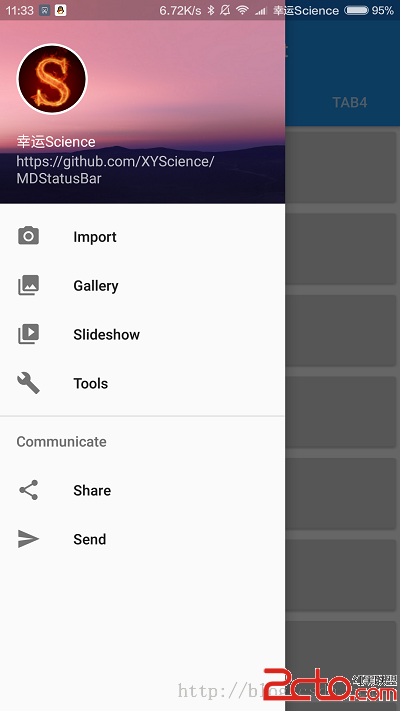
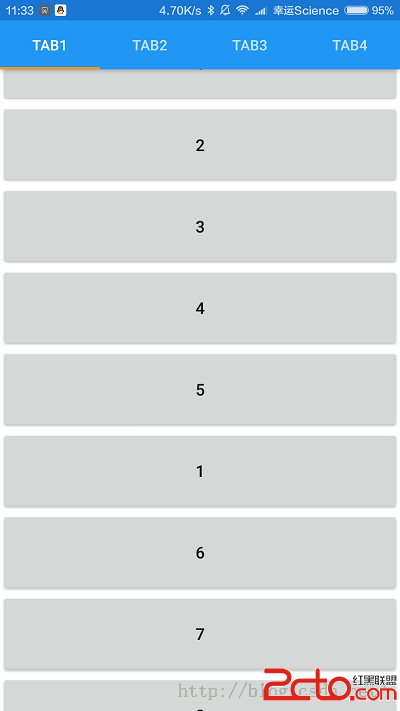
這一型的 4.4 分支需要多繞一步,把 content 的子 View 與 CoordinatorLayout 的 fitsSystemWindows 設定對調:
public static void setDrawerToolbarTabLayout(Activity activity,
                                            CoordinatorLayout coordinatorLayout) {
    if (Build.VERSION.SDK_INT == Build.VERSION_CODES.KITKAT) {
        ViewGroup contentLayout = (ViewGroup) activity.findViewById(android.R.id.content);
        contentLayout.getChildAt(0).setFitsSystemWindows(false);
        coordinatorLayout.setFitsSystemWindows(true);
        setKKStatusBar(activity, R.color.statusBar);
    }
}
Android 4.4 效果:
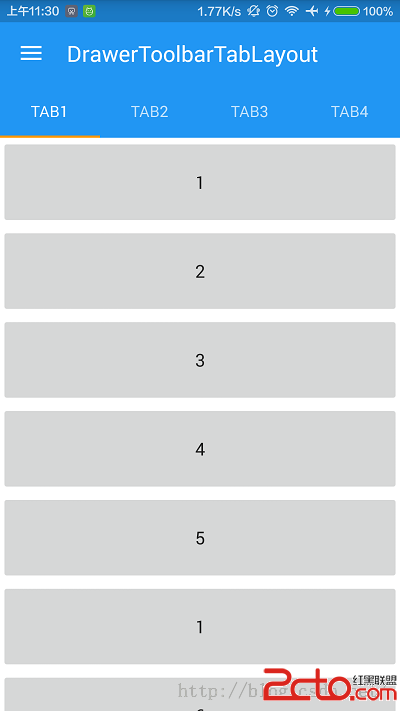
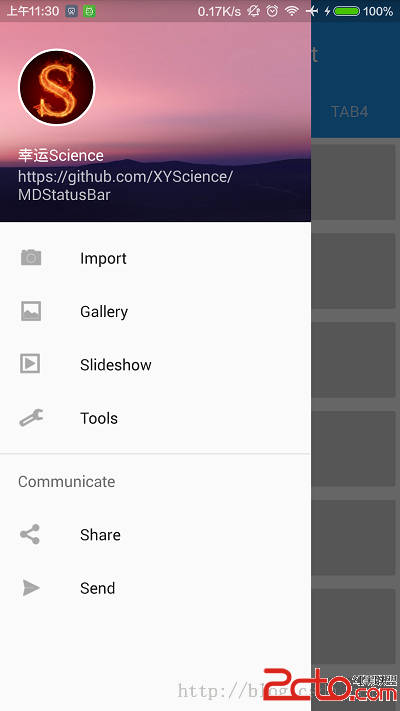
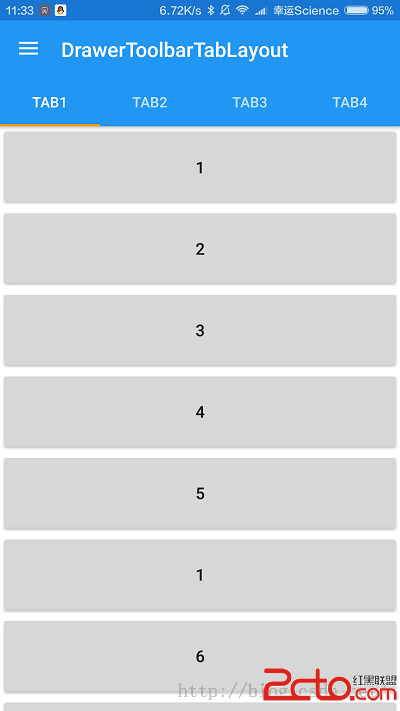
Android 6.0 效果:
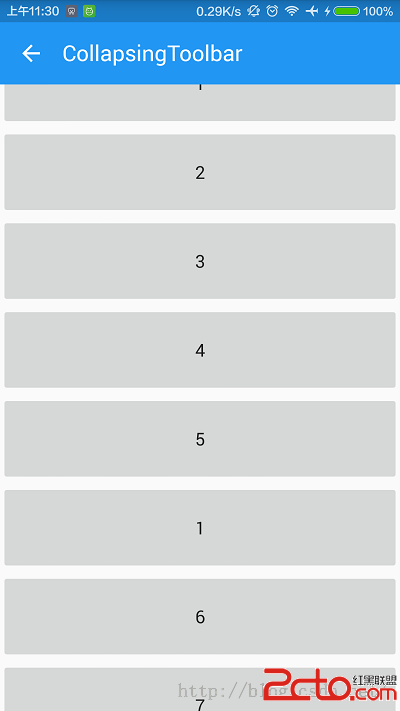
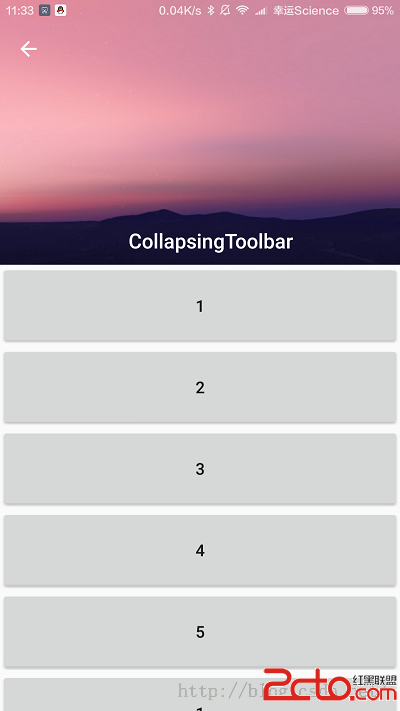
佈局中那張折疊背景圖要加上 android:fitsSystemWindows="true"。程式碼是這幾型裡最長的,因為要手動把 ToolBar 高度補成「狀態列高度 + ActionBar 預設高度」:
public static void setCollapsingToolbar(Activity activity,
                                       CoordinatorLayout coordinatorLayout,
                                       AppBarLayout appBarLayout,
                                       ImageView imageView,
                                       Toolbar toolbar) {
    if (Build.VERSION.SDK_INT == Build.VERSION_CODES.KITKAT) {
        coordinatorLayout.setFitsSystemWindows(false);
        appBarLayout.setFitsSystemWindows(false);
        imageView.setFitsSystemWindows(false);
        toolbar.setFitsSystemWindows(true);

        CollapsingToolbarLayout.LayoutParams lp =
                (CollapsingToolbarLayout.LayoutParams) toolbar.getLayoutParams();
        lp.height = (int) (getStatusBarHeight(activity) +
                activity.getResources().getDimension(
                        R.dimen.abc_action_bar_default_height_material));
        toolbar.setLayoutParams(lp);

        setKKStatusBar(activity, R.color.statusBar);
        setCollapsingToolbarStatus(appBarLayout);
    }
}
Android 4.4 效果:
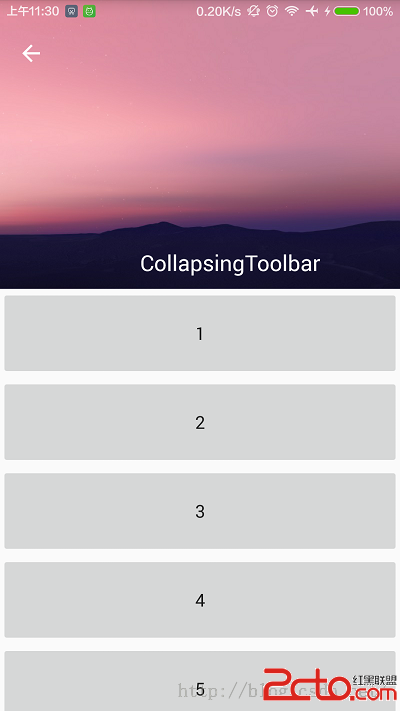
Android 6.0 效果:
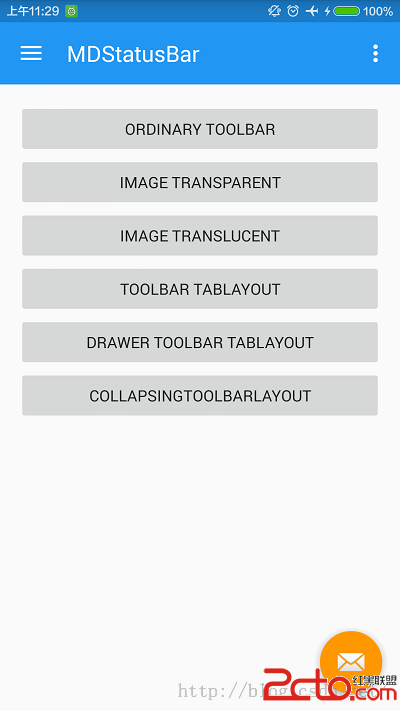
佈局用 include 引入 content_main。
public static void setDrawerToolbar(Activity activity) {
    if (Build.VERSION.SDK_INT == Build.VERSION_CODES.KITKAT) {
        ViewGroup contentLayout = (ViewGroup) activity.findViewById(android.R.id.content);
        contentLayout.getChildAt(0).setFitsSystemWindows(false);
        setKKStatusBar(activity, R.color.statusBar);
    }
}
4.4 上 CollapsingToolbar 折疊時,讓狀態列隨滾動比例淡入淡出:
private static void setCollapsingToolbarStatus(AppBarLayout appBarLayout) {
    ViewCompat.setAlpha(mStatusBarView, 1);
    appBarLayout.addOnOffsetChangedListener(new AppBarLayout.OnOffsetChangedListener() {
        @Override
        public void onOffsetChanged(AppBarLayout appBarLayout, int verticalOffset) {
            int maxScroll = appBarLayout.getTotalScrollRange();
            float percentage = (float) Math.abs(verticalOffset) / (float) maxScroll;
            ViewCompat.setAlpha(mStatusBarView, percentage);
        }
    });
}
4.4 上以「手動插入一個佔位 View」的方式模擬狀態列著色。這段有個細節值得注意:換色時必須先檢查是否已插入過,避免重複 addView:
private static void setKKStatusBar(Activity activity, int statusBarColor) {
    ViewGroup contentView = (ViewGroup) activity.findViewById(android.R.id.content);
    mStatusBarView = contentView.getChildAt(0);

    // 改變顏色時避免重複添加 statusBarView
    if (mStatusBarView != null
            && mStatusBarView.getMeasuredHeight() == getStatusBarHeight(activity)) {
        mStatusBarView.setBackgroundColor(ContextCompat.getColor(activity, statusBarColor));
        return;
    }

    mStatusBarView = new View(activity);
    ViewGroup.LayoutParams lp = new ViewGroup.LayoutParams(
            ViewGroup.LayoutParams.MATCH_PARENT, getStatusBarHeight(activity));
    mStatusBarView.setBackgroundColor(ContextCompat.getColor(activity, statusBarColor));
    contentView.addView(mStatusBarView, lp);
}

private static int getStatusBarHeight(Context context) {
    int resourceId = context.getResources()
            .getIdentifier("status_bar_height", "dimen", "android");
    return context.getResources().getDimensionPixelSize(resourceId);
}
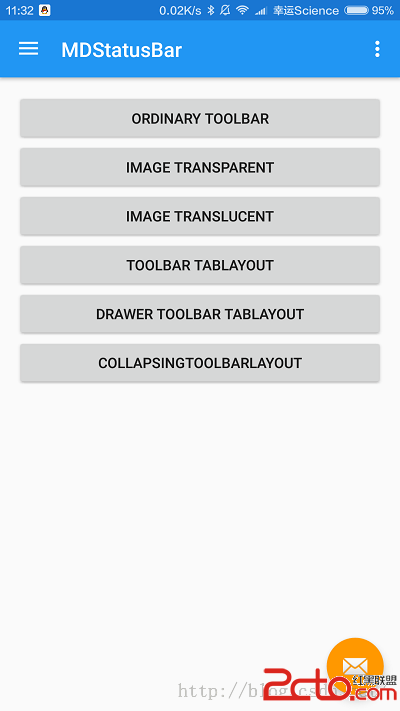
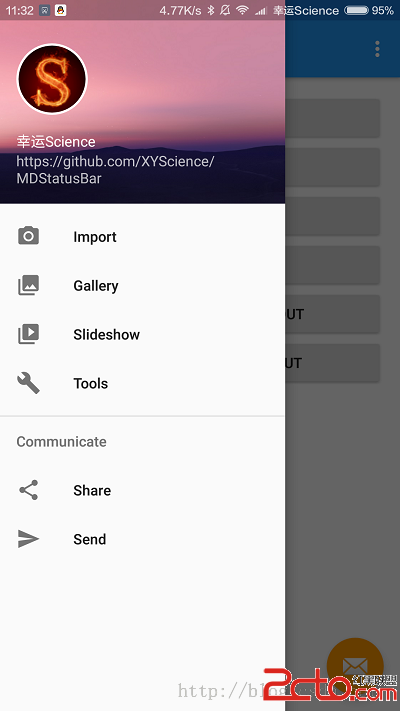
效果:
Android 4.4:
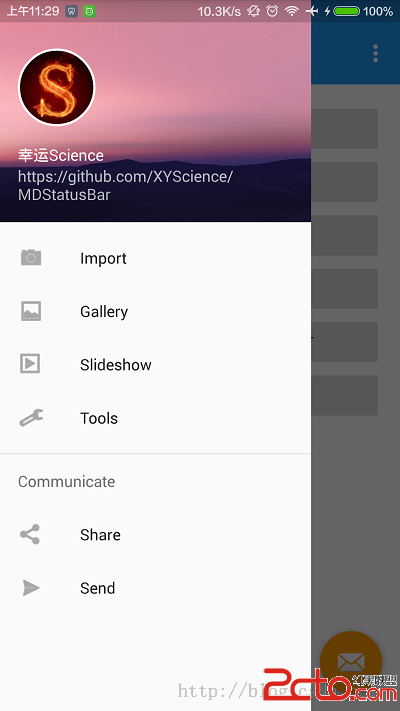
Android 6.0:
七種型態看起來眼花,但歸納起來只有三條規則:
1. 5.0 以上用 setStatusBarColor 直接指定顏色,4.4 用插入佔位 View 模擬;
2. 想讓內容延伸到狀態列下方,就設 SYSTEM_UI_FLAG_LAYOUT_FULLSCREEN;
3. 不想讓內容被狀態列遮住,就在「該避開的那層佈局」上設 fitsSystemWindows="true"——注意是加在你要留白的那個容器,而不是一律加在最外層。
第 3 點是整套方案最容易搞錯的地方,也是我在實作中反覆調整的部分。把這條規則記住,其餘都是樣板。
 MSM8909+Android 5.1.1鍵盤驅動:SN7326芯片詳解
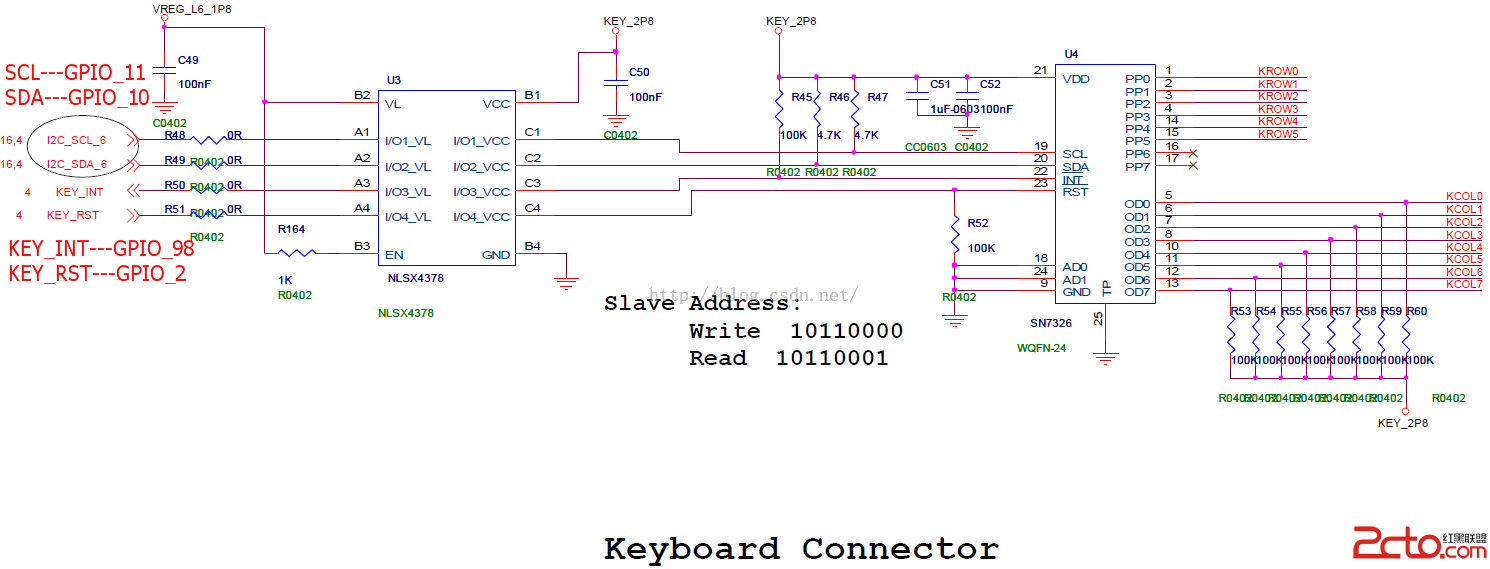
1. SN7326 概述 SN7326 是一款帶智能自掃描功能的鍵盤擴展芯片,最多支持 8×8 個按鍵。按下或鬆開按鍵的動作會被編碼成一字節的數據,存入按鍵事件寄存器(k
 Android Toast 提示元件入門:使用方式、自訂版面與顯示效果
在 Android 中,Toast 是一種輕量級提示元件。它不會搶走使用者焦點,也不會打斷目前操作,常用來顯示短暫的成功、失敗或提醒訊息。Toast 的基本用法最常見的做
 Android 開發:仿微信傳送位置功能(百度地圖篇・前篇)
本文示範如何做出與微信「傳送位置」幾乎一致的效果:一張地圖、一個釘選的圖釘、一個可搜尋的清單,選好之後把經緯度與地址回傳給聊天頁面。專案架構沿用 MVP,並搭配自撰基礎
 Android 全景影片播放器——用 OpenGL ES 2.0 畫一個三角形
Github 專案地址,歡迎 star~! 初始化 OpenGL ES 環境 OpenGL ES 的使用一般包括如下幾個步驟: 1. EGL Context 初始化 2.