

編輯:關於 Android 程式設計
在 Android 開發中,下拉刷新最常見於 ListView,但 GridView、ExpandableListView 也常有同樣需求。由於 ListView 與 GridView 都繼承自 AbsListView,而 ExpandableListView 又屬於 ListView 的延伸,因此可以用一個自訂的 RelativeLayout 包裝下拉頭與內容視圖,讓所有 AbsListView 子類都能共用同一套下拉刷新邏輯。
PullToRefreshLayout 主要管理兩個子 View:一個是下拉頭,另一個是實際內容。內容可以是 ListView、GridView 或 ExpandableListView。它透過覆寫 dispatchTouchEvent 掌握事件分發,並在 onLayout 中依下拉距離重新配置子 View 的位置。
手指按下時,無法立即判斷使用者要滑動列表還是下拉刷新,因此 ACTION_DOWN 會先交給子 View。到了 ACTION_MOVE 階段,如果判斷為下拉,就要攔截後續移動事件,避免列表同時滑動。此時需要清除 AbsListView 中可能觸發長按或點擊的 pending callback,防止誤觸。
下拉刷新通常包含四個狀態:下拉刷新、釋放刷新、正在刷新、刷新完成。當下拉距離未達門檻時顯示提示;超過門檻後切換為釋放刷新;放開手指後進入刷新中,並啟動回呼。刷新結束後可顯示成功或失敗結果,再延遲收起下拉頭。
在佈局檔中,將 PullToRefreshLayout 作為最外層容器,第一個子 View 放置下拉頭,第二個子 View 放置 ListView、GridView 或 ExpandableListView。只要替換內容控制項,就能重用同一套刷新邏輯,不需要為每種列表另外繼承或修改。
這種做法的優點是通用性高、接入成本低。只要掌握事件分發、狀態管理與版面重繪,就能打造適合多種 AbsListView 的下拉刷新元件。
 Activity 的創建和顯示以及源碼分析記錄
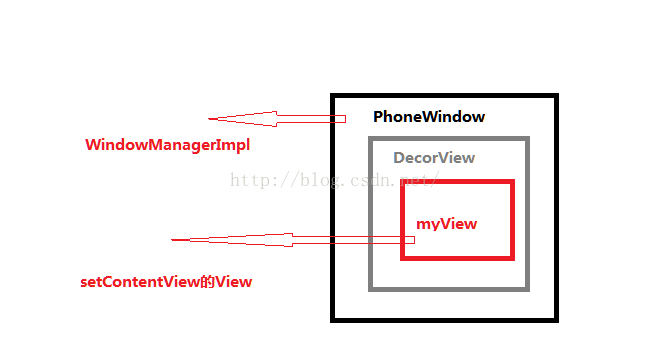
Tips:此源碼分析基於 Android 4.2。 先來看看一個 Activity 上的 UI 控件結構。 圖 1-1 Activity 中的 UI 組件結構 好了,現
 Android Studio 中正確引入 jar 包的完整步驟
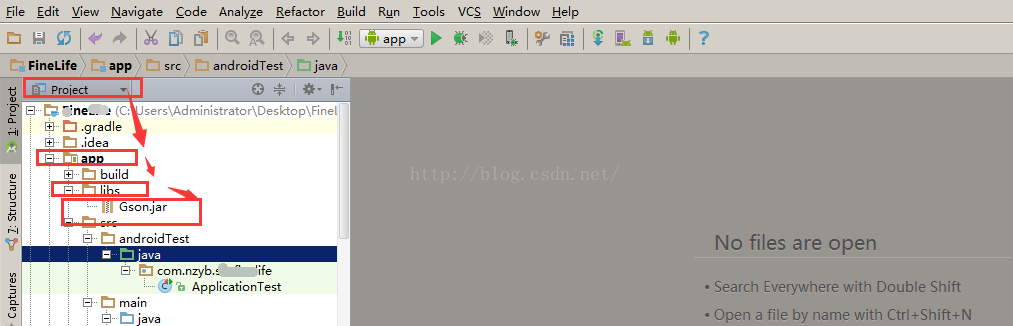
很多新手在 Android Studio 裏引入 jar 包時總是磕磕絆絆,稍不注意就導致引用失敗。下面用幾張圖把正確的操作流程講清楚。 1. 首先,找到你需要的 jar
 Win10 UWP 自定義 Marquez 進度條:文字與進度同步移動
在 Win10 UWP 應用中,若想要一個不只是單純長條的進度條,而是搭配文字並讓文字隨進度移動,可以自定義控制項來完成。這種效果常用於遊戲掛機、任務進度或載入提示。
 Google 推薦的圖片載入庫 Glide 全面解析(與 Picasso 對比)
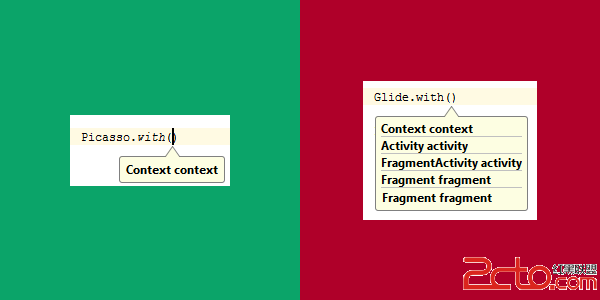
在泰國舉辦的 Google 開發者大會上,Google 介紹了一個名為 Glide 的圖片載入庫,作者為 bumptech。這個庫已經被大量用在 Google 自家的開源