

編輯:關於 Android 程式設計
象棋大概沒幾個人沒碰過。既然玩過,那不如自己寫一個。這篇就把整個實作過程拆開來講,有興趣動手改規則或換美術素材的高手,歡迎指點。
棋類遊戲畫面重繪頻繁,用一般的 View 會卡,所以主戰場選 SurfaceView。GameView 繼承 SurfaceView 並實作 SurfaceHolder.Callback,內部跑一條刷幀線程;另外再開一條計時線程負責累積雙方的思考時間。
職責切分大致如下:
GameView:遊戲主畫面,負責繪製棋盤、棋子、按鈕、勝負圖,處理觸摸事件與走棋邏輯。
GuiZe:規則類,負責判斷某一步是否合法(canMove),以及電腦該怎麼走(searchAGoodMove)。
TutorialThread:刷幀線程,不停 lockCanvas → onDraw → unlockCanvasAndPost。
TimeThread:思考計時線程。
棋盤用二維陣列表示,0 代表空格,非零代表棋子。編碼規則是「同一方用連續編號」,這樣只要判斷 qizi[i][j] > 7 就能區分是玩家(黑方)還是電腦(紅方):
int[][] qizi = new int[][]{
    {2, 3, 6, 5, 1, 5, 6, 3, 2},   // 黑方底線:車馬象士將士象馬車
    {0, 0, 0, 0, 0, 0, 0, 0, 0},
    {0, 4, 0, 0, 0, 0, 0, 4, 0},   // 黑砲
    {7, 0, 7, 0, 7, 0, 7, 0, 7},   // 黑卒
    {0, 0, 0, 0, 0, 0, 0, 0, 0},
    {0, 0, 0, 0, 0, 0, 0, 0, 0},
    {14, 0, 14, 0, 14, 0, 14, 0, 14}, // 紅兵
    {0, 11, 0, 0, 0, 0, 0, 11, 0}, // 紅包
    {0, 0, 0, 0, 0, 0, 0, 0, 0},
    {9, 10, 13, 12, 8, 12, 13, 10, 9} // 紅方底線
};
1 是將/帥,4 是砲,7/14 是兵卒,8 是帥——這幾個編號在後面的勝負判定裡會用到。
棋子、棋盤、按鈕、數字(用來畫計時)全部事先解碼成 Bitmap 存起來,避免在繪製過程中反覆讀檔。這類靜態資源最好一次載入、全程複用。
public void init() {
    paint = new Paint();
    qiPan         = BitmapFactory.decodeResource(getResources(), R.drawable.qipan);
    qizibackground= BitmapFactory.decodeResource(getResources(), R.drawable.qizi);
    win           = BitmapFactory.decodeResource(getResources(), R.drawable.win);
    lost          = BitmapFactory.decodeResource(getResources(), R.drawable.lost);
    ok            = BitmapFactory.decodeResource(getResources(), R.drawable.ok);
    vs            = BitmapFactory.decodeResource(getResources(), R.drawable.vs);
    right         = BitmapFactory.decodeResource(getResources(), R.drawable.right);
    left          = BitmapFactory.decodeResource(getResources(), R.drawable.left);
    current       = BitmapFactory.decodeResource(getResources(), R.drawable.current);
    exit2         = BitmapFactory.decodeResource(getResources(), R.drawable.exit2);
    sound2        = BitmapFactory.decodeResource(getResources(), R.drawable.sound2);
    sound3        = BitmapFactory.decodeResource(getResources(), R.drawable.sound3);
    time          = BitmapFactory.decodeResource(getResources(), R.drawable.time);
    redtime       = BitmapFactory.decodeResource(getResources(), R.drawable.redtime);
    background    = BitmapFactory.decodeResource(getResources(), R.drawable.bacnground);

    // 黑子
    heiZi[0] = BitmapFactory.decodeResource(getResources(), R.drawable.heishuai);
    heiZi[1] = BitmapFactory.decodeResource(getResources(), R.drawable.heiju);
    heiZi[2] = BitmapFactory.decodeResource(getResources(), R.drawable.heima);
    heiZi[3] = BitmapFactory.decodeResource(getResources(), R.drawable.heipao);
    heiZi[4] = BitmapFactory.decodeResource(getResources(), R.drawable.heishi);
    heiZi[5] = BitmapFactory.decodeResource(getResources(), R.drawable.heixiang);
    heiZi[6] = BitmapFactory.decodeResource(getResources(), R.drawable.heibing);

    // 紅子
    hongZi[0] = BitmapFactory.decodeResource(getResources(), R.drawable.hongjiang);
    hongZi[1] = BitmapFactory.decodeResource(getResources(), R.drawable.hongju);
    hongZi[2] = BitmapFactory.decodeResource(getResources(), R.drawable.hongma);
    hongZi[3] = BitmapFactory.decodeResource(getResources(), R.drawable.hongpao);
    hongZi[4] = BitmapFactory.decodeResource(getResources(), R.drawable.hongshi);
    hongZi[5] = BitmapFactory.decodeResource(getResources(), R.drawable.hongxiang);
    hongZi[6] = BitmapFactory.decodeResource(getResources(), R.drawable.hongzu);

    // 數字用來顯示計時,黑紅兩套
    for (int i = 0; i < 10; i++) {
        number[i]    = BitmapFactory.decodeResource(getResources(),
                getResources().getIdentifier("number" + i, "drawable", getContext().getPackageName()));
        redNumber[i] = BitmapFactory.decodeResource(getResources(),
                getResources().getIdentifier("rednumber" + i, "drawable", getContext().getPackageName()));
    }
}onDraw 是我們自己定義的方法(不是覆寫),它的定位很單純:只根據當前資料把畫面畫出來,不做任何邏輯判斷。所有狀態變更都發生在觸摸回呼裡,繪製方法保持純粹,後續要改樣式或加特效都好維護。
繪製順序大致是:清背景 → 棋盤 → 所有棋子 → 選中標記 → 計時數字 → 勝負圖與按鈕。
使用者點的是像素座標,但棋盤邏輯需要的是「第幾行第幾列」,所以必須做一次換算。這裡用棋盤原點加上格距做線性換算,再用 Math.round 吸附到最近的交叉點:
public int[] getPos(MotionEvent e) {
    int[] pos = new int[2];
    double x = e.getX();
    double y = e.getY();

    if (x > 10 && y > 10
            && x < 10 + qiPan.getWidth() && y < 10 + qiPan.getHeight()) {
        pos[0] = Math.round((float) ((y - 21) / 36));  // 行
        pos[1] = Math.round((float) ((x - 21) / 35));  // 列
    } else {
        // 點擊位置不在棋盤內,標記為不可用
        pos[0] = -1;
        pos[1] = -1;
    }
    return pos;
}
順帶提醒:這裡的格距 35、36 是寫死的常數,換不同解析度的素材時必須同步調整,比較嚴謹的做法是從棋盤 Bitmap 尺寸反推。
觸摸處理是整個遊戲最複雜的一塊,狀態機大致如下:
先判斷是否輪到玩家走棋(caiPan == true),再判斷目前手上是否已經有選中的棋子(focus)。
若尚未選子:點到的地方有棋子、且屬於玩家(編號 > 7),就把它記為選中,並存下起始座標 startI/startJ。
若已有選中的棋子,則依落點分三種情況:
落點是空位 → 呼叫 guiZe.canMove() 判斷是否合法。
落點是對方棋子 → 同樣先判斷是否合法,能走就是吃子。
落點是自己的棋子 → 改為選中這顆新棋子。
合法移動成立後,先把 caiPan 設為 false 鎖住玩家輸入,然後檢查是否吃掉了「將」或「帥」——如果是,直接呼叫 success() 或把 status 設為 2 結束遊戲。否則搬動棋子、清空原格、播放音效,接著呼叫 guiZe.searchAGoodMove(qizi) 取得電腦的應手,再套用同樣的搬移流程,最後把 caiPan 恢復為 true 交還控制權。
// 玩家落子後電腦應手的骨架
qizi[endI][endJ] = qizi[startI][startJ];
qizi[startI][startJ] = 0;

ChessMove cm = guiZe.searchAGoodMove(qizi);
if (qizi[cm.toX][cm.toY] == 8) {   // 電腦吃了您的將
    status = 2;                    // 切換為失敗狀態
}
if (activity.isSound) {
    go.start();
}
qizi[cm.toX][cm.toY] = qizi[cm.fromX][cm.fromY];
qizi[cm.fromX][cm.fromY] = 0;
caiPan = true;
UI 部分還要攔下幾個按鈕:音效按鈕(切換 activity.isSound 並播放/暫停背景音樂)、退出按鈕(發送 handler 訊息切回選單畫面)、以及勝負畫面上的確定按鈕。
SurfaceView 的繪製必須自己控制節奏。線程結構很直觀:
class TutorialThread extends Thread {
    private int span = 300;   // 睡眠毫秒數
    private SurfaceHolder surfaceHolder;
    private GameView gameView;
    private boolean flag = false;

    public void setFlag(boolean flag) {
        this.flag = flag;
    }

    public void run() {
        Canvas c;
        while (this.flag) {
            c = null;
            try {
                c = this.surfaceHolder.lockCanvas(null);
                synchronized (this.surfaceHolder) {
                    gameView.onDraw(c);
                }
            } finally {
                // 用 finally 保證一定會解鎖並提交
                if (c != null) {
                    this.surfaceHolder.unlockCanvasAndPost(c);
                }
            }
            try {
                Thread.sleep(span);
            } catch (Exception e) {
                e.printStackTrace();
            }
        }
    }
}兩個細節值得注意。第一,lockCanvas 與 unlockCanvasAndPost 必須成對出現,而且解鎖要放在 finally 裡,否則任何一次繪製拋異常都會讓後續所有幀鎖死。第二,synchronized (surfaceHolder) 是為了避免繪製與 surfaceDestroyed 互相踩踏。
SurfaceView 的三個回呼分工明確:
public void surfaceCreated(SurfaceHolder holder) {
    this.thread.setFlag(true);
    this.thread.start();
    timeThread.setFlag(true);
    timeThread.start();
}

public void surfaceDestroyed(SurfaceHolder holder) {
    boolean retry = true;
    thread.setFlag(false);
    timeThread.setFlag(false);
    while (retry) {
        try {
            thread.join();
            timeThread.join();
            retry = false;
        } catch (InterruptedException e) {
            // 不斷循環,直到等待的線程結束
        }
    }
}
surfaceDestroyed 裡的 join 迴圈是必須的:如果 View 被銷毀時線程還在跑,下一幀就會拿到已經失效的 Canvas 而崩潰。等線程確實退出後再讓流程繼續,才能安全釋放。
這個版本是最直白的寫法,有幾處很值得動刀:
棋盤格距與原點寫死在 getPos 裡,應該改成依素材尺寸動態計算,才能自適應不同螢幕。
電腦的思考完全同步執行在觸摸回呼中,如果 searchAGoodMove 的搜尋深度加大,畫面就會凍住。合理的做法是把對電腦的思考丟到 TimeThread 或另外的執行緒,算完再回主線程更新棋盤。
棋局狀態沒有做存檔,旋轉螢幕或切到背景就全丟了。實作 onSaveInstanceState 把 qizi 陣列與計時存下來是個不難的補強。
規則類 GuiZe 與繪製類 GameView 已經分開了,這點不錯; further 可以把「棋步合法性判斷」與「AI 決策」再拆成兩個類,讓電腦可以換不同難度的策略而不動到規則本身。
象棋規則本身還有不少細節值得補上:將帥不能照面、士象不過河、馬腿炮口被塞、以及困斃與長將的判定。這些都屬於 GuiZe 該管的範圍,把規則寫紮實了,畫面怎麼改都不怕。
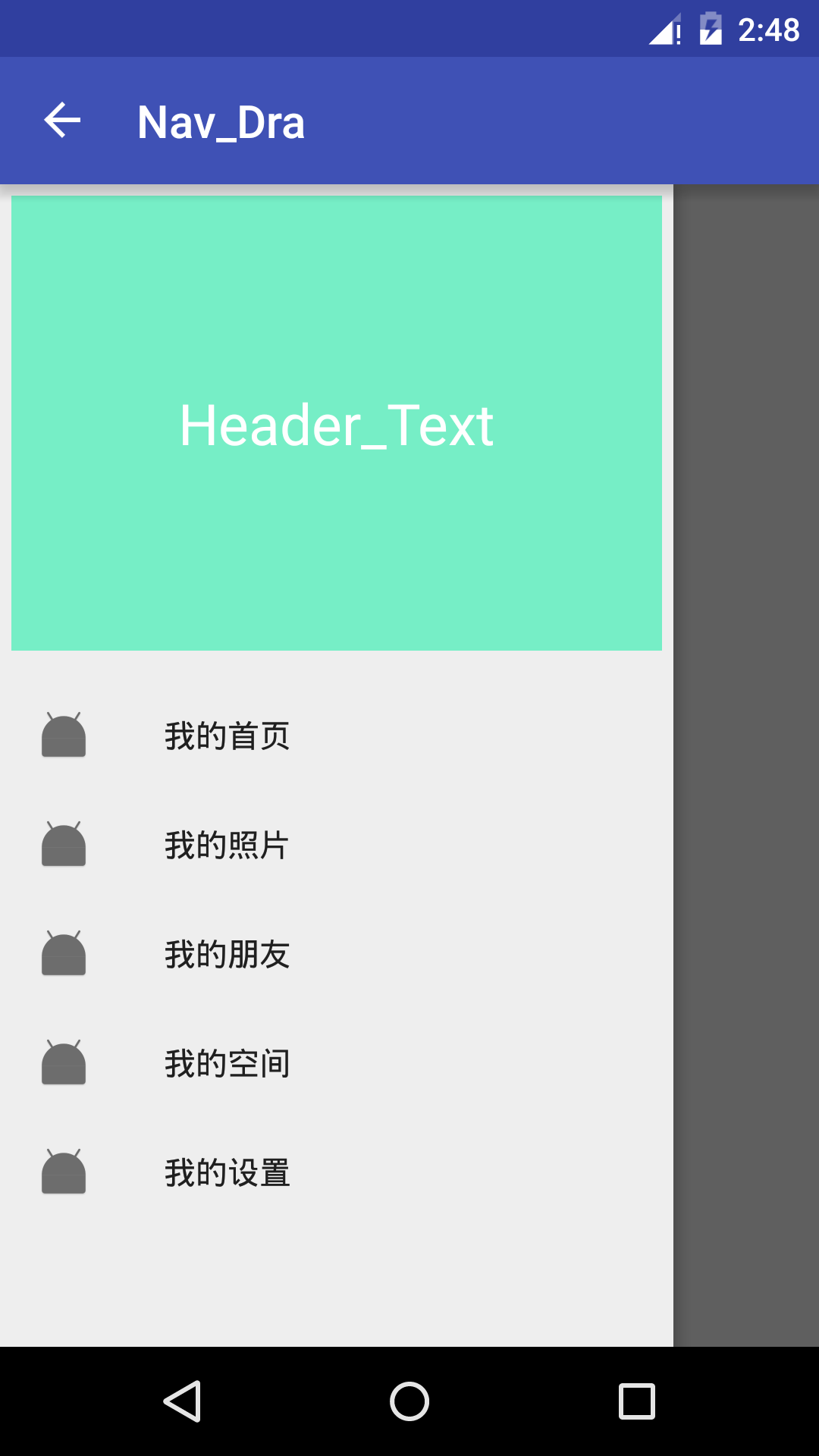 NavigationView + DrawerLayout 實現側拉抽屜效果
先上效果圖: NavigationView 是 android-support-design 包下的控件,使用前需引入 design 依賴: dependencies
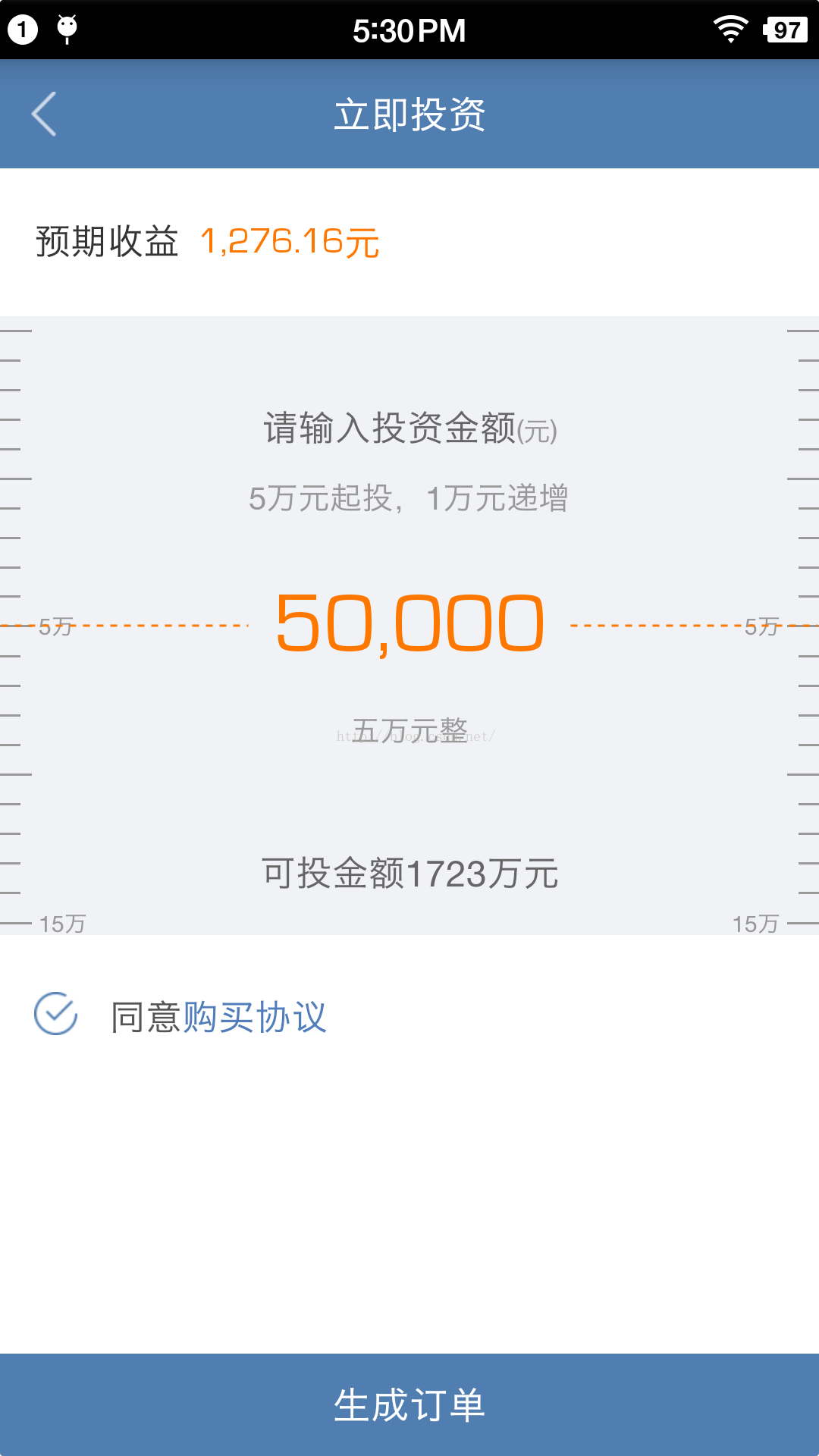 Android 自訂滾動刻度尺選取金額的實作解析
先來看一下最終的 UI 效果: 目標很直觀:使用者可以滑動刻度尺來挑選金額,而且手指離開螢幕、滑動停止之後,刻度必須自動對齊到某個精確的金額上,絕不能停在兩格之間的模糊
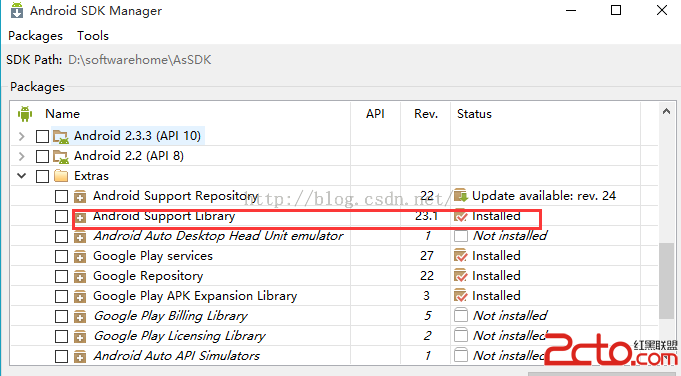 Android 新控件 TabLayout:最省事實作選項卡切換
一、概述 TabLayout 是 2015 年 Google I/O 大會上隨 Android Support Design Library 一起發布的新組件,用來全面支
 Android 開發雜記:merge 標籤與多級下拉列表
本文整理兩個實用主題:一是 Android 布局中常被忽略的 merge 標籤,二是電商類應用常見的多級下拉列表。前者能簡化視圖層級,後者則能提升筛选與導航效率。merg