

編輯:關於 Android 程式設計
03-21 21:05:28.771: E/dalvikvm-heap(13316): Out of memory on a 10485776-byte allocation.
03-21 21:05:28.779: E/AndroidRuntime(13316): java.lang.OutOfMemoryError
這段日誌翻譯成人話:程式想再要一塊約 10MB 的空間,虛擬機搖頭說不給,於是整個進程被結束。這類崩潰在圖片用量大的 App 裡特別常見,社交、相冊、電商、地圖幾乎都踩過。
關鍵認知:OOM 跟你手機還剩多少記憶體幾乎無關。Android 為每個應用進程(每個虛擬機)設了記憶體天花板,一旦你的申請量超過這個額度,系統立刻丟出 OutOfMemoryError。哪怕設備還有 1GB 空著,那也不屬於你的配額。若程式沒有攔住這個錯誤,使用者看到的就是閃退彈窗。
早期 Android 上這個額度可能只有 16MB,一張高解析度照片就足以撐爆。
兩者加總不能超過單進程的配額上限。
ActivityManager am = (ActivityManager) context.getSystemService(Context.ACTIVITY_SERVICE);
int limitMb = am.getMemoryClass();   // 單位:MB
回傳值依 ROM 與機型而異,同一支 App 在不同品牌手機上可能差上好幾倍,因此不要拿某台機器的數字當成通用假設。
至於 Dalvik 堆的詳細限制,可以查 /system/build.prop:
dalvik.vm.heapstartsize = 5m
dalvik.vm.heapgrowthlimit = 48m
dalvik.vm.heapsize      = 256m
heapsize 是單進程可用的理論上限,但若同時存在 heapgrowthlimit = 48m,實際運行時可用空間就被卡在 48m。
反過來說,OOM 絕大多數時候不是「記憶體不夠」,而是程式設計出了問題,需要優化。
GC 依特定演算法回收不再被使用的資源,但它主要處理的是「無主物件」與軟/弱引用。看一段常見寫法:
Bitmap bt = BitmapFactory.decodeResource(getResources(), R.drawable.splash); // 此時 bt 是強引用,圖片有主,GC 不會碰它 bt = null; // 現在變成無主物件,GC 有機會回收 SoftReferencesoftRef = new SoftReference (bt); bt = null;
當記憶體吃緊,GC 可能連軟引用持有的圖片一併清掉,此後 softRef.get() 會拿到 null,需要重新載入。這也說明了軟引用的價值:讓系統按需要自動釋放,某種程度上避開 OOM。
實務習慣:不用的物件主動設為 null;對 Bitmap 而言,更乾脆的做法是直接 recycle()——光靠設 null 等 GC,往往來不及趕上下一次配置。
Runtime.getRuntime().freeMemory() 與 totalMemory()。adb shell dumpsys meminfo com.android.demo,能同時看到 Java 堆與 Native 堆的分佈。手機螢幕尺寸有限,幾 MB 甚至十幾 MB 的網路圖或 SD 卡圖,完全沒必要以原始解析度進記憶體。先讀取邊界資訊、算出合適的 inSampleSize,再做真正的解碼:
BitmapFactory.Options opts = new BitmapFactory.Options();
opts.inJustDecodeBounds = true;                       // 只讀尺寸,不配置像素
BitmapFactory.decodeFile(imageFile, opts);
opts.inSampleSize = computeSampleSize(opts, minSideLength, maxNumOfPixels);
opts.inJustDecodeBounds = false;
try {
    return BitmapFactory.decodeFile(imageFile, opts);
} catch (OutOfMemoryError err) {
    return null;
}
目標很單純:解出來的圖約等於或略大於顯示區域即可,多餘的解析度純屬浪費。
ListView、GridView、Gallery 這類元件一次面對大量圖片時,只載入當前可見的項目,滑出螢幕就釋放,並以「強引用 + 軟引用」兩級快取提高重用率,避免每次捲動都重新解碼。
沒有透明通道需求的場合,Bitmap.Config.ARGB_4444 比 ARGB_8888 省一半記憶體(當然畫質與相容性要自行權衡,如今更常見的做法是搭配 RGB_565 使用)。
啟動頁的 splash 圖用完即可 recycle;頁籤動畫可以「載入一張、畫一張、釋放一張」。前提是你能確定這張 Bitmap 此後不再被使用。
static 修飾的成員屬於類別本身而非實例,生命週期極長。若它引用著吃記憶體的物件(最典型的失誤是 static 持有 Context 或大圖),記憶體自然回收不掉。
在可控環境下,可以透過 Dalvik 虛擬機的堆參數為特定場景留出更多空間,但這屬於補救手段,不能取代前面幾條真正的優化。
最直接,習慣養成後確實能杜絕大部分問題。缺點是瑣碎、容易漏,而且會出現「反覆載入 → 釋放 → 再載入」的低效循環。
建立一個 SoftReference 的 HashMap,取圖時先查快取、命中且未失效就直接用,否則載入後放回快取。程式碼無需顯式回收,交給 GC。簡單實用,但命中率與記憶體效率都還不到最佳。
Android 範例程式 ImageDownloader.java 的做法值得借鑑:一級快取直接持有已解碼的 Bitmap 強引用,二級快取保存被淘汰 Bitmap 的軟引用。系統需要記憶體觸發 GC 時,優先清掉二級快取,一級快取繼續支撐畫面顯示。
這個方案的精華在資料結構的選擇——用 LinkedHashMap 作為一級容器,可以限制容量並覆寫淘汰回呼:超出預設上限時,把最久未被存取的項目移入二級快取,讓系統接手管理。取圖時的順序是:一級命中即可用 → 直接回傳;否則查二級,SoftReference 內的 Bitmap 仍有效 → 回傳;兩級皆落空 → 真正去載入。
如今的主流做法是 LruCache 負責記憶體(以「最近最少使用」淘汰,並依 getMemoryClass() 的比例設定容量),再搭配內部儲存或 SD 卡做磁碟快取,形成記憶體 → 磁碟 → 網路的逐層回填。
以微博類客戶端為例:多線程非同步下載,大圖按需載入(列表用小圖,點進詳情才抓原圖),快取策略則是 LruCache + SoftReference + 磁碟三層並用。核心思想是「螢幕要多大,就解多大」。
getView() 的 convertView 參數就是在告訴你「有沒有可重用的 View」。忽略它,每次捲動都新建 View,舊的還沒回收新的又在配置,記憶體自然暴衝。
Google 的官方建議是 convertView + 靜態內部類 ViewHolder:
findViewById() 的結果快取在 View 的 tag 中,避免每次 getView 都重跑一遍查找——這一步同時也是效能優化,findViewById 的次數在長列表裡非常可觀。另外別忘了:複用 convertView 時,原本掛在上面的圖片等資源會變成無主物件,圖片載入也需要具備「被複用時能正確綁定新資料」的能力,否則會出現圖文錯位。
透過 NDK 與 JNI,在 C 層用 malloc/free 配置記憶體,這部分不計入 Java 堆的配額,可以用來存放圖片之類的大塊資料。
紋理記憶體同樣不佔 Java 堆配額,實際用量可透過 android.os.Debug.getNativeHeapAllocatedSize() 查詢。實測下單一前台進程配置到數百 MB 並非不可能,遠超預設的二十幾 MB。
但務必清楚風險:這類記憶體並非真的免費,它同樣消耗物理 RAM。一旦 Native 堆的配置量超過系統實際可用範圍,後果往往不是一個可捕捉的 OOM,而是直接崩潰。把它當成需要精算預算的資源,而不是繞過限制的後門。
OOM 的處理順序其實很固定:先讀懂日誌與配額、再用 dumpsys 或 Heap 視圖確認是配置問題還是洩漏問題,然後從「降低單張圖的解析度、控制同時存在的圖片數量、複用 View、按時回收」這幾處下手。把記憶體當成有限預算來規劃,比事後加大堆參數有效得多。
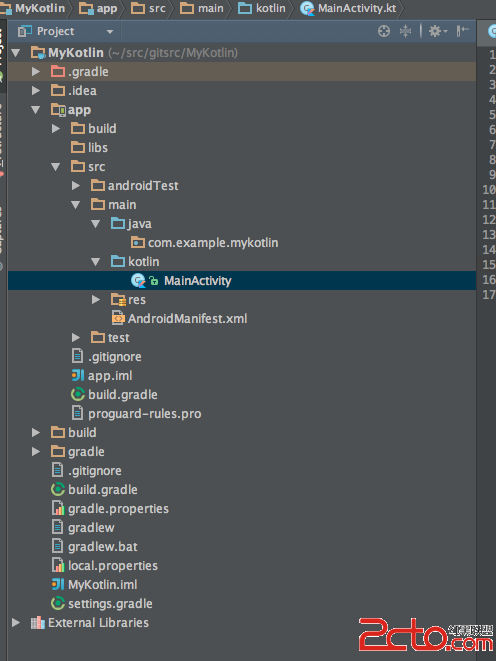 使用 Kotlin 開發 Android 應用的入門指南
一、Kotlin 簡介 Kotlin 是一門基於 JVM 的編程語言,正逐步成长为 Android 開發中取代 Java 的候選者。Java 是世界上使用最廣泛的語言之一
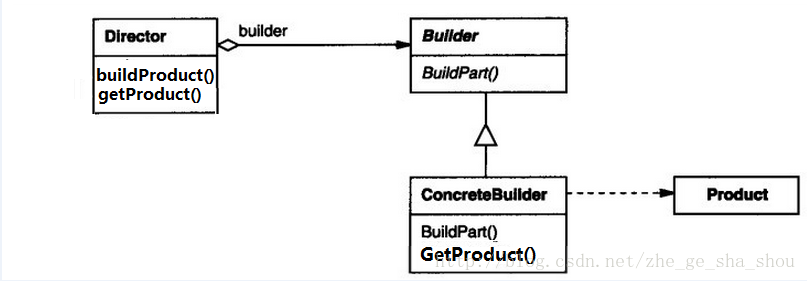 Android Builder 模式詳解:從經典定義到 Android 中的變種用法
Builder 模式在 Android 開發裡可謂無處不在——AlertDialog 的串鏈式配置、Glide 與 ImageLoader 的初始化,背後都是它。但它其實
 徹底搞懂 Android Intent Filter 的匹配機制
Intent 是什麼 在 Android 的世界裡,Intent 扮演著應用彼此溝通、協作的核心角色。你可以把它理解成一張「任務派工單」:它描述了這次操作要做什麼(動作)
 我的Android進階筆記:解決 transformResourcesWithMergeJavaResForDebug 任務執行失敗
在Android開發的過程中,依賴庫之間的資源衝突是一個相當常見又令人頭疼的問題。本文記錄了一次真實的排錯經歷,希望能幫助遇到相同困境的同學快速走出泥潭。 問題是怎麼出現