

編輯:關於 Android 程式設計
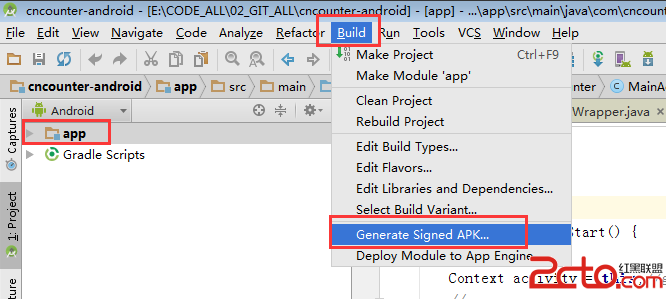
打開項目後,先在左側選中項目,然後點擊頂部菜單 Build,選擇 Generate Signed APK:
隨即打開生成對話框:
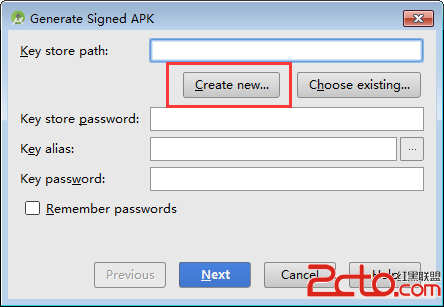
點擊 Create new... 按鈕,彈出新建密鑰庫的對話框:
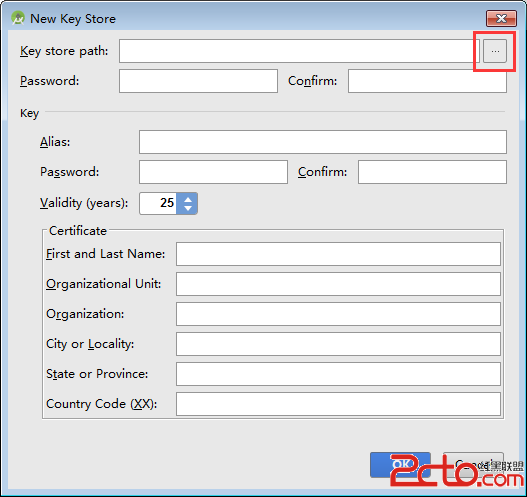
首先要選擇 Key 的存儲路徑:
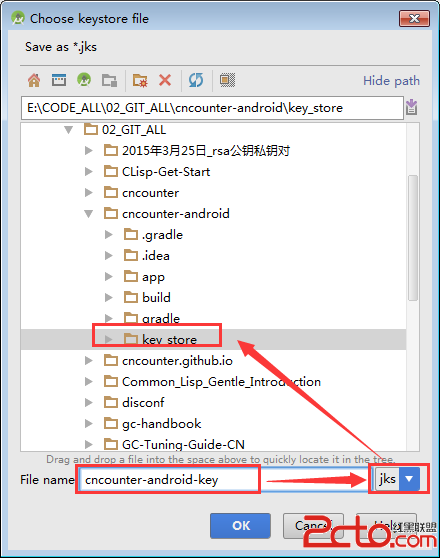
這裡有個疑似 BUG 的地方:在選擇 keystore file 的對話框中,需要先輸入 File name(文件後綴保持默認的 jks 不要改),然後才能修改保存路徑,否則名字根本輸入不進去。
最終路徑大致如下:
E:\CODE_ALL_GIT_ALL\cncounter-android\key_store\cncounter-android-key.jks接著設置密碼,建議不要太簡單,也沒必要過度複雜。示例中用的是:
cncounter-android為了省事,可以把密鑰庫密碼、密鑰密碼等所有密碼都設成同一個:
cncounter-android有效時間保持默認的 25 年,足以覆蓋整個 App 的生命週期。國家代碼(Country Code)填 CN:
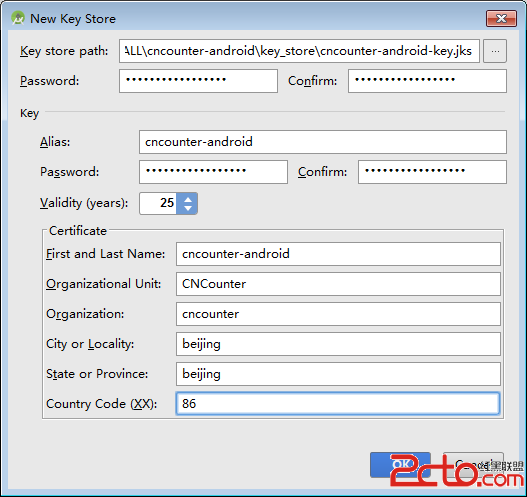
點 OK 回到生成界面:
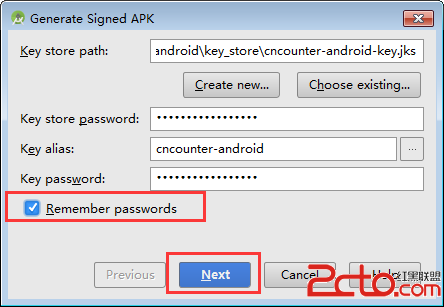
勾選記住密碼,然後點擊 Next。
如果提示是否啟用密碼保護,可以直接留空跳過:
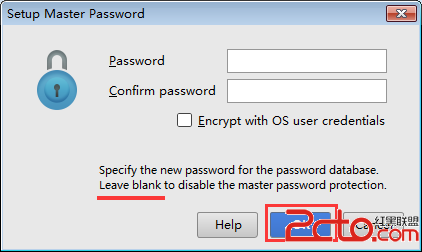
點 OK 進入下一步:
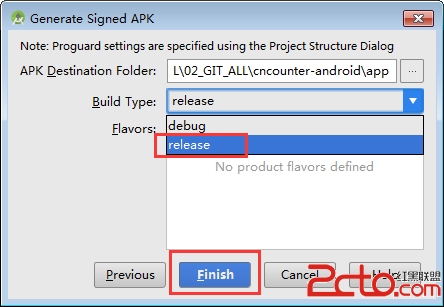
這裡可以選擇 release(發布版本)或 debug(調試版本)。正式上線選 release,然後點 Finish。
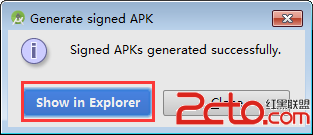
構建完成後會提示簽名 APK 已生成,可以直接點擊查看:
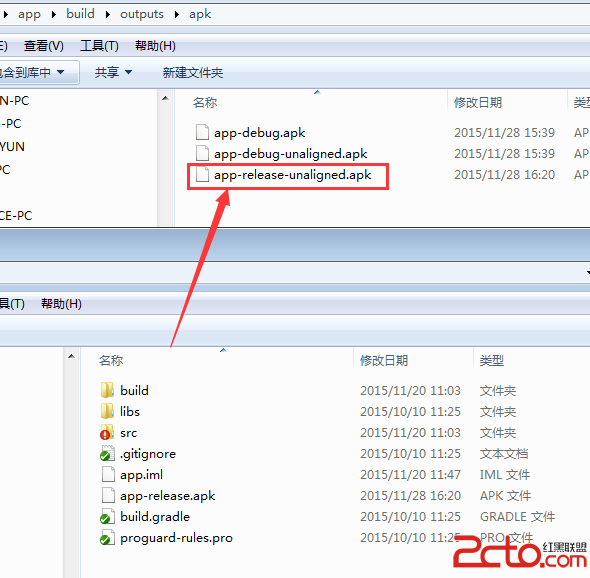
生成的 apk 位置如下:
之後再要打包,同樣從 Build 菜單選 Generate Signed APK 即可:
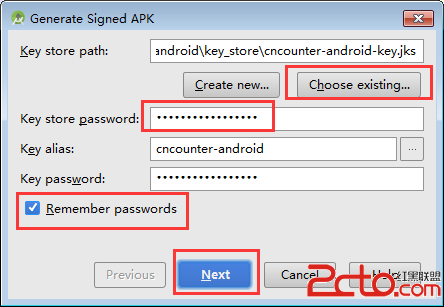
因為上次勾選了「記住密碼」,這裡密碼已經自動帶出,不用再手動輸入,直接 Next 繼續就行。
· keystore 文件務必妥善備份。一旦丟失,除非更換包名重新上架,否則永遠無法再為同一個 App 推送更新。
· 密碼不要遺忘。雖然 AS 可以記住,但換機器或重裝系統後仍需要原始密碼。
· 上線前建議用 jarsigner -verify 或 apksigner 校驗一次簽名是否有效。
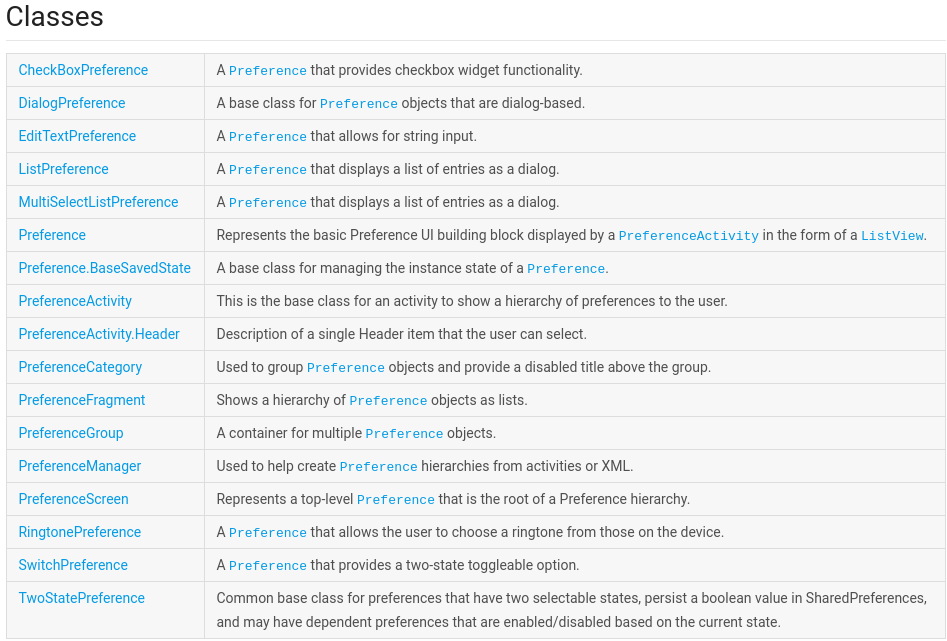 Android 設定頁面開發:Preference 元件與資料保存
為什麼使用 Preference 開發設定頁 在 Android 應用中,設定頁通常需要多個選項、分組與持久化資料。若全部自行排版,容易讓版面層級複雜,也不易維護。and
 Android 開發深入解析:Activity 的組成、生命週期與管理
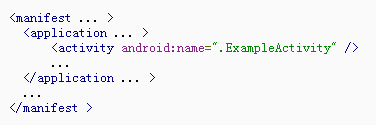
【認識 Activity】 Activity 是應用程式中的一個元件,它為使用者提供一個可互動的畫面,用來完成某項具體任務,例如撥號、拍照、寄送郵件或查看地圖。每個 Ac
 Android Volley 源碼解析:從 RequestQueue 到網絡回調
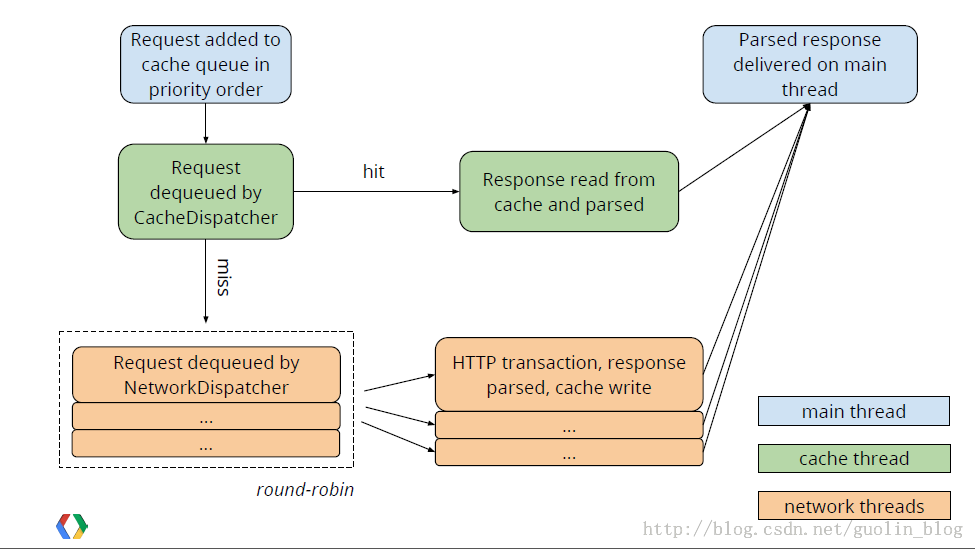
Volley 工作流程概覽 Volley 是 Android 上常見的網路請求框架,適合處理小型、高頻次的請求。要理解它的運作方式,可以從 RequestQueue 的建
 Android 快速接入 ShareSDK:從申請 AppKey 到跑通分享的完流程
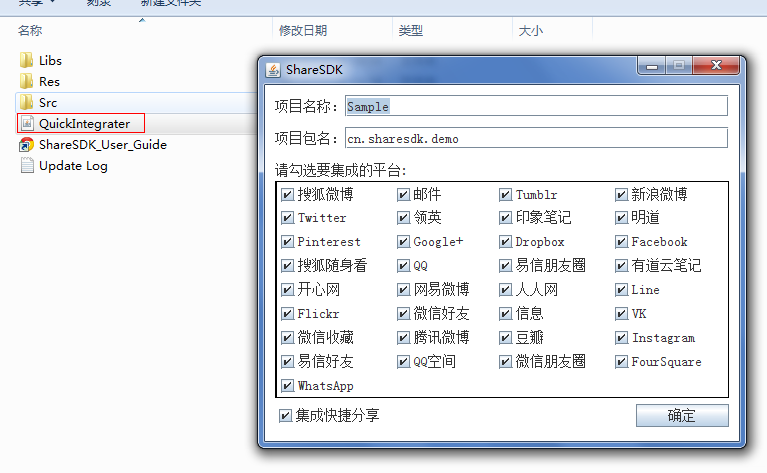
對大多數 App 來說,「分享到第三方平台」是發版前必須補上的功能。ShareSDK 把新浪微博、微信、QQ、易信等平台的授權與分享流程封裝在一起,開發者只要完成幾步配置