

編輯:關於 Android 程式設計
前言
昨天公司討論用哪個工具來統計 Crash 信息時,大家提出了友盟、TalkingData、Crashlytics 等眾多方案。鑒於之前兄弟部門有使用過 Crashlytics 與友盟的組合方案,最終我們選擇了 Crashlytics。
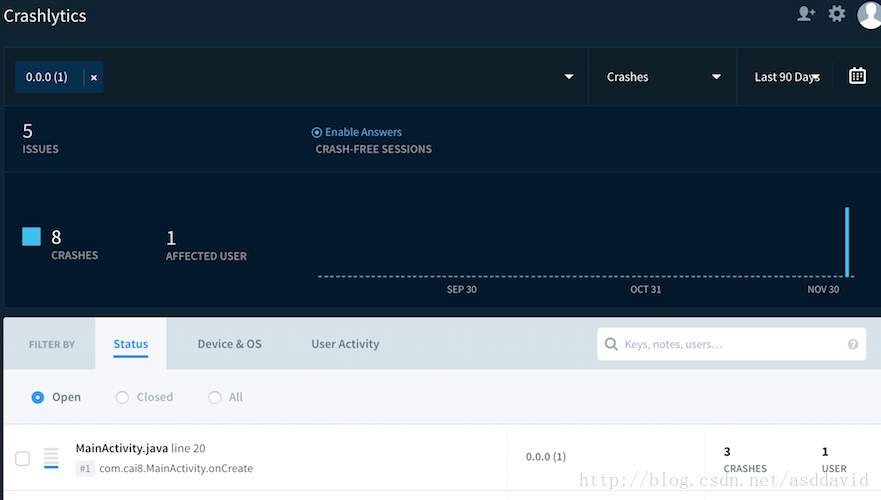
集成效果非常出色:
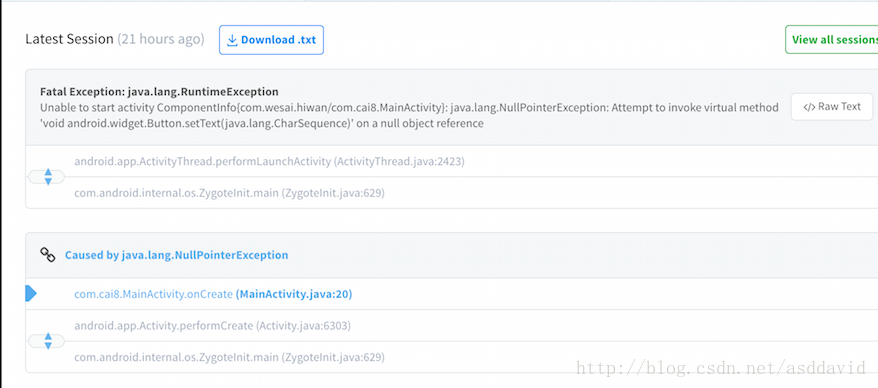
首先在 MainActivity 裡寫一個空指針錯誤來做測試:
下面正式進入集成環節。
第一步:進入 https://get.fabric.io/,點擊開始體驗並註冊賬號。
第二步:訪問 https://get.fabric.io/android?locale=zh-cn,這個頁面會展示 Android Studio 的集成過程,大致如下:
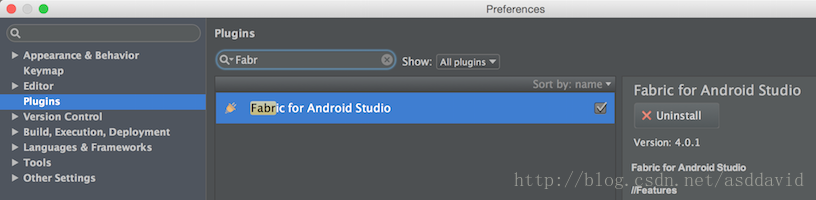
打開 Android Studio 的設置界面,在 Plugins 下搜索 Fabric 插件並安裝,然後重啟:
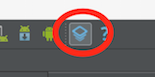
重啟後,Studio 右側會出現如下圖標,代表安裝成功:
第三步:點擊該圖標,進入選擇你要集成的項目:
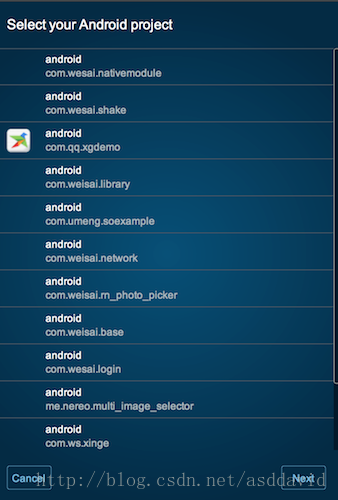
連續點擊兩次 Next:
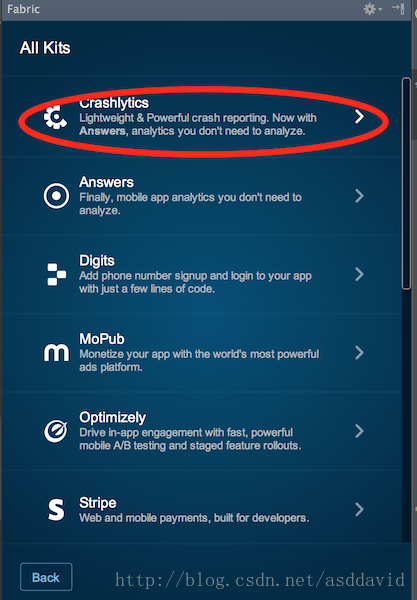
選擇 Crashlytics:
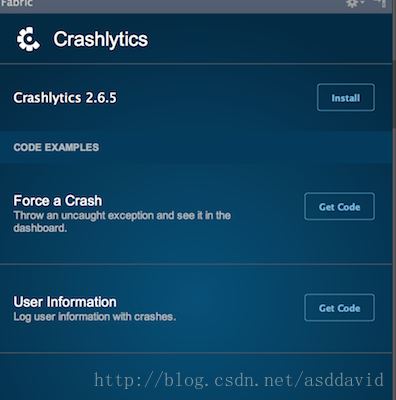
當前版本是 2.6.5,選擇 Install:
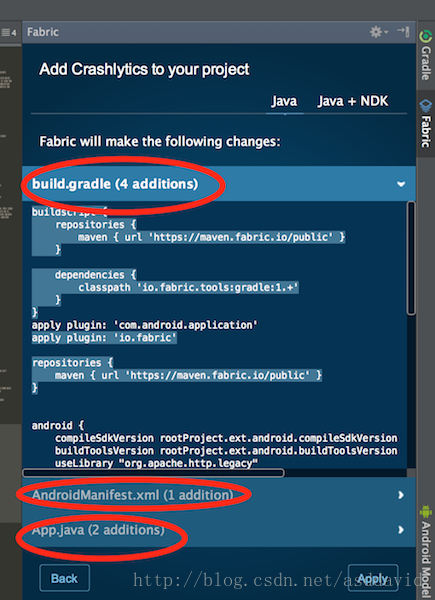
需要注意的是,build.gradle 實際上涉及兩個地方。整個項目根目錄下的 build:
// Top-level build file where you can add configuration options common to all sub-projects/modules.
apply from: "config.gradle"

buildscript {
    repositories {
        jcenter()
        mavenCentral()
        maven { url 'https://twittersdk.artifactoryonline.com/twittersdk/public' }
    }
    dependencies {
        classpath 'com.android.tools.build:gradle:2.1.0'
        classpath 'io.fabric.tools:gradle:1.+'
        // 注意:不要把應用的依賴放在這裡,它們屬於各個 module 的 build.gradle 文件
    }
}
項目(module)的 build.gradle:
apply plugin: 'io.fabric'

dependencies {
    ...
    compile('com.crashlytics.sdk.android:crashlytics:2.6.5@aar') {
        transitive = true;
    }
}
如果 2.6.5@aar 版本無法通過編譯,網上有資料提到可以改用:
compile('com.crashlytics.sdk.android:crashlytics:2.5.2') {
    transitive = true;
}
個人沒有遇到這個問題,如果有同學遇到,可以嘗試用這個版本引入。
AndroidManifest 配置:
Java 代碼(這裡我申請在 Application 中):
public class MainApplication extends BaseApplication {
    @Override
    public void onCreate() {
        Fabric.with(this, new Crashlytics());
        super.onCreate();
    }
}
總結:整個流程就是註冊賬號 → 下載插件 → 根據插件生成的 build.gradle、AndroidManifest 填入對應文件。特別要注意,AndroidManifest 下的 key 必須填寫正確。
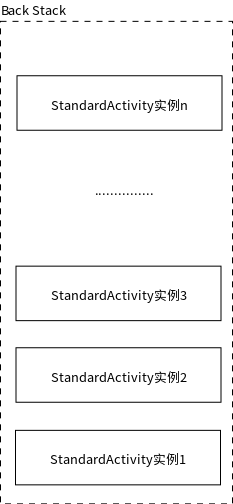 Android LaunchMode 四種啟動模式詳解:Task 與回退棧
做久了容易忘基礎。最近項目裡幾個 Activity 竟然重疊了,才驚覺該把啟動模式這塊重新捋一遍。 先搞懂兩個前提概念 Task(任務) Task 就是一件要完成的事,
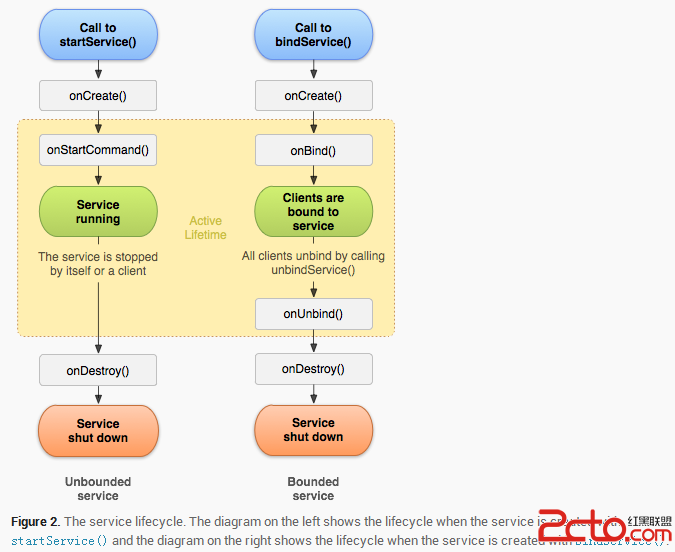 淺談 Android Service 的啟動、綁定與生命週期
Service 的兩種主要使用方式 Service 可以在背景執行不需要使用者互動的任務。常見方式有 startService 與 bindService,兩者在使用情境
 Android 下拉與上拉刷新實作解析
下拉與上拉刷新的常見需求 在 Android 日常開發中,下拉刷新與上拉載入更多非常常見。相比自行實作,使用成熟元件能減少兼容性問題。本文以一個輕量、簡潔的刷新元件為例,
 SharedPreferences 深入解析:以「記住密碼」功能為例
SharedPreferences 是 Android 用來存放簡單資料的工具類,可以把它想成一個小型 cookie:以鍵值對形式,把 boolean、int、float