

編輯:關於 Android 程式設計
設定壁紙:
setBitmap(Bitmap bitmap):將壁紙設為指定 Bitmap
setResource(int resid):將壁紙設為指定資源 ID 的圖片
setStream(InputStream data):將壁紙設為指定串流所代表的圖片其他常用方法:
clear():清除壁紙,還原為系統預設
getDesiredMinimumHeight():取得壁紙最小高度
getDesiredMinimumWidth():取得壁紙最小寬度
getDrawable():取得目前壁紙,未設定時回傳系統預設壁紙
getWallpaperInfo():若目前為動態壁紙,回傳其資訊
peekDrawable():取得目前壁紙,未設定時回傳 null
WallpaperManager wpManager = WallpaperManager.getInstance(this);
<uses-permission android:name="android.permission.SET_WALLPAPER" />
Button btn_set = (Button) findViewById(R.id.btn_set);
btn_set.setOnClickListener(new View.OnClickListener() {
  @Override public void onClick(View v) {
    Intent chooseIntent = new Intent(Intent.ACTION_SET_WALLPAPER);
    startActivity(Intent.createChooser(chooseIntent, "選擇壁紙"));
  }
});
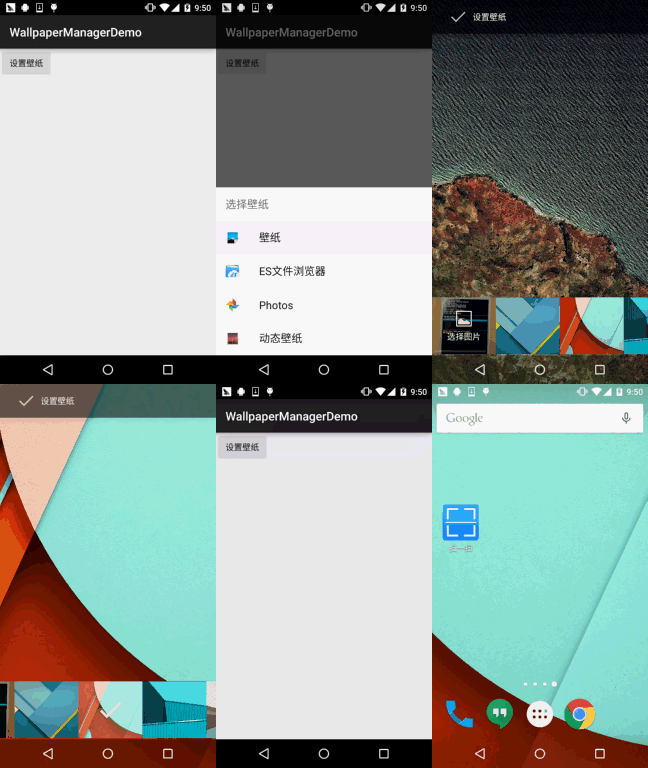
執行結果:
有兩種做法:在 Activity 中用程式碼設定主題,或直接在 AndroidManifest.xml 中改 theme。
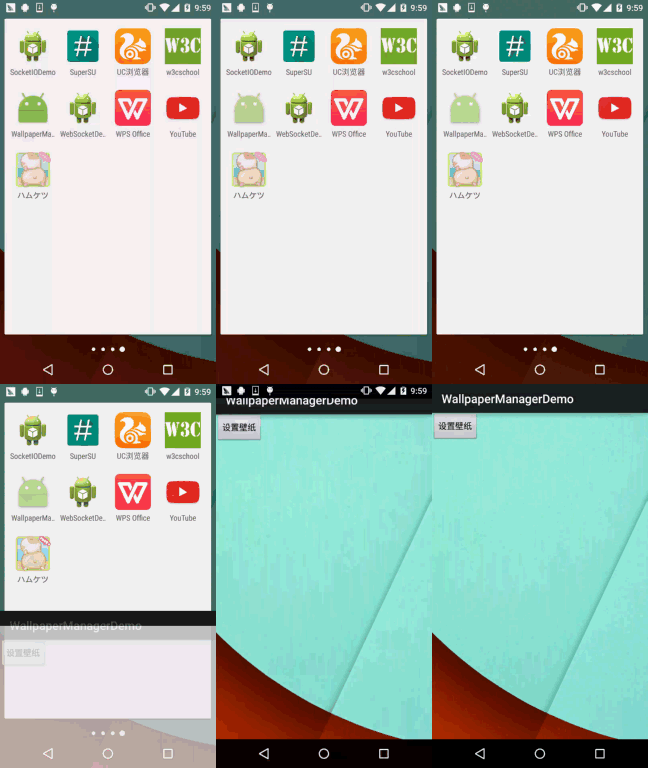
做法一:Activity 中設定
@Override protected void onCreate(Bundle savedInstanceState) {
  setTheme(android.R.style.Theme_Wallpaper_NoTitleBar_Fullscreen);
  super.onCreate(savedInstanceState);
  setContentView(R.layout.activity_main);
}
注意 setTheme 必須寫在 setContentView 之前才會生效。
做法二:在 AndroidManifest.xml 中修改 theme
<activity android:name=".MainActivity"
  android:theme="@android:style/Theme.Wallpaper.NoTitleBar.Fullscreen" />
這裡會用到先前介紹過的 AlarmManager(鬧鐘服務)。若不熟悉,建議先複習相關章節。
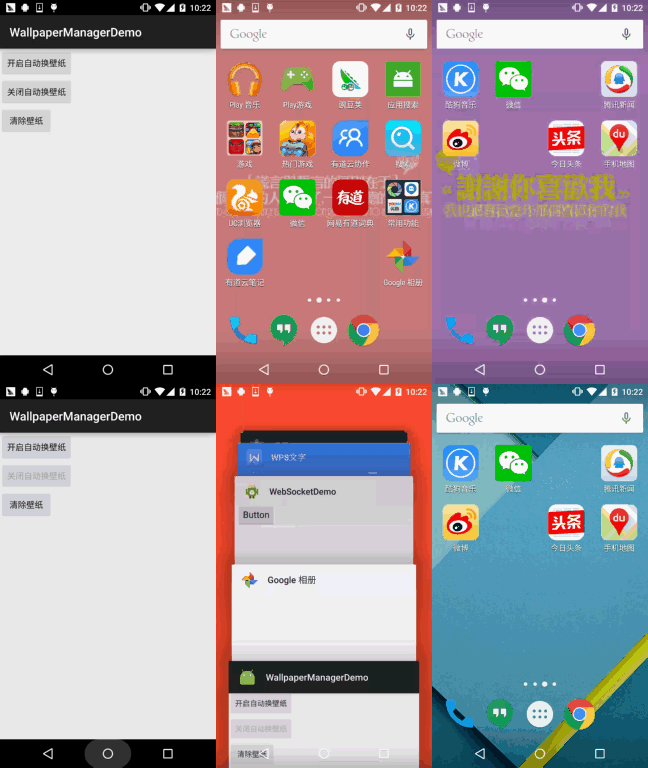
執行結果:
先寫一個負責換壁紙的 Service:WallPaperService.java
public class WallPaperService extends Service {
  private int current = 0;  // 目前壁皮下標
  private int[] papers = new int[]{R.mipmap.gui_1, R.mipmap.gui_2, R.mipmap.gui_3, R.mipmap.gui_4};
  private WallpaperManager wManager = null;

  @Override public void onCreate() {
    super.onCreate();
    wManager = WallpaperManager.getInstance(this);
  }

  @Override public int onStartCommand(Intent intent, int flags, int startId) {
    if (current >= 4) current = 0;
    try {
      wManager.setResource(papers[current++]);
    } catch (Exception e) {
      e.printStackTrace();
    }
    return START_STICKY;
  }

  @Override public IBinder onBind(Intent intent) {
    return null;
  }
}
版面檔 activity_main.xml,三顆按鈕:
<linearlayout android:layout_height="match_parent" android:layout_width="match_parent"
  android:orientation="vertical" xmlns:android="https://schemas.android.com/apk/res/android">
  <button android:id="@+id/btn_on" android:layout_height="wrap_content" android:layout_width="wrap_content" android:text="開啟自動換壁紙" />
  <button android:id="@+id/btn_off" android:layout_height="wrap_content" android:layout_width="wrap_content" android:text="關閉自動換壁紙" />
  <button android:id="@+id/btn_clean" android:layout_height="wrap_content" android:layout_width="wrap_content" android:text="清除壁紙" />
</linearlayout>
Activity 中建立 AlarmManager 並設定週期事件:MainActivity.java
public class MainActivity extends AppCompatActivity implements View.OnClickListener {
  private Button btn_on, btn_off, btn_clean;
  private AlarmManager aManager;
  private PendingIntent pi;

  @Override protected void onCreate(Bundle savedInstanceState) {
    super.onCreate(savedInstanceState);
    setContentView(R.layout.activity_main);
    // ① 取得 AlarmManager
    aManager = (AlarmManager) getSystemService(ALARM_SERVICE);
    // ② 指定要啟動的 Service
    Intent intent = new Intent(MainActivity.this, WallPaperService.class);
    pi = PendingIntent.getService(MainActivity.this, 0, intent, 0);
    bindViews();
  }

  private void bindViews() {
    btn_on = (Button) findViewById(R.id.btn_on);
    btn_off = (Button) findViewById(R.id.btn_off);
    btn_clean = (Button) findViewById(R.id.btn_clean);
    btn_on.setOnClickListener(this);
    btn_off.setOnClickListener(this);
    btn_clean.setOnClickListener(this);
  }

  @Override public void onClick(View v) {
    switch (v.getId()) {
      case R.id.btn_on:
        // 每 3000ms 觸發一次
        aManager.setRepeating(AlarmManager.RTC_WAKEUP, 0, 3000, pi);
        btn_on.setEnabled(false);
        btn_off.setEnabled(true);
        Toast.makeText(MainActivity.this, "自動更換壁紙設置成功", Toast.LENGTH_SHORT).show();
        break;
      case R.id.btn_off:
        btn_on.setEnabled(true);
        btn_off.setEnabled(false);
        aManager.cancel(pi);
        break;
      case R.id.btn_clean:
        try {
          WallpaperManager.getInstance(getApplicationContext()).clear();
          Toast.makeText(MainActivity.this, "清除壁紙成功~", Toast.LENGTH_SHORT).show();
        } catch (IOException e) {
          e.printStackTrace();
        }
        break;
    }
  }
}
最後別忘了在 AndroidManifest.xml 中補上權限並註冊 Service:
<uses-permission android:name="android.permission.SET_WALLPAPER" />
<service android:name=".WallPaperService" />
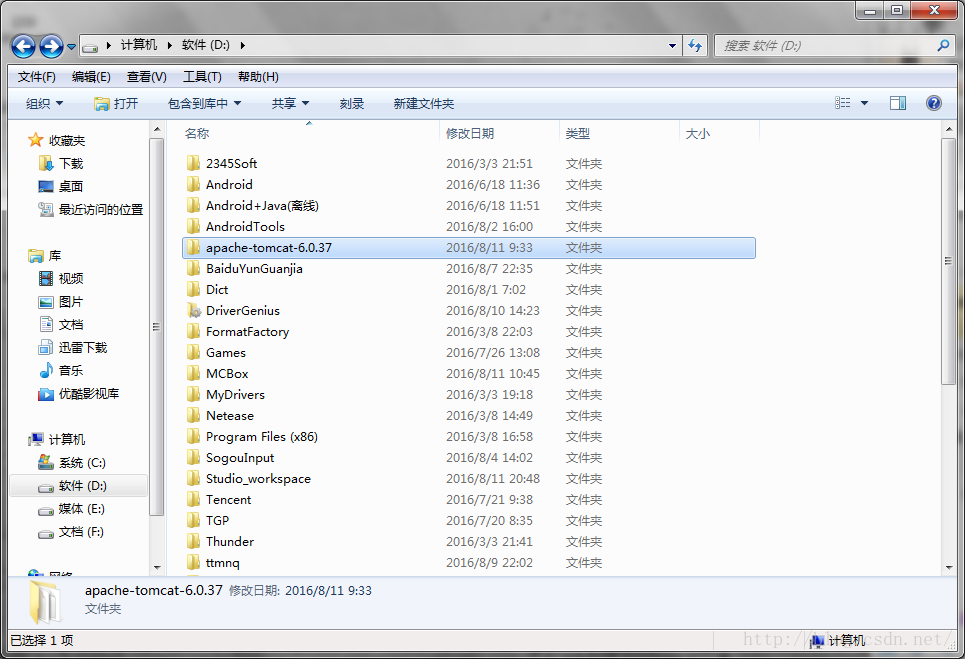 如何讀寫服務器數據?——搭建 Tomcat 服務器並實現 GET/POST 請求
在本次項目中,我用 apache-tomcat 把自己的計算機變成了一台小服務器,然後對裡面的 jsp 類型文件進行讀寫。 首先,如何搭建服務器呢? 1. 下載一個 ap
 Android 滑動到頂部懸停效果的兩種實現思路
先看目標效果: 思路一:多寫一份布局做「替身」 網上大量教程用的是這種土辦法:在需要懸浮的區域之外,再寫一個一模一樣的 layout,初始可見性設為 gone。當內容
 Android 側滑菜單實作:HorizontalScrollView 與動畫效果增強
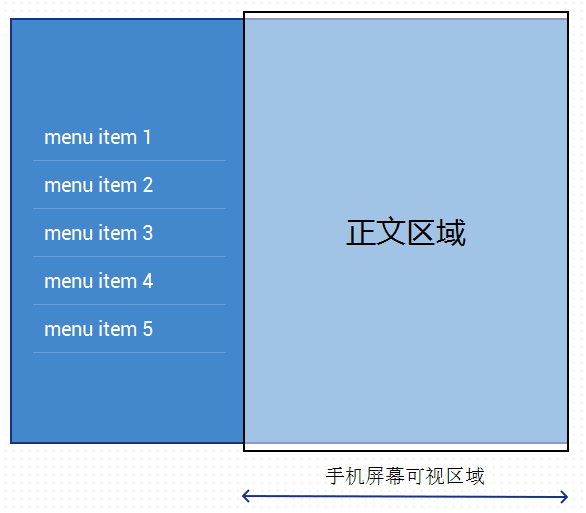
側滑菜單的基本思路側滑菜單可由 HorizontalScrollView 承載兩個主要區域:菜單與正文。初始狀態讓菜單位於可視區域之外,滑動時再將它帶入畫面。初始化與擺放
 Android 本地保存 Cookie:讓 HttpClient 不必重複登入
最近有人問起怎麼保存 HttpClient 的 Cookie,索性寫一篇記錄下來。對有 Android 網路開發經驗的人來說,這東西看一眼就懂,但對剛入門的人算是個實用的