

編輯:關於 Android 程式設計
自從完成上一篇《Android 螢幕適配全攻略》之後,常有朋友問我一個問題:「能不能只用一套切圖就搞定所有解析度?」我認為這個話題值得單獨寫一篇文章好好探討,於是便有了這篇研究。
本文將圍繞以下主線展開:研究內容、研究方法、測試環境、研究過程、結果分析、結論,以及一個至今仍讓我困惑的現象。
核心場景很簡單:把同一張圖片放進不同的 drawable 目錄,在同一台裝置上執行,觀察它對圖片尺寸與記憶體佔用的影響。
採用控制變量法與分析歸納法,逐一對比不同放置位置帶來的差異。
測試機為 Smartisan T1(1080×1960,xxhdpi),記憶體使用 Android Studio 自帶的記憶體監看工具觀察,圖片尺寸則透過下面的程式碼取得。
private void printBitmapSize(ImageView imageView) {
    Drawable drawable = imageView.getDrawable();
    if (drawable != null) {
        BitmapDrawable bitmapDrawable = (BitmapDrawable) drawable;
        Bitmap bitmap = bitmapDrawable.getBitmap();
        Log.d(TAG, "width = " + bitmap.getWidth() + " height = " + bitmap.getHeight());
    } else {
        Log.d(TAG, "Drawable is null !");
    }
}測試素材是一張 720×1280 的 PNG 圖片,32 位色,硬碟佔用約 77.11KB。
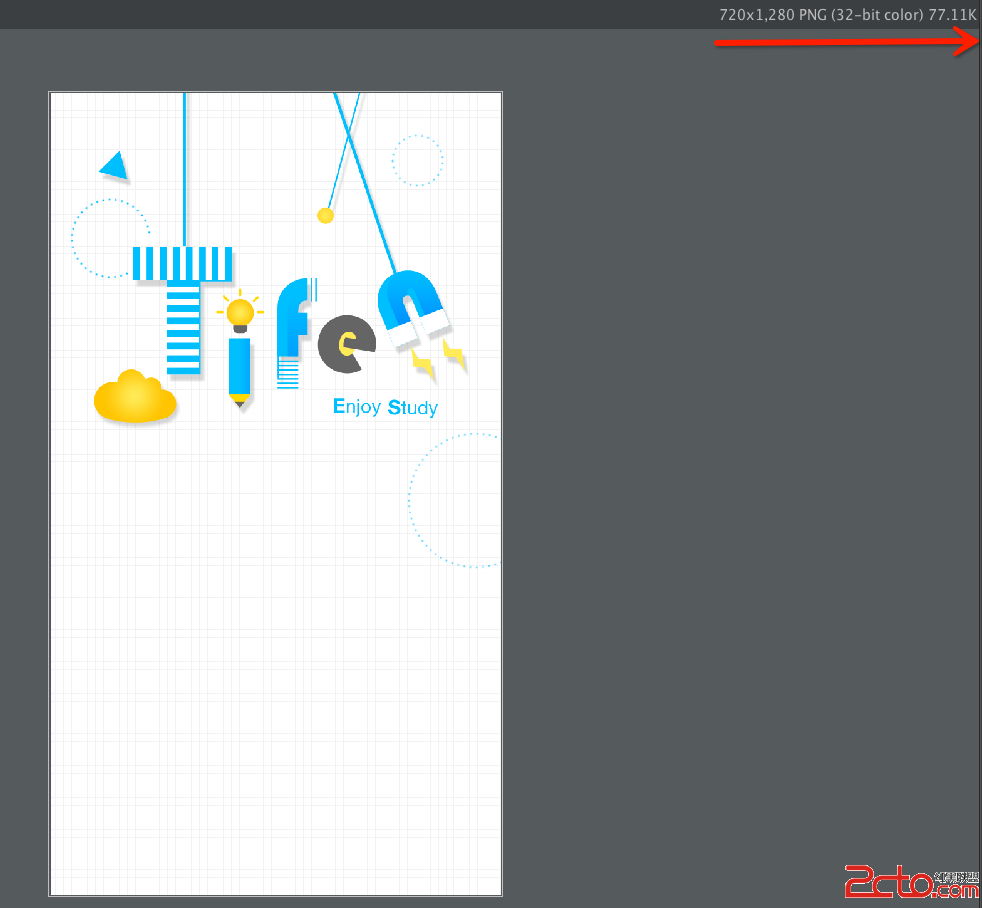
測試工程相當精簡, MainActivity 主要在視窗獲得焦點時印出 Bitmap 的尺寸:
public class MainActivity extends AppCompatActivity {
    private static final String TAG = "MainActivity";
    private ImageView img;
    @Override protected void onCreate(Bundle savedInstanceState) {
        super.onCreate(savedInstanceState);
        setContentView(R.layout.activity_main);
        img = (ImageView) findViewById(R.id.img);
    }
    @Override public void onWindowFocusChanged(boolean hasFocus) {
        super.onWindowFocusChanged(hasFocus);
        printBitmapSize(img);
    }
    private void printBitmapSize(ImageView imageView) {
        Drawable drawable = imageView.getDrawable();
        if (drawable != null) {
            BitmapDrawable bitmapDrawable = (BitmapDrawable) drawable;
            Bitmap bitmap = bitmapDrawable.getBitmap();
            Log.d(TAG, "width = " + bitmap.getWidth() + " height = " + bitmap.getHeight());
        } else {
            Log.d(TAG, "Drawable is null !");
        }
    }
}
佈局檔只放了一個 ImageView:
<RelativeLayout xmlns:android="https://schemas.android.com/apk/res/android"
    android:layout_width="match_parent"
    android:layout_height="match_parent">
    <ImageView
        android:id="@+id/img"
        android:layout_width="wrap_content"
        android:layout_height="wrap_content" />
</RelativeLayout>
在不載入任何圖片的情況下,App 佔用記憶體約 8.31MB。
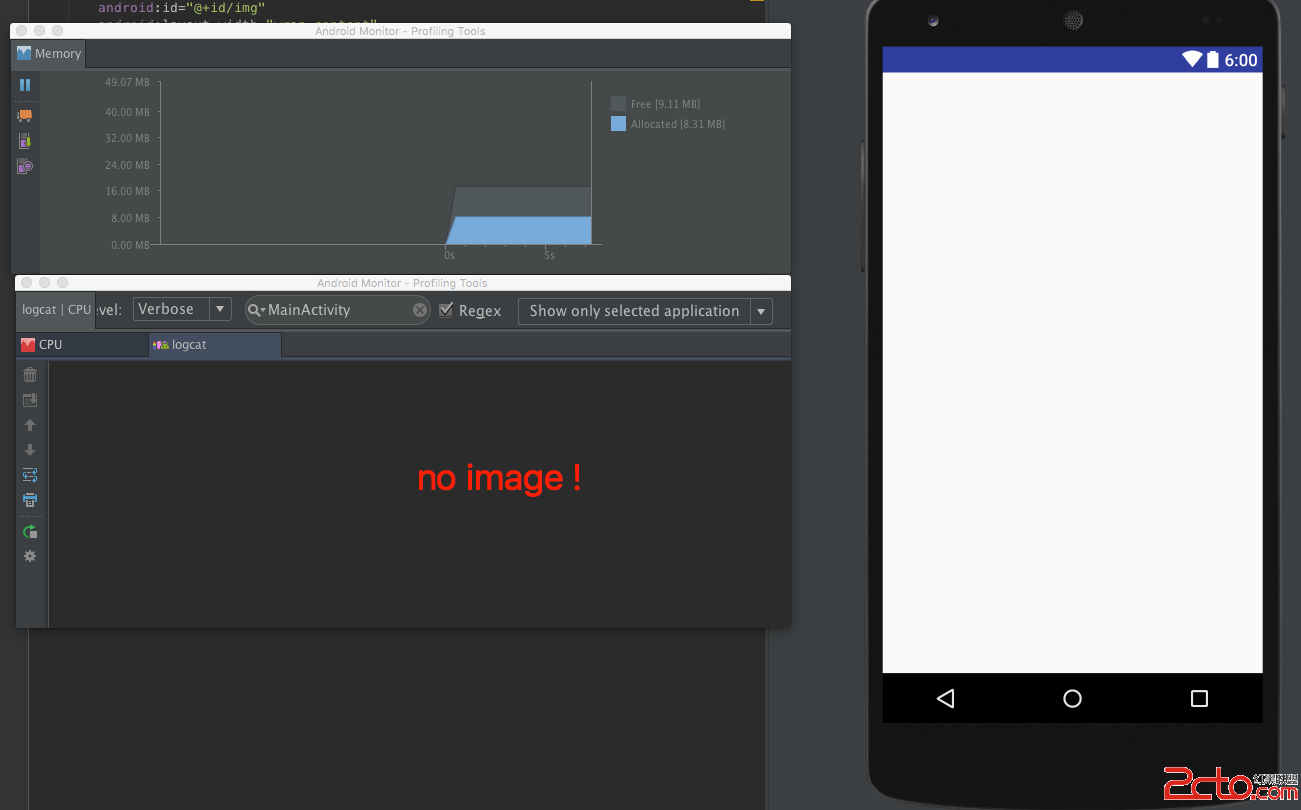
以下是各目錄下的測試結果:
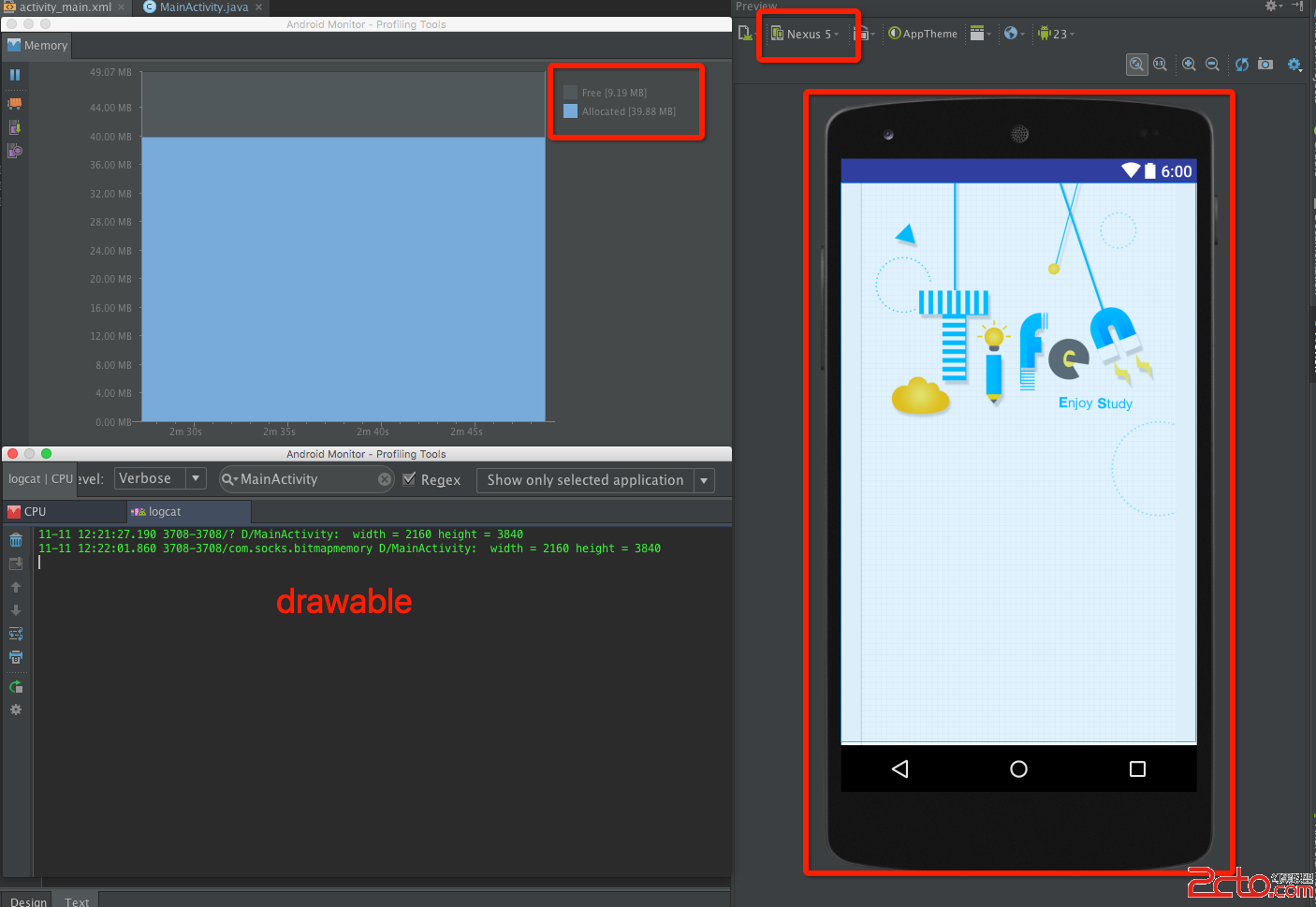
放在 drawable 目錄:圖片尺寸 2160×3840,記憶體佔用 39.88MB。
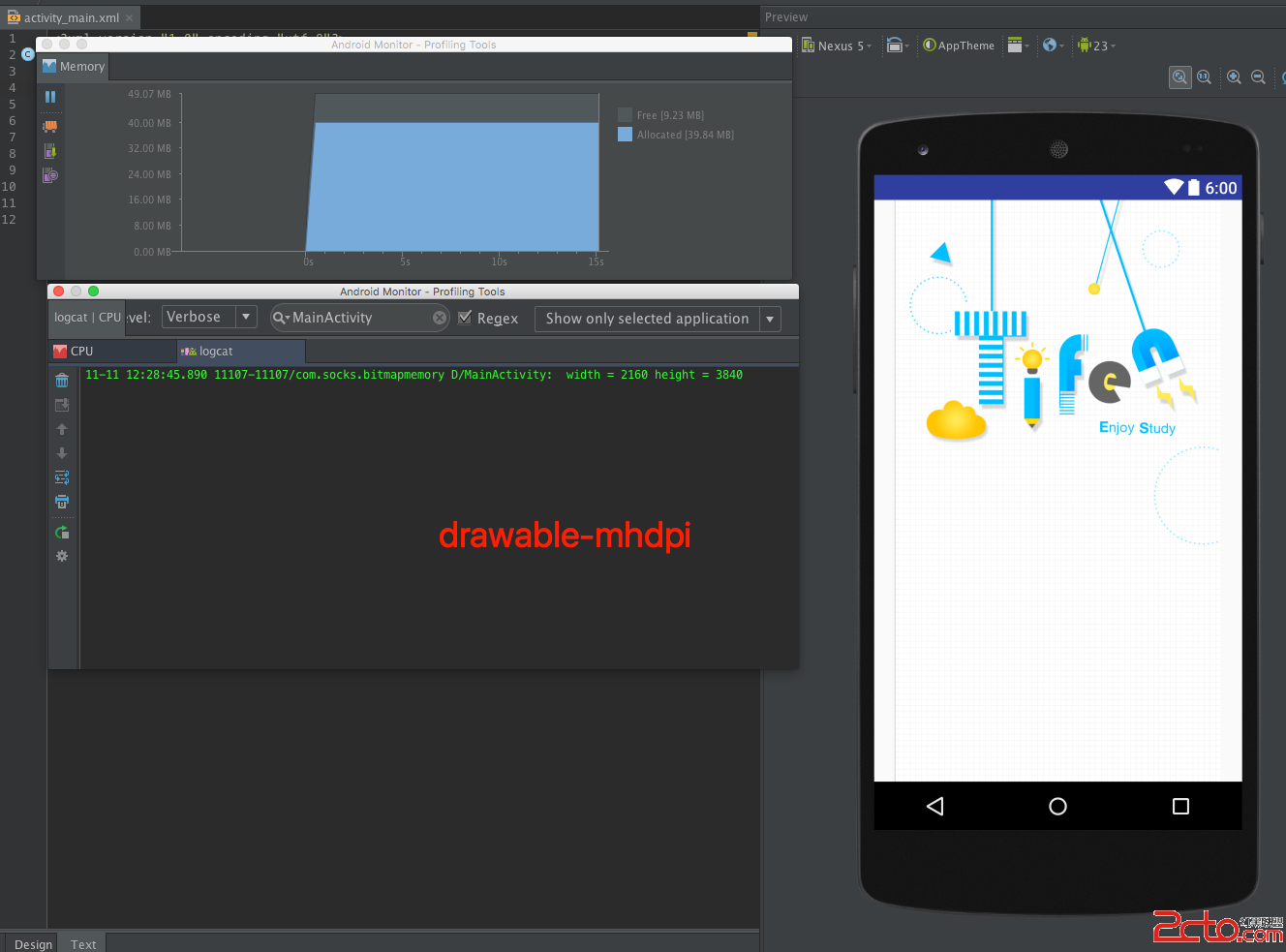
放在 drawable-mdpi:尺寸 2160×3840,記憶體佔用 39.84MB。
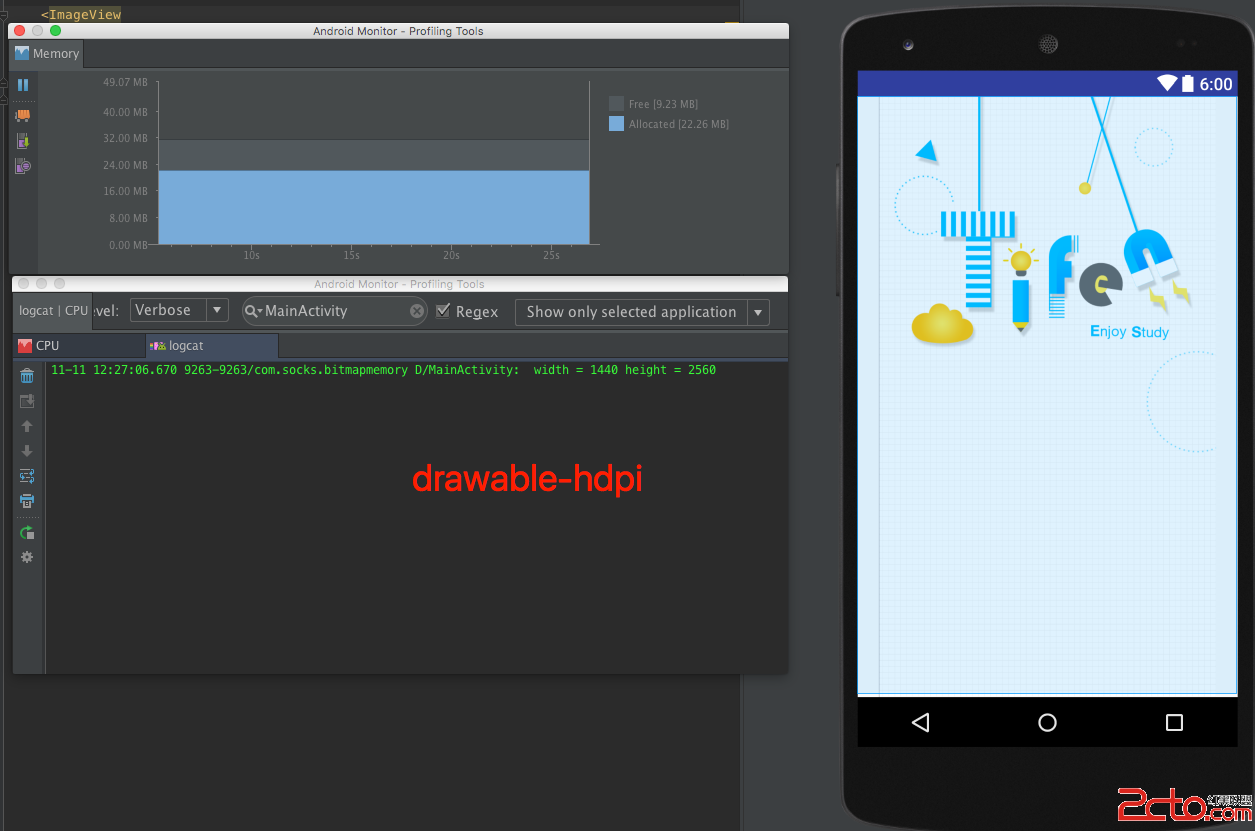
放在 drawable-hdpi:尺寸 1440×2560,記憶體佔用 22.26MB。
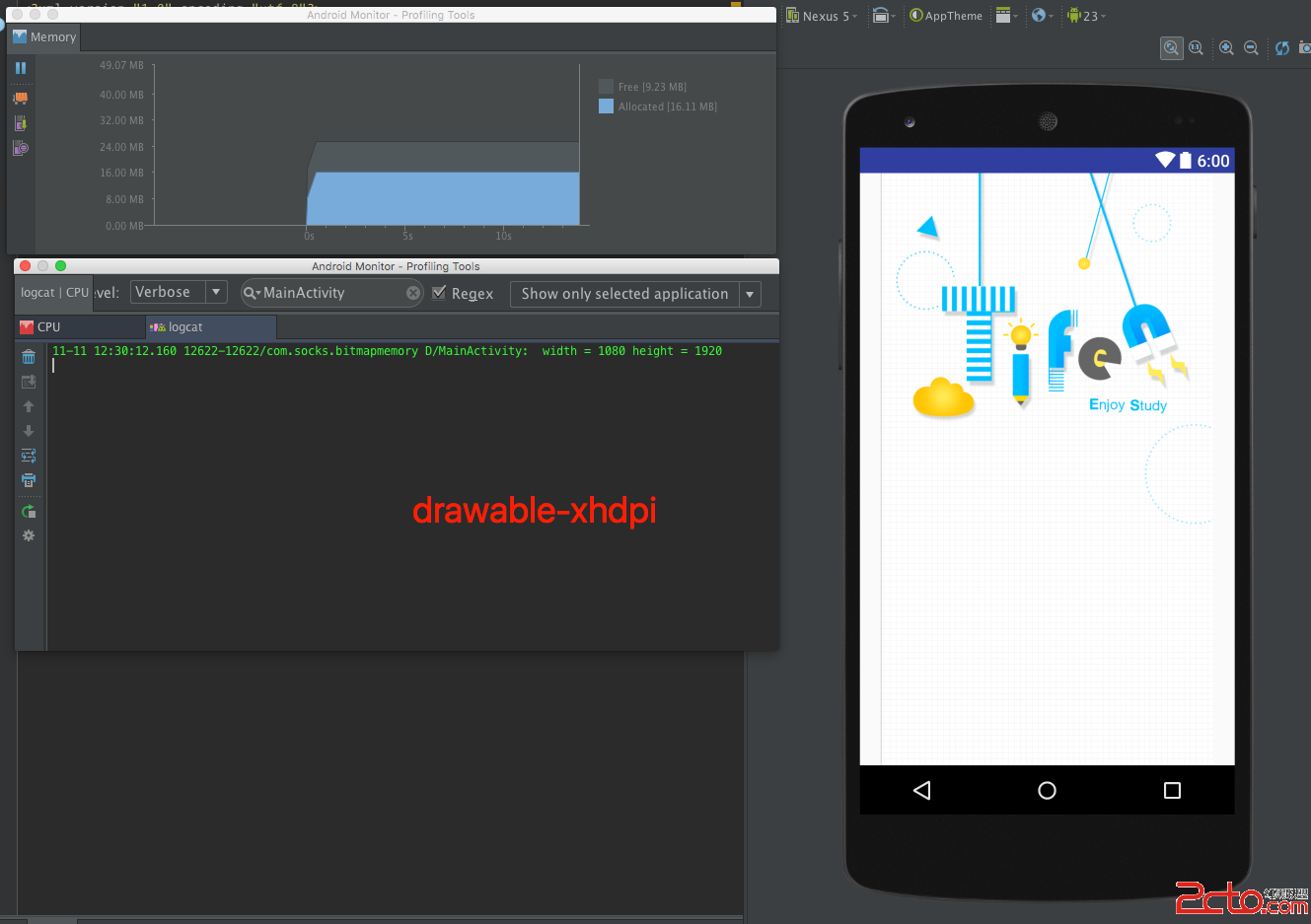
放在 drawable-xhdpi:尺寸 1080×1920,記憶體佔用 16.11MB。
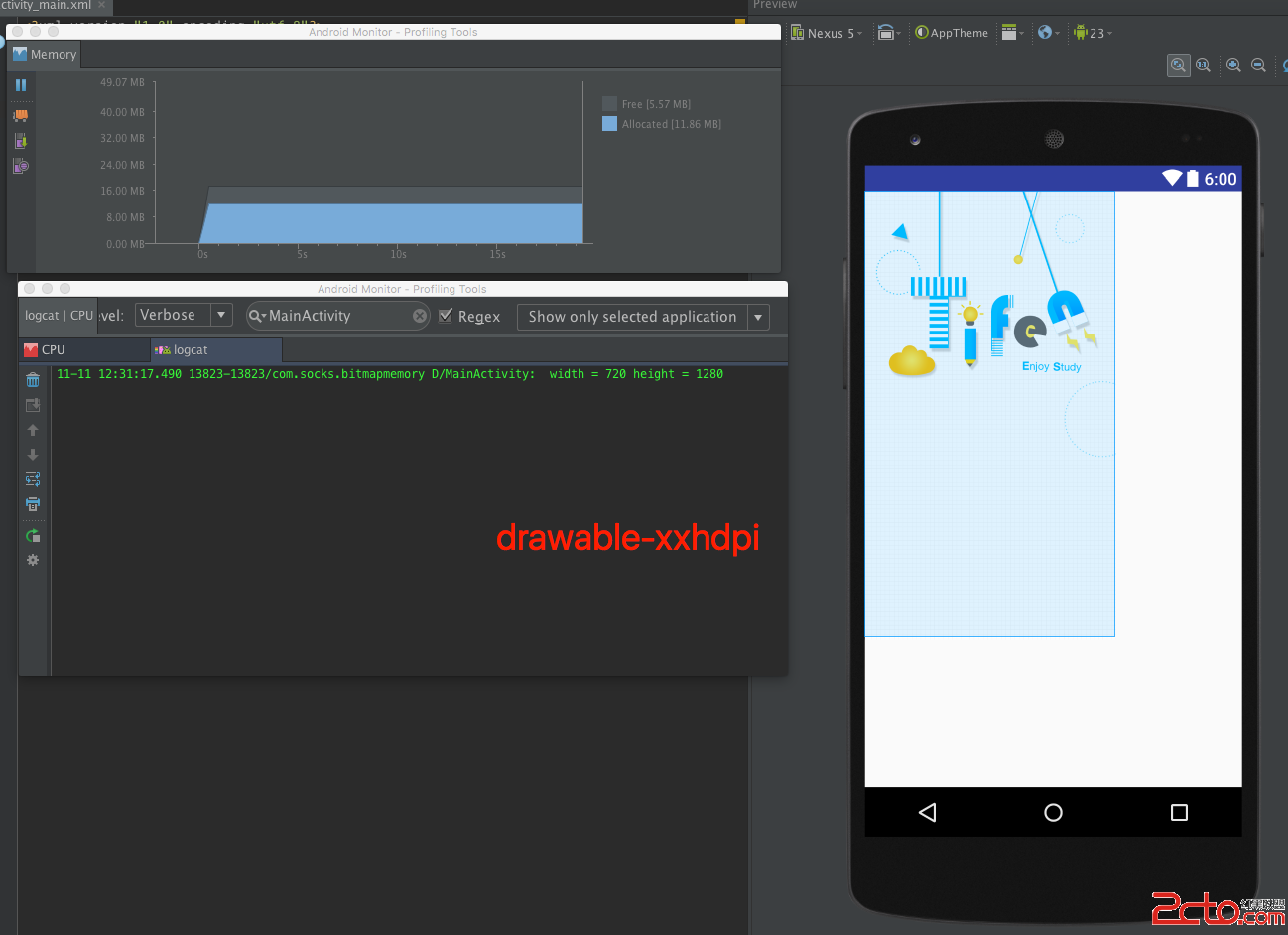
放在 drawable-xxhdpi:尺寸 720×1280,記憶體佔用 11.86MB。
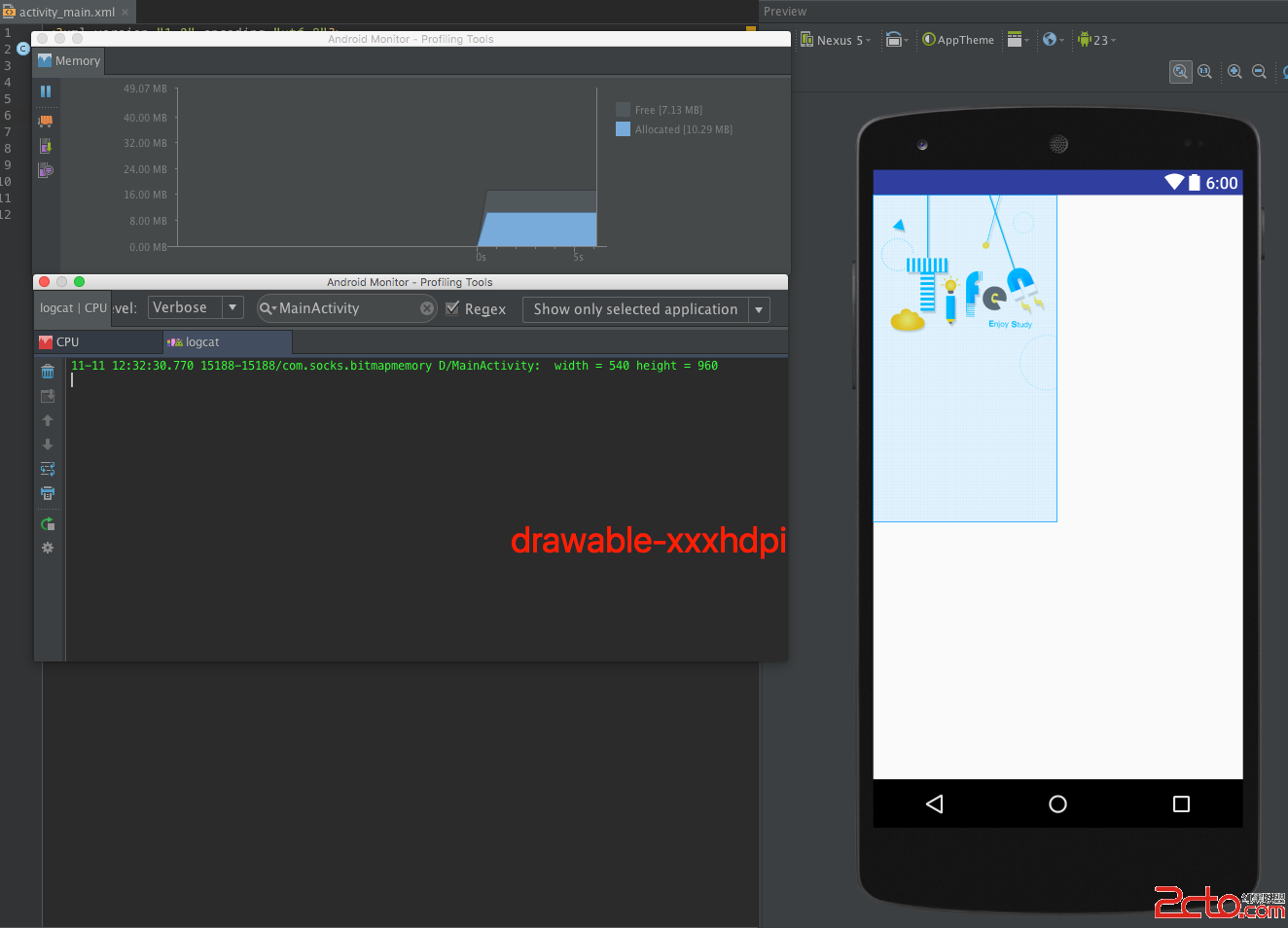
放在 drawable-xxxhdpi:尺寸 540×960,記憶體佔用 10.29MB。
從上述數據可以歸納出三點結論:
以放在 drawable 目錄的圖片為例,載入記憶體後一張 2160×3840 的 Bitmap 佔用:
2160 × 3840 × 4 = 33,177,600 byte ≈ 3,240,000 KB ≈ 31.64 MB
因此該目錄下 App 的理論記憶體 = 原始 8.31MB + 圖片 31.64MB ≈ 39.95MB,與實測的 39.88MB 誤差約 0.18%,在可接受範圍內。
這個公式之所以乘以 4,是因為每個像素佔用 A、R、G、B 四個通道,每個通道 8 位,合計 32 位即 4 個位元組。每個通道 8 位代表 2^8 = 256 種狀態,也正因如此,彩色圖轉成灰階圖後依然有 256 級從白到黑的過渡。
不過並非所有格式每個像素都佔 4 位元組,這取決於載入時設定的 Bitmap.Config,預設為 ARGB_8888,其他常見類型如下:
那為什麼一張圖在硬碟上只要 77KB,載入記憶體卻要三十多 MB?因為這根本不是同一件事。存放在硬碟上的圖片會依照各自的壓縮規則進行壓縮,例如 JPEG 這類有損格式常用哈夫曼編碼,透過出現頻率對資料段重新編碼來縮小體積——高頻出現的序列用更短的碼表示,還要遵守「前綴碼」等基本原則。而圖片一旦讀進記憶體,由於每個像素都要能在螢幕上獨立顯示,系統不會對相同像素做壓縮或替換,這正是前面那條記憶體計算公式的由來。
至於「同一張圖放不同目錄會生成不同尺寸 Bitmap」的原因,其實延續了螢幕適配的思路。測試機為 1080×1960 的 xxhdpi,因此放在 drawable-xxhdpi 時不會被縮放,得到的 720×1280 就是圖片本身尺寸;而當圖片放在 drawable-hdpi 時,尺寸變成 1440×2560,長寬各放大一倍,這是不同解析度之間的倍數關係所致。
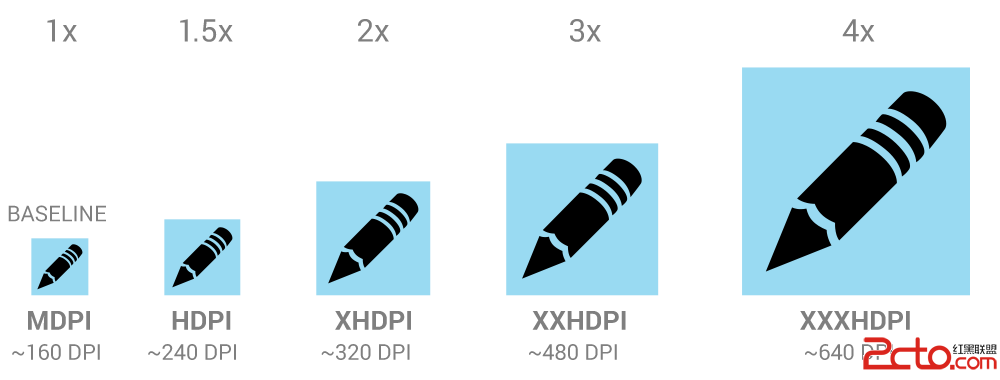
xxhdpi 是 hdpi 的 2 倍,所以單獨放在某個 drawable 目錄時,系統會依當前螢幕密度自動縮放。例如把圖片放在 xxxhdpi,在 xxhdpi 裝置上長 = 720 × (3/4) = 540、寬 = 1280 × (3/4) = 960,與實測完全吻合。而 drawable 與 drawable-mdpi 結果相同,是因為 mdpi 是系統預設的基準密度,其他密度都以它為參照,當圖片只存在於 drawable 時,便會套用 mdpi 的縮放比例。
綜合上述測試:
因此,一個 App 理論上只用一套 UI 切圖是可行的,但要注意幾點:
值得思考的是:如果一張本該放在 drawable-xxhdpi 的圖片被放進了 drawable 目錄,會怎樣?在 xxhdpi 裝置上它會被放大 3 倍,記憶體佔用瞬間變成原來的 9 倍!
我又把同一張圖片固定放在 drawable-xxhdpi,觀察不同螢幕密度裝置上的表現:
結果讓我頗為困惑:除了原生 N5 與我的 Smartisan T1 符合計算公式,其餘裝置的數字都對不上,聯想那台甚至算出負值。我在模擬器上測試也得到類似結果,推測與前面某種情況同源,具體原因尚不清楚。若有人知道答案,歡迎指教。
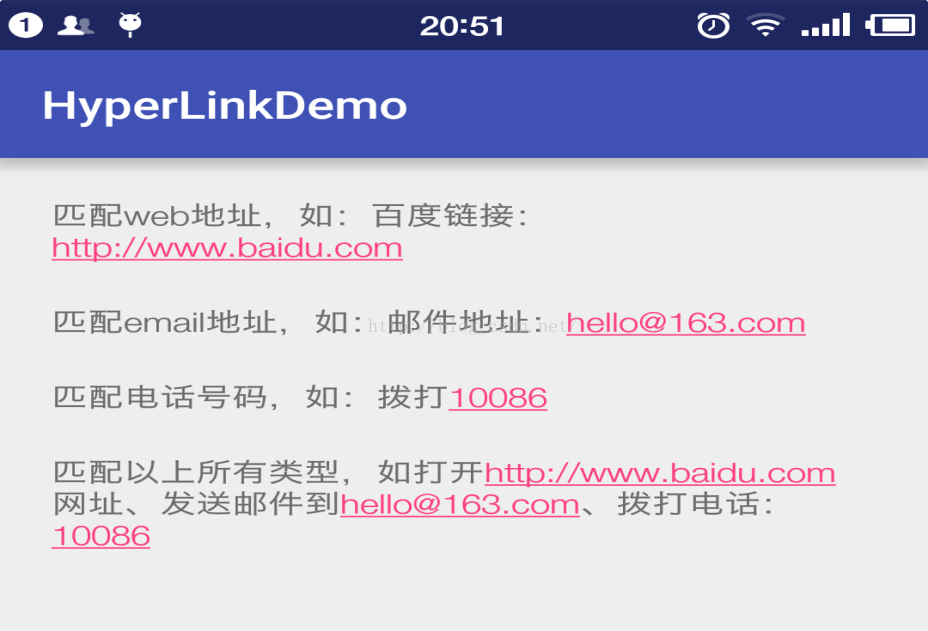 Android 中利用 TextView 打造可點擊超鏈接的完整方案
前陣子在開發交流群裡,看到有人請教 Android 的 TextView 該如何實現自定義的超鏈接跳轉。舉個常見的例子:界面上有一串文字「使用本軟件,即表示您同意本軟件的
 Android 拍照與相簿選圖後裁剪頭像的完整做法
先看成果,如果這正是你想要的效果,那這段程式碼就可以直接參考;實際套用時記得依需求靈活調整。 布局檔 <LinearLayout xmlns:android=
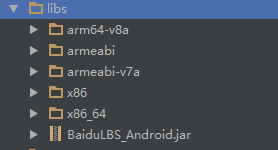 以百度地圖 SDK 取得定位資訊的 Android 實作流程
以下流程以 Android Studio 為開發環境。整體而言,取得定位資訊並不難,可以拆成幾個步驟。 第一步:申請金鑰 註冊百度帳號後,前往百度地圖開放平台建立應用並產
 深入理解 Android 中的 Handler 異步通信機制
Android 的 UI 線程並非執行緒安全,耗時工作若直接放在主線程,容易造成畫面卡頓甚至 ANR。因此,子線程完成工作後,通常需要透過 Handler 機制通知主線程