

編輯:關於 Android 程式設計
彈出式選單(PopupMenu)是一種「停靠」在指定 View 上的模式化選單:如果該 View 下方還放得下,選單就顯示在下方,否則改顯示在上方。它最適合用來表達「針對某個檢視的相關動作」,例如 Gmail 在郵件標頭右上角溢出按鈕上弹出的那個選單。
要注意它跟情境選單(ContextMenu)的定位不同:情境選單是針對使用者「已選取的內容」提供操作,若要對選取內容做批次動作,應該改用情境操作模式或浮動內容選單。PopupMenu 另外兩個常見用途是:作為某個按鈕動作的「第二階段」(例如一個標示為 Add 的按鈕,點開後再選要新增什麼),以及做成不會保留選擇結果的下拉式清單。
PopupMenu 從 API level 11 起才可用。
MenuInflater 把選單資源載入 popup.getMenu() 回傳的 Menu 物件;API 14 以上可以直接用 PopupMenu.inflate()。popup.show() 顯示。版面檔中帶 android:onClick 的按鈕:
<ImageButton
    android:layout_width="wrap_content"
    android:layout_height="wrap_content"
    android:src="@drawable/ic_overflow_holo_dark"
    android:contentDescription="@string/descr_overflow_button"
    android:onClick="showPopup" />
Activity 中的對應方法:
public void showPopup(View v) {
    PopupMenu popup = new PopupMenu(this, v);
    MenuInflater inflater = popup.getMenuInflater();
    inflater.inflate(R.menu.actions, popup.getMenu());
    popup.show();
}
API 14 以上可以把後兩行合併成 popup.inflate(R.menu.actions)。
當使用者選了某個項目、或觸碰選單區域之外,選單就會消失。想監聽消失事件,可以掛 PopupMenu.OnDismissListener。
實作 PopupMenu.OnMenuItemClickListener 並用 setOnMenuItemClickListener() 註冊,使用者選項時系統會呼叫 onMenuItemClick():
public void showMenu(View v) {
    PopupMenu popup = new PopupMenu(this, v);

    // 這個 Activity 實作了 OnMenuItemClickListener
    popup.setOnMenuItemClickListener(this);
    popup.inflate(R.menu.actions);
    popup.show();
}

@Override
public boolean onMenuItemClick(MenuItem item) {
    switch (item.getItemId()) {
        case R.id.archive:
            archive(item);
            return true;
        case R.id.delete:
            delete(item);
            return true;
        default:
            return false;
    }
}
選單組是一批共享特性的選項集合,可以對整組做這些事:
setGroupVisible():一次顯示或隱藏整組。setGroupEnabled():一次啟用或停用整組。setGroupCheckable():指定整組是否可勾選。在選單資源中把 <item> 嵌進 <group> 即可分組:
<?xml version="1.0" encoding="utf-8"?>
<menu xmlns:android="https://schemas.android.com/apk/res/android">
    <item android:id="@+id/menu_save"
          android:icon="@drawable/menu_save"
          android:title="@string/menu_save" />
    <!-- menu group -->
    <group android:id="@+id/group_delete">
        <item android:id="@+id/menu_archive"
              android:title="@string/menu_archive" />
        <item android:id="@+id/menu_delete"
              android:title="@string/menu_delete" />
    </group>
</menu>
分組只是邏輯上的歸類,視覺上不會產生分隔——三個項目仍然顯示在同一層級。你可以透過組 ID 一次改寫整組屬性;系統也不會把同組項目拆到不同地方,例如三項都標了 android:showAsAction="ifRoom",它們就會一起出現在 Action Bar 或一起進到溢出選單。
選單常用來做開關切換:單一獨立開關用一個 checkbox 型態的項目,一組互斥選項則用 radio 型態。單一項目用 <item> 的 android:checkable,整組用 <group> 的 android:checkableBehavior:
<?xml version="1.0" encoding="utf-8"?>
<menu xmlns:android="https://schemas.android.com/apk/res/android">
    <group android:checkableBehavior="single">
        <item android:id="@+id/red"
              android:title="@string/red" />
        <item android:id="@+id/blue"
              android:title="@string/blue" />
    </group>
</menu>
android:checkableBehavior 有三種取值:
single:整組只能有一項被勾選(radio 按鈕)all:所有項目都可勾選(checkbox)none:沒有項目可勾選預設勾選狀態用 <item> 的 android:checked 設定,程式碼中則用 setChecked() 變更。
關鍵細節:勾選狀態不會自動切換。 使用者點下去時,系統只會呼叫 onOptionsItemSelected(),必須自己在其中用 isChecked() 讀取「切換前」的狀態再 setChecked() 反轉:
@Override
public boolean onOptionsItemSelected(MenuItem item) {
    switch (item.getItemId()) {
        case R.id.vibrate:
        case R.id.dont_vibrate:
            if (item.isChecked()) item.setChecked(false);
            else item.setChecked(true);
            return true;
        default:
            return super.onOptionsItemSelected(item);
    }
}
如果少了這段,使用者點了之後視覺上不會有任何變化。另外要注意,圖示型選單(選項選單)裡的項目無法顯示核取方塊或圓鈕,若要在這種選單中表達勾選狀態,只能自行更換圖示或文字。最後,可勾選狀態僅在該 Activity 存活期間有效,App 被銷毀後不會保留;需要持久化的設定請用 SharedPreferences 之類的方式自行保存。
有時候你希望某個選項能啟動一個 Activity,但不確定裝置上是否真的有 App 能處理這個 Intent。此時可以用動態填充的方式,讓系統幫你找出可用的應用程式:
CATEGORY_ALTERNATIVE 或 CATEGORY_SELECTED_ALTERNATIVE,並描述其他條件。Menu.addIntentOptions(),Android 會搜尋系統中能接受這個 Intent 的應用,並把對應項目加進選單。若沒有任何應用符合條件,就不會產生選項,選單不會出現「點了沒反應」的死項目。
@Override
public boolean onCreateOptionsMenu(Menu menu) {
    super.onCreateOptionsMenu(menu);

    // 描述需求;對方 App 的 intent-filter 必須包含 CATEGORY_ALTERNATIVE
    Intent intent = new Intent(null, dataUri);
    intent.addCategory(Intent.CATEGORY_ALTERNATIVE);

    // 搜尋並填入可處理的應用
    menu.addIntentOptions(
            R.id.intent_group,  // 新項目要加入的選單組
            0,                  // 項目 ID(不指定)
            0,                  // 排序(不指定)
            this.getComponentName(),  // 目前的 Activity 名稱
            null,               // 要放在最前面的特定項目(無)
            intent,             // 上面定義的需求
            0,                  // 控制項目的額外旗標(無)
            null);              // 對應特定項目的 MenuItem 陣列(無)

    return true;
}
系統會為每一個符合條件的 Activity 加一個選項,標題取自該 Intent filter 的 android:label,圖示則用該應用的圖示。addIntentOptions() 的回傳值是實際加入的項目數。注意它會清掉第一個參數所指選單組中既有的所有項目,所以要保留的項目請放在別的組。
另外,CATEGORY_SELECTED_ALTERNATIVE 的語意是「針對畫面上目前被選取的元素」,因此只適合在用 onCreateContextMenu() 建立選單時使用。
反過來說,你也可以把自己的 Activity 開放給其他應用當作「替代方案」。做法與一般 Intent filter 相同,但務必包含 CATEGORY_ALTERNATIVE 或 CATEGORY_SELECTED_ALTERNATIVE:
<intent-filter label="@string/resize_image">
    ...
    <category android:name="android.intent.category.ALTERNATIVE" />
    <category android:name="android.intent.category.SELECTED_ALTERNATIVE" />
    ...
</intent-filter>
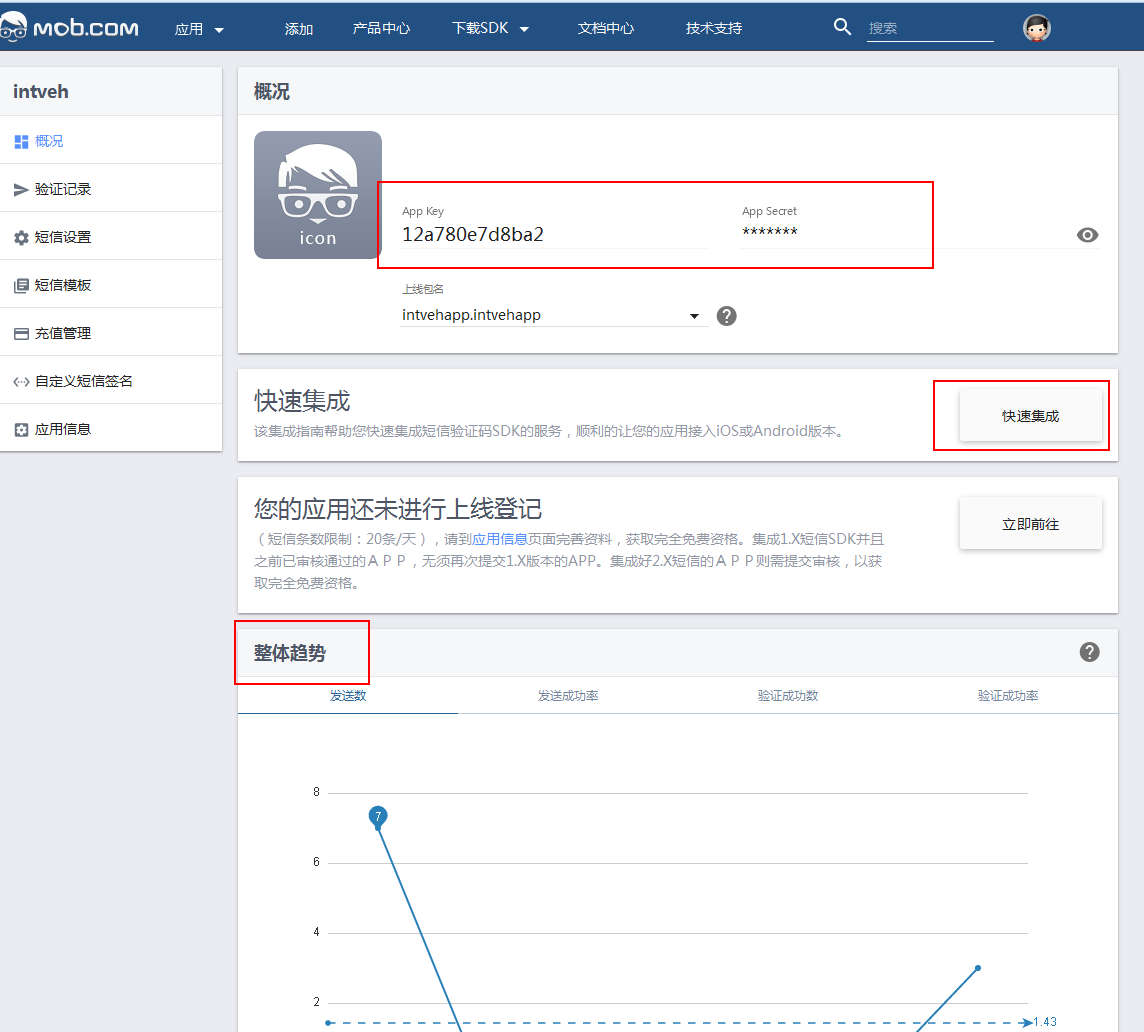 Android App 整合 Mob 簡訊驗證碼:從申請到無 GUI 接入
為什麼選擇 Mob 簡訊驗證碼許多 App 在註冊、登入或通知時都需要簡訊能力。對個人開發者或小團隊而言,自行接電信服務成本較高,Mob 提供的簡訊驗證碼 SDK 是一個
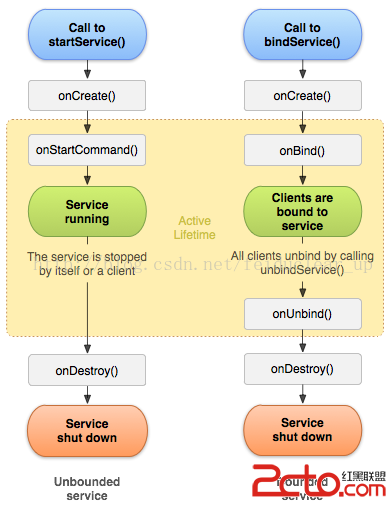 Android 四大組件之 Service:生命週期與兩種啟動方式詳解
Service 簡介Service 是 Android 四大組件之一,通常用於沒有 UI 介面、需要長期在後台執行的任務,即使程式退出,後台任務依然持續運行,典型場景比如
 用 ExpandableListView 做兩層分組列表(仿通訊錄分組效果)
ExpandableListView 專門用來顯示「兩層」的垂直捲動列表,最典型的例子就是通訊錄的群組展開/收合。它的運作方式與 ListView 類似,但資料源需要同時
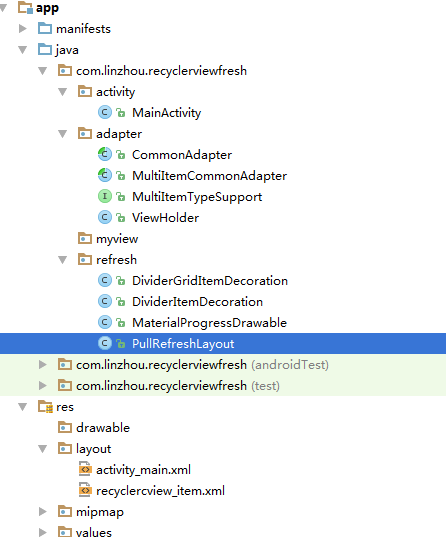 下拉刷新 + 上拉加載:給 RecyclerView 加一套完整的手勢支持
下拉刷新有 SwipeRefreshLayout 現成可用,上拉加載更多卻得自己想辦法。常見做法是給 RecyclerView 掛一個 ScrollListener,判斷