

編輯:關於 Android 程式設計
我們常看到那種背景圖片沿著視窗反覆鋪滿的效果,也就是所謂的「平鋪」。在 Android 裡實現它其實不難,最直覺的做法是先把圖片讀成 Bitmap,再交給系統處理。但如果只會這一招,思路就會被限住。以下整理三條不同的路徑,從最省事到最靈活,可依場景挑用。
核心是把 Bitmap 包裝成 BitmapDrawable,然後把它的 tile 模式設為 REPEAT,最後設成 View 的背景即可。開啟 setDither(true) 可以在圖片帶有漸層時減少色帶。
Bitmap bitmap = BitmapFactory.decodeResource(getResources(), R.drawable.pic);
BitmapDrawable drawable = new BitmapDrawable(bitmap);
drawable.setTileModeXY(TileMode.REPEAT, TileMode.REPEAT);
drawable.setDither(true);
view.setBackgroundDrawable(drawable);
同樣的效果不必寫一行 Java。在 res/drawable 下建立一個 XML 檔,用 <bitmap> 標籤指定來源圖與 tileMode,再於布局或程式碼中引用這個資源即可。這種做法最適合主題、背景這類純宣告性的需求。
<bitmap xmlns:android="https://schemas.android.com/apk/res/android"
    android:src="@drawable/img"
    android:tileMode="repeat" />
如果平鋪的結果需要參與後續的繪製、裁切或動畫運算,直接把「已經鋪好」的位圖產生出來會更可控。下面的範例依目標寬度計算需要幾張原圖,再用 Canvas 逐張貼上:
public static Bitmap createRepeater(int width, Bitmap src) {
    int count = (width + src.getWidth() - 1) / src.getWidth();
    Bitmap bitmap = Bitmap.createBitmap(width, src.getHeight(), Config.ARGB_8888);
    Canvas canvas = new Canvas(bitmap);
    for (int idx = 0; idx < count; ++idx) {
        canvas.drawBitmap(src, idx * src.getWidth(), 0, null);
    }
    return bitmap;
}
其中 (width + src.getWidth() - 1) / src.getWidth() 是向上取整的常見寫法,能保證最後一張即使被裁切也不會漏掉。代價是會多佔一份記憶體,寬度越大越明顯,使用前值得權衡。
只是要鋪一層背景,用 XML 最乾淨;需要在程式裡動態決定圖片或尺寸,用 BitmapDrawable;要拿到一張完成品去合成、做動畫或餵給其他 API,才動手自己畫。
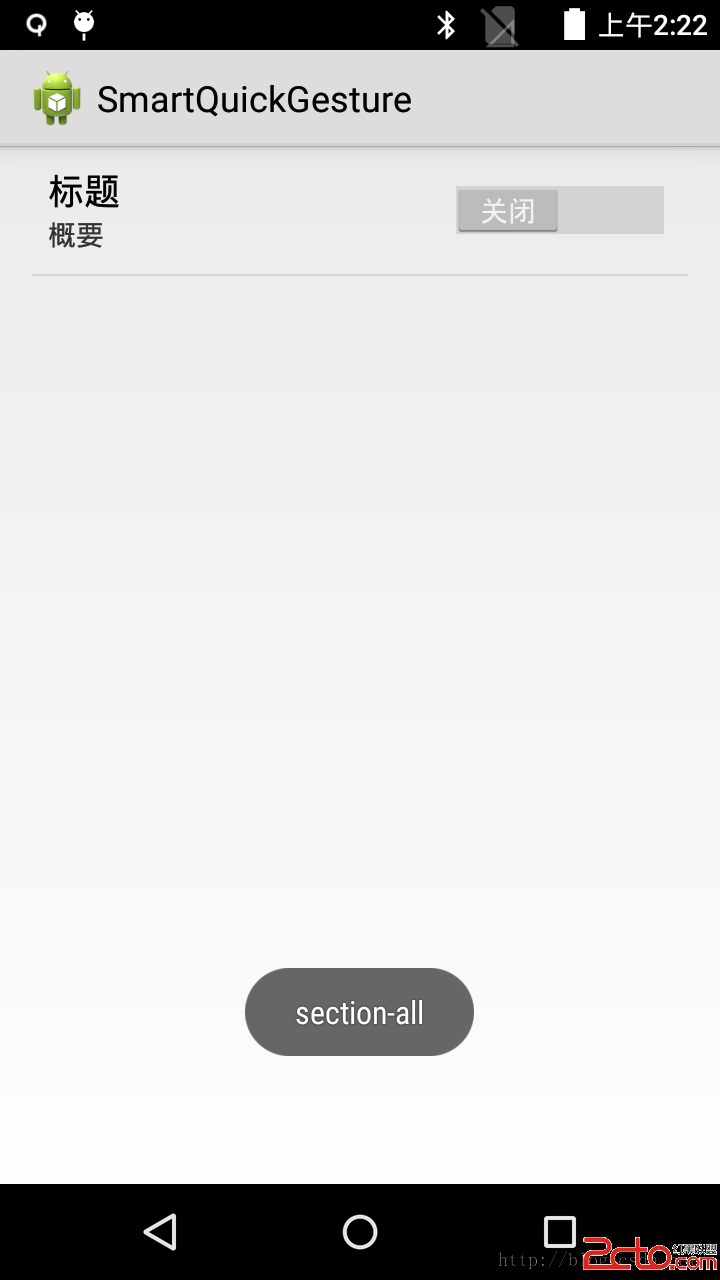 Android 5.0 起拆解 SwitchPreference 與 Preference 的點擊事件綁定
需求是什麼 Android 原生提供的 SwitchPreference 與 CheckBoxPreference,預設會把開關本身的點擊事件和整個 Preference
 Android Toast 進階玩法:從源碼解析到自訂樣式的完整封裝
一、先看源碼在搞什麼 Toast 有兩種顯示方式。最常見的是 Toast.makeText(),源碼如下: public static Toast makeText(Co
 Android 資料加密之 AES 加密實作
前言 專案裡除了登入、支付等環節採用 RSA 非對稱加密,其餘傳輸一律使用 AES 對稱加密。本篇整理 AES 的用法。同系列主題:RSA、AES、DES、MD5、Bas
 用 ListView 做出 WheelView 滾輪效果:ClipToPadding 取巧解法
身為 Android 開發者,大概都聽過這句話:「你看,人家 iOS 那個效果多炫。」而滾輪選擇器(WheelView)正是最常被點名的元件之一。 最後我還是把它做出來