

編輯:關於 Android 程式設計
要在特定時間或固定間隔觸發一段程式,Android 上最直接的選擇是 AlarmManager。它的特色是即使在 App 沒有前景執行時也能觸發,因此常被拿來做提醒、週期性同步等工作。
set(int type, long startTime, PendingIntent pi)
參數依序為鬧鐘類型、觸發時間、以及到點要執行的動作。
setRepeating(int type, long startTime, long intervalTime, PendingIntent pi)
比 set() 多一個間隔參數。行為類似 Java 的 Timer.scheduleAtFixedRate():以「前一次實際執行完畢的時間」為基準往後排下一次。若某次執行因為背景活動或資源競爭而延遲,後續也會跟著延後,長期而言頻率會略慢於設定值。
setInexactRepeating(int type, long startTime, long intervalTime, PendingIntent pi)
行為類似 Timer.schedule():以初始排程時間為基準計算後續各次。若某次延遲了,系統可能連續補跑幾次「追上進度」,長期而言平均頻率會貼近設定值。這也是官方推薦的做法——Android 4.4 之後系統會主動把多個 App 的不精確鬧鐘合併批次喚醒,能顯著降低耗電。
主要分兩大維度——時間基準(相對開機時間 vs. 絕對時間)與是否喚醒裝置。
AlarmManager.ELAPSED_REALTIME
AlarmManager.ELAPSED_REALTIME_WAKEUP
AlarmManager.RTC
AlarmManager.RTC_WAKEUP
AlarmManager.POWER_OFF_WAKEUP
ELAPSED_REALTIME:使用相對時間(自開機起算),裝置休眠時不會觸發,狀態值 3。ELAPSED_REALTIME_WAKEUP:同樣用相對時間,但會把裝置從休眠中喚醒,狀態值 2。RTC:使用絕對時間(當前系統時間),裝置休眠時不會觸發,狀態值 1。RTC_WAKEUP:使用絕對時間,並會喚醒裝置,狀態值 0。這是最常用的一種。POWER_OFF_WAKEUP:據部分文件描述可在關機狀態下提示,狀態值 4。但這個常數並非 Android 標準 API,是否可用與 SDK 版本及廠商實作有關,正式專案不宜依賴。單位為毫秒,且必須與 type 搭配:
ELAPSED_REALTIME、ELAPSED_REALTIME_WAKEUP)時,這裡也要給相對時間,例如 SystemClock.elapsedRealtime()。RTC、RTC_WAKEUP)時,這裡要給絕對時間,例如 System.currentTimeMillis()。兩者搭錯,鬧鐘要嘛立刻觸發,要嘛永遠不會來。
只有後兩個方法用得到,單位毫秒。
PendingIntent 是 Intent 的包裝,讓其他應用(此處是系統鬧鐘服務)能以你的身分執行一段動作。取得方式必須與你要啟動的元件類型對應:
PendingIntent.getService(Context, int, Intent, int)PendingIntent.getBroadcast(Context, int, Intent, int)PendingIntent.getActivity(Context, int, Intent, int)三種寫錯不會編譯失敗,但鬧鐘就是不出來,這是新手最常卡住的地方。
做法是在 Activity 裡建立 AlarmManager,指定週期性送出一則自訂 action 的廣播;再由一個 BroadcastReceiver 接收並用 Toast 顯示。
[java]
public void onReceive(Context context, Intent intent) {
    String msg = intent.getStringExtra("msg");
    Toast.makeText(context, msg, Toast.LENGTH_SHORT).show();
}
[java]
// 建立 Intent,action 指向廣播接收類,並附帶訊息
Intent intent = new Intent("MYALARMRECEIVER");
intent.putExtra("msg", "你該打醬油了");

// 用 getBroadcast 包裝,因為是走廣播
PendingIntent pi = PendingIntent.getBroadcast(this, 0, intent, 0);

// 取得 AlarmManager
AlarmManager am = (AlarmManager) getSystemService(ALARM_SERVICE);

// 從現在開始,每 10 分鐘觸發一次
am.setRepeating(AlarmManager.RTC_WAKEUP, System.currentTimeMillis(), 600 * 1000, pi);
記得在 AndroidManifest.xml 註冊 MyReceiver,並把它的 action 設為 MYALARMRECEIVER。
如果需要同時開啟多個週期任務,下面這種寫法會出事:
[java]
AlarmManager am = null;
am = (AlarmManager) context.getApplicationContext().getSystemService(Context.ALARM_SERVICE);
for (int i = 0; i < 10; i++) {
    Intent intent = new Intent("xxx");
    PendingIntent sender = PendingIntent.getBroadcast(
            context.getApplicationContext(), 0, intent, PendingIntent.FLAG_UPDATE_CURRENT);
    am.setRepeating(...);
}
結果是只有最後一個會生效,前面的全被吃掉。
原因在於 Android 判定 PendingIntent 是否「相同」時,只看 Intent 的 action、data、type、class、categories 這幾個欄位,不含 extras;再加上 requestCode 都是 0,於是每一輪迴圈取得的其實是同一個 PendingIntent,新設定直接覆蓋舊設定。
解法:讓 requestCode 唯一,例如用迴圈變數:
PendingIntent.getBroadcast(Context context, int requestCode, Intent intent, int flags);
//                                        ^^^^^^^^^^^ 必須各不相同
set() 與 setRepeating() 的時間精度已被系統放寬;若真的需要秒級準確(例如鬧鐘 App),應改用 setExact() 或 setAlarmClock()。WorkManager 或前景服務。onReceive() 裡把任務轉交給 Service、JobIntentService 或 WorkManager。onBootCompleted 廣播中重建鬧鐘——AlarmManager 的設定不會在重開機後保留,這需要 RECEIVE_BOOT_COMPLETED 權限。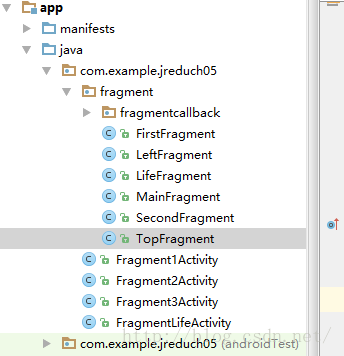 Fragment 與 Activity 的通信方式及 Fragment 生命週期詳解
一、Fragment 與 Activity 的通信 最推薦的做法是「接口回呼」,五步搞定: 在 Fragment 中聲明一個接口 在 Activity 中實現該接口 在
 Android 自定義 EditText:打造內建清除按鈕與抖動提示
問題背景 Android 原生輸入框預設沒有 iOS 常見的一鍵清除功能。若只在版面中排列 EditText 與圖片,雖然直觀,卻會增加層級,也可能遇到文字過長覆蓋圖片的
 Android 螢幕亮度自動調節流程解析
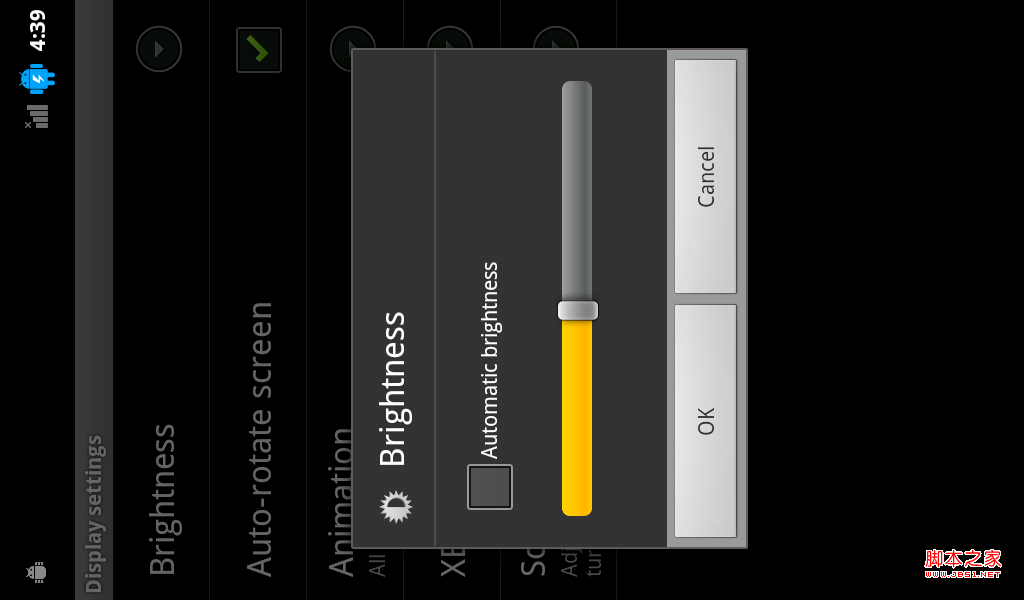
Android 的螢幕亮度自動調節,核心在於光線感測器與系統設定檔的配合。當使用者開啟自動亮度後,系統會依環境光線动态调整背光。 在設定層面,BrightnessPref
 TabHost進階定製:用RadioButton替換系統Tab樣式
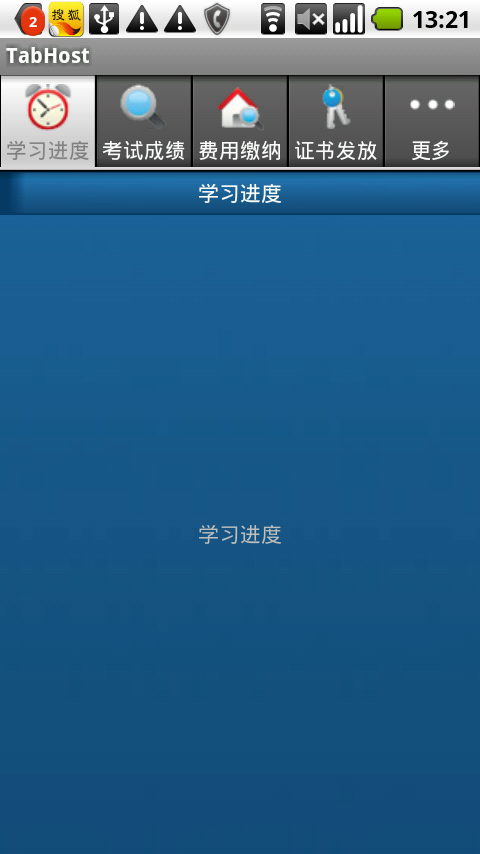
本文分兩部分:先說明 TabHost 的基礎用法與如何把標籤挪到底部,再重點講怎麼完全擺脫系統默認樣式,用一組 RadioButton 自造標籤欄。 一、TabHost