

編輯:關於 Android 程式設計
週末特地把手邊的 SwipeMenuListView(側滑選單)資料整理成一篇,從架構到事件分發完整梳理一遍。
SwipeMenuListView 是一個為 ListView 加上側滑選單的開源專案,品質相當不錯。專案網址:https://github.com/baoyongzhang/SwipeMenuListView,本文分析的是 b00e0fe 版本。
它的使用方式很簡單,官方 README 三步就能跑起來,這裡不佔篇幅,我們直接看原理。想了解側滑選單到底怎麼實作的同學,從宏觀到微觀,本文逐個檔案拆解。

先從兩張圖建立大體印象。
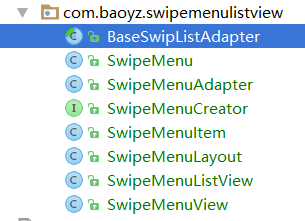 這是框架中所有的類別。
視圖層次:
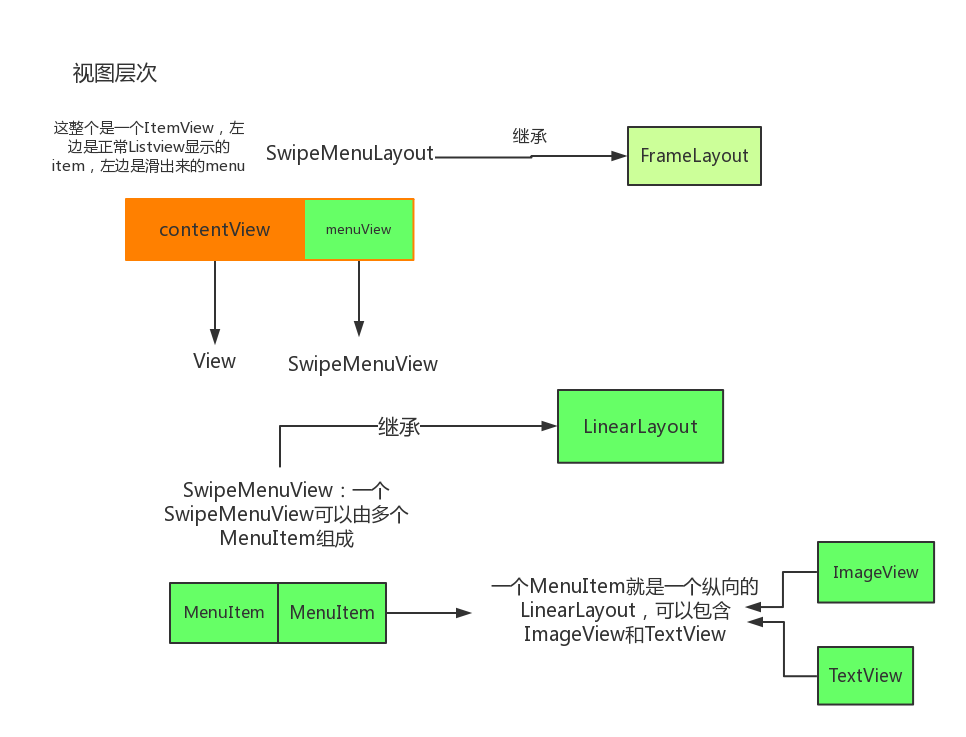
SwipeMenuLayout 是 ListView 中每個 item 的容器,由左右兩塊組成:正常顯示的 contentView,以及滑出來後才看到的 menuView。而 SwipeMenuView 繼承自 LinearLayout,採橫向排列,因此可以橫向塞入多個選單項。
類別關係:
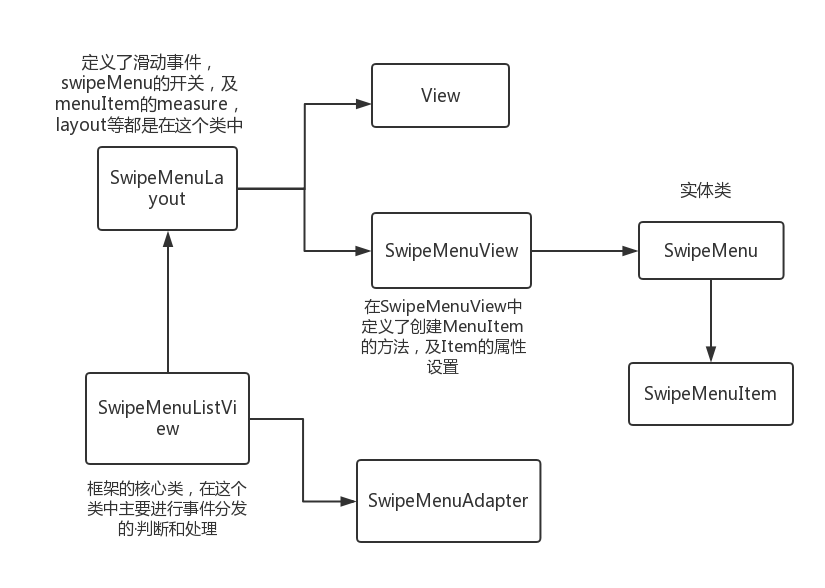
圖上是類別之間的呼叫關係,旁邊註明了各自的職責。
SwipeMenu 與 SwipeMenuItem 是純資料類別,只有屬性與 getter/setter,掃一眼即可,原始碼註釋寫得很清楚。
/**
 * 橫向的 LinearLayout,也就是整個 swipe menu 的父容器
 * 主要負責加入 Item 以及設定 Item 屬性
 */
public class SwipeMenuView extends LinearLayout implements OnClickListener {
    private SwipeMenuListView mListView;
    private SwipeMenuLayout mLayout;
    private SwipeMenu mMenu;
    private OnSwipeItemClickListener onItemClickListener;
    private int position;

    public int getPosition() {
        return position;
    }

    public void setPosition(int position) {
        this.position = position;
    }

    public SwipeMenuView(SwipeMenu menu, SwipeMenuListView listView) {
        super(menu.getContext());
        mListView = listView;
        mMenu = menu;

        // 取出所有 MenuItem 描述
        List<SwipeMenuItem> items = menu.getMenuItems();
        int id = 0;
        // 逐一轉成 View 並加入
        for (SwipeMenuItem item : items) {
            addItem(item, id++);
        }
    }

    /**
     * 把 SwipeMenuItem 轉成 UI 元件
     * 每個 item 相當於一個垂直的 LinearLayout,
     * 而 SwipeMenuView 本身是橫向的 LinearLayout
     */
    private void addItem(SwipeMenuItem item, int id) {
        LayoutParams params = new LayoutParams(item.getWidth(), LayoutParams.MATCH_PARENT);
        LinearLayout parent = new LinearLayout(getContext());
        parent.setId(id); // id 供後續點擊事件辨識用
        parent.setGravity(Gravity.CENTER);
        parent.setOrientation(LinearLayout.VERTICAL);
        parent.setLayoutParams(params);
        parent.setBackgroundDrawable(item.getBackground());
        parent.setOnClickListener(this);
        addView(parent); // 橫向加入 SwipeMenuView

        if (item.getIcon() != null) {
            parent.addView(createIcon(item));
        }
        if (!TextUtils.isEmpty(item.getTitle())) {
            parent.addView(createTitle(item));
        }
    }

    private ImageView createIcon(SwipeMenuItem item) {
        ImageView iv = new ImageView(getContext());
        iv.setImageDrawable(item.getIcon());
        return iv;
    }

    private TextView createTitle(SwipeMenuItem item) {
        TextView tv = new TextView(getContext());
        tv.setText(item.getTitle());
        tv.setGravity(Gravity.CENTER);
        tv.setTextSize(item.getTitleSize());
        tv.setTextColor(item.getTitleColor());
        return tv;
    }

    @Override
    public void onClick(View v) {
        // 只有在選單打開時才觸發點擊回呼
        if (onItemClickListener != null && mLayout.isOpen()) {
            onItemClickListener.onItemClick(this, mMenu, v.getId());
        }
    }

    public OnSwipeItemClickListener getOnSwipeItemClickListener() {
        return onItemClickListener;
    }

    public void setOnSwipeItemClickListener(OnSwipeItemClickListener onItemClickListener) {
        this.onItemClickListener = onItemClickListener;
    }

    public void setLayout(SwipeMenuLayout mLayout) {
        this.mLayout = mLayout;
    }

    /** 選單項點擊回呼介面 */
    public static interface OnSwipeItemClickListener {
        void onItemClick(SwipeMenuView view, SwipeMenu menu, int index);
    }
}
重點是建構子:它遍歷 menu.getMenuItems(),逐項呼叫 addItem() 塞進自己;而 addItem() 裡每個 item 都是一個垂直的 LinearLayout。
這個類別程式碼較長,我們分塊看核心部分。
public class SwipeMenuLayout extends FrameLayout {
    private static final int CONTENT_VIEW_ID = 1;
    private static final int MENU_VIEW_ID = 2;
    private static final int STATE_CLOSE = 0;
    private static final int STATE_OPEN = 1;

    private int mSwipeDirection;
    private View mContentView;
    private SwipeMenuView mMenuView;

    public SwipeMenuLayout(View contentView, SwipeMenuView menuView) {
        this(contentView, menuView, null, null);
    }

    public SwipeMenuLayout(View contentView, SwipeMenuView menuView,
                           Interpolator closeInterpolator, Interpolator openInterpolator) {
        super(contentView.getContext());
        mCloseInterpolator = closeInterpolator;
        mOpenInterpolator = openInterpolator;
        mContentView = contentView;
        mMenuView = menuView;
        // 把 SwipeMenuLayout 自己交給 menuView,供其判斷是否已打開
        mMenuView.setLayout(this);
        init();
    }

    private void init() {
        setLayoutParams(new AbsListView.LayoutParams(
                LayoutParams.MATCH_PARENT, LayoutParams.WRAP_CONTENT));

        mGestureListener = new SimpleOnGestureListener() {
            @Override
            public boolean onDown(MotionEvent e) {
                isFling = false;
                return true;
            }

            @Override
            // velocityX 為 x 軸速率,向左為負、向右為正
            public boolean onFling(MotionEvent e1, MotionEvent e2,
                                   float velocityX, float velocityY) {
                if (Math.abs(e1.getX() - e2.getX()) > MIN_FLING
                        && velocityX < MAX_VELOCITYX) {
                    isFling = true;
                }
                return super.onFling(e1, e2, velocityX, velocityY);
            }
        };
        mGestureDetector = new GestureDetectorCompat(getContext(), mGestureListener);

        LayoutParams contentParams = new LayoutParams(
                LayoutParams.MATCH_PARENT, LayoutParams.WRAP_CONTENT);
        mContentView.setLayoutParams(contentParams);
        if (mContentView.getId() < 1) {
            mContentView.setId(CONTENT_VIEW_ID);
        }
        mMenuView.setId(MENU_VIEW_ID);
        mMenuView.setLayoutParams(new LayoutParams(
                LayoutParams.WRAP_CONTENT, LayoutParams.WRAP_CONTENT));

        addView(mContentView);
        addView(mMenuView);
    }
}
從 init() 可以看出 SwipeMenuLayout 由兩塊組成:使用者的 item View 與 menu View。手勢判斷則交給 SimpleOnGestureListener,主要用來辨識「快速一掃」(fling)。
接著是對外暴露的滑動 API:
/**
 * 對外提供的滑動事件入口
 * 呼叫者是 SwipeMenuListView,傳入的 MotionEvent 其實是 ListView 收到的事件
 */
public boolean onSwipe(MotionEvent event) {
    mGestureDetector.onTouchEvent(event);
    switch (event.getAction()) {
        case MotionEvent.ACTION_DOWN:
            mDownX = (int) event.getX(); // 記下起始 x
            isFling = false;
            break;
        case MotionEvent.ACTION_MOVE:
            int dis = (int) (mDownX - event.getX());
            if (state == STATE_OPEN) {
                // 已處於打開狀態時,dis 需加上選單寬度並依方向修正
                dis += mMenuView.getWidth() * mSwipeDirection;
            }
            swipe(dis);
            break;
        case MotionEvent.ACTION_UP:
            // 依滑動距離決定要完全打開還是收回
            if ((isFling || Math.abs(mDownX - event.getX()) > (mMenuView.getWidth() / 2))
                    && Math.signum(mDownX - event.getX()) == mSwipeDirection) {
                smoothOpenMenu();
            } else {
                smoothCloseMenu();
                return false;
            }
            break;
    }
    return true;
}

public boolean isOpen() {
    return state == STATE_OPEN;
}

/** 把 contentView 與 menuView 都平移 dis 的距離 */
private void swipe(int dis) {
    if (!mSwipEnable) {
        return;
    }
    // 左為正、右為負;方向不符則不動
    if (Math.signum(dis) != mSwipeDirection) {
        dis = 0;
    } else if (Math.abs(dis) > mMenuView.getWidth()) {
        dis = mMenuView.getWidth() * mSwipeDirection;
    }

    mContentView.layout(-dis, mContentView.getTop(),
            mContentView.getWidth() - dis, getMeasuredHeight());

    if (mSwipeDirection == SwipeMenuListView.DIRECTION_LEFT) {
        mMenuView.layout(mContentView.getWidth() - dis, mMenuView.getTop(),
                mContentView.getWidth() + mMenuView.getWidth() - dis, mMenuView.getBottom());
    } else {
        mMenuView.layout(-mMenuView.getWidth() - dis, mMenuView.getTop(),
                -dis, mMenuView.getBottom());
    }
}

public void smoothCloseMenu() {
    state = STATE_CLOSE;
    if (mSwipeDirection == SwipeMenuListView.DIRECTION_LEFT) {
        mBaseX = -mContentView.getLeft();
        // 滑動一個選單寬度,正好完全隱藏
        mCloseScroller.startScroll(0, 0, mMenuView.getWidth(), 0, 350);
    } else {
        mBaseX = mMenuView.getRight();
        mCloseScroller.startScroll(0, 0, mMenuView.getWidth(), 0, 350);
    }
    postInvalidate();
}

public void smoothOpenMenu() {
    if (!mSwipEnable) {
        return;
    }
    state = STATE_OPEN;
    if (mSwipeDirection == SwipeMenuListView.DIRECTION_LEFT) {
        mOpenScroller.startScroll(-mContentView.getLeft(), 0, mMenuView.getWidth(), 0, 350);
    } else {
        mOpenScroller.startScroll(mContentView.getLeft(), 0, mMenuView.getWidth(), 0, 350);
    }
    // 在非 UI 執行緒呼叫也能使視圖重繪
    postInvalidate();
}
這裡最關鍵的是 onSwipe() 與 swipe() 這一對:前者是對外 API,由 SwipeMenuListView 的 onTouchEvent 轉呼叫進來;後者則是把 contentView 與 menuView 同步平移指定距離。整個側滑效果,本質上就是直接呼叫 layout() 重新定位子 View,而不是使用 TranslateAnimation——這也是它能與手指完全跟手的原因。
而 smoothOpenMenu()/smoothCloseMenu() 則借助 Scroller 產生插值,透過 computeScroll() 持續回呼 swipe() 與 postInvalidate(),形成順暢的收尾動畫。
尺寸與位置計算:
protected void onMeasure(int widthMeasureSpec, int heightMeasureSpec) {
    super.onMeasure(widthMeasureSpec, heightMeasureSpec);
    // menuView 寬度不限、高度固定
    mMenuView.measure(
            MeasureSpec.makeMeasureSpec(0, MeasureSpec.UNSPECIFIED),
            MeasureSpec.makeMeasureSpec(getMeasuredHeight(), MeasureSpec.EXACTLY));
}

protected void onLayout(boolean changed, int l, int t, int r, int b) {
    mContentView.layout(0, 0, getMeasuredWidth(), mContentView.getMeasuredHeight());
    if (mSwipeDirection == SwipeMenuListView.DIRECTION_LEFT) {
        // 左滑:menuView 藏在右側
        mMenuView.layout(getMeasuredWidth(), 0,
                getMeasuredWidth() + mMenuView.getMeasuredWidth(),
                mContentView.getMeasuredHeight());
    } else {
        // 右滑:menuView 藏在左側
        mMenuView.layout(-mMenuView.getMeasuredWidth(), 0, 0,
                mContentView.getMeasuredHeight());
    }
}
onMeasure() 把 menuView 的寬度規格設為 UNSPECIFIED,讓它可以依內容無限延伸;onLayout() 則依滑動方向決定初始隱藏位置。這兩個方法都是自訂 View 的必修課。
public class SwipeMenuAdapter implements WrapperListAdapter, OnSwipeItemClickListener {
    private ListAdapter mAdapter;
    private Context mContext;
    private SwipeMenuListView.OnMenuItemClickListener onMenuItemClickListener;

    public SwipeMenuAdapter(Context context, ListAdapter adapter) {
        mAdapter = adapter;
        mContext = context;
    }

    /**
     * 為每個 item 套上側滑選單
     * 由此可見,每個 Item 的最外層都是一個 SwipeMenuLayout
     */
    public View getView(int position, View convertView, ViewGroup parent) {
        SwipeMenuLayout layout = null;
        if (convertView == null) {
            View contentView = mAdapter.getView(position, convertView, parent);
            SwipeMenu menu = new SwipeMenu(mContext);
            menu.setViewType(getItemViewType(position));
            createMenu(menu);

            SwipeMenuView menuView = new SwipeMenuView(menu, (SwipeMenuListView) parent);
            menuView.setOnSwipeItemClickListener(this);

            SwipeMenuListView listView = (SwipeMenuListView) parent;
            layout = new SwipeMenuLayout(contentView, menuView,
                    listView.getCloseInterpolator(), listView.getOpenInterpolator());
            layout.setPosition(position);
        } else {
            layout = (SwipeMenuLayout) convertView;
            layout.closeMenu(); // 複用時先確收拾起狀態
            layout.setPosition(position);
            mAdapter.getView(position, layout.getContentView(), parent);
        }

        if (mAdapter instanceof BaseSwipListAdapter) {
            boolean swipEnable = ((BaseSwipListAdapter) mAdapter).getSwipEnableByPosition(position);
            layout.setSwipEnable(swipEnable);
        }
        return layout;
    }

    public void createMenu(SwipeMenu menu) {
        // 測試用實作
    }

    @Override
    public void onItemClick(SwipeMenuView view, SwipeMenu menu, int index) {
        if (onMenuItemClickListener != null) {
            onMenuItemClickListener.onMenuItemClick(view.getPosition(), menu, index);
        }
    }
}
這個 Adapter 是裝飾器模式(Decorator)的典型應用:它包裝了使用者的原始 Adapter,在 getView() 中原封不動地向被包裝者要來 contentView,再外包一層 SwipeMenuLayout。使用者完全不需要改動自己的 Adapter 邏輯,這也是這個框架易用的關鍵。
這段程式碼最長,需要一點耐心。它的核心職責是事件攔截與分發:判斷使用者這一次手勢是「點擊」還是「橫向滑動」,並決定要交給誰處理。
public class SwipeMenuListView extends ListView {
    private static final int TOUCH_STATE_NONE = 0;
    private static final int TOUCH_STATE_X = 1;
    private static final int TOUCH_STATE_Y = 2;

    public static final int DIRECTION_LEFT = 1;
    public static final int DIRECTION_RIGHT = -1;

    private int mDirection = 1;   // 預設由右向左滑
    private int MAX_Y = 5;
    private int MAX_X = 3;

    private float mDownX;
    private float mDownY;
    private int mTouchState;
    private int mTouchPosition;
    private SwipeMenuLayout mTouchView;

    private OnSwipeListener mOnSwipeListener;
    private SwipeMenuCreator mMenuCreator;
    private OnMenuItemClickListener mOnMenuItemClickListener;
    private OnMenuStateChangeListener mOnMenuStateChangeListener;
    private Interpolator mCloseInterpolator;
    private Interpolator mOpenInterpolator;

    // 自行補強:原本當一個 item 已滑開時,再滑另一個 item,
    // 前一個不會自動收起。這裡記錄舊位置以便修正。
    private int mOldTouchPosition = -1;
    private boolean shouldCloseMenu;

    public SwipeMenuListView(Context context) {
        super(context);
        init();
    }

    public SwipeMenuListView(Context context, AttributeSet attrs, int defStyle) {
        super(context, attrs, defStyle);
        init();
    }

    public SwipeMenuListView(Context context, AttributeSet attrs) {
        super(context, attrs);
        init();
    }

    private void init() {
        MAX_X = dp2px(MAX_X);
        MAX_Y = dp2px(MAX_Y);
        mTouchState = TOUCH_STATE_NONE;
    }

    /** 把使用者的 adapter 包裝成 SwipeMenuAdapter */
    @Override
    public void setAdapter(ListAdapter adapter) {
        super.setAdapter(new SwipeMenuAdapter(getContext(), adapter) {
            @Override
            public void createMenu(SwipeMenu menu) {
                if (mMenuCreator != null) {
                    mMenuCreator.create(menu);
                }
            }

            @Override
            public void onItemClick(SwipeMenuView view, SwipeMenu menu, int index) {
                boolean flag = false;
                if (mOnMenuItemClickListener != null) {
                    flag = mOnMenuItemClickListener.onMenuItemClick(
                            view.getPosition(), menu, index);
                }
                // 再次點擊列表項目時收起選單
                if (mTouchView != null && !flag) {
                    mTouchView.smoothCloseMenu();
                }
            }
        });
    }

    @Override
    public boolean onInterceptTouchEvent(MotionEvent ev) {
        // 在攔截階段判斷手勢,使已設定點擊事件的項目依然能側滑
        int action = ev.getAction();
        switch (action) {
            case MotionEvent.ACTION_DOWN:
                mDownX = ev.getX();
                mDownY = ev.getY();
                boolean handled = super.onInterceptTouchEvent(ev);
                mTouchState = TOUCH_STATE_NONE; // 每次 DOWN 都重置狀態
                mTouchPosition = pointToPosition((int) ev.getX(), (int) ev.getY());
                View view = getChildAt(mTouchPosition - getFirstVisiblePosition());

                if (view instanceof SwipeMenuLayout) {
                    // 若已有選單打開,且這次點擊不在該選單範圍內,就攔截
                    if (mTouchView != null && mTouchView.isOpen()
                            && !inRangeOfView(mTouchView.getMenuView(), ev)) {
                        return true;
                    }
                    mTouchView = (SwipeMenuLayout) view;
                    mTouchView.setSwipeDirection(mDirection);
                }
                if (mTouchView != null && mTouchView.isOpen() && view != mTouchView) {
                    handled = true;
                }
                if (mTouchView != null) {
                    mTouchView.onSwipe(ev);
                }
                return handled;

            case MotionEvent.ACTION_MOVE:
                float dy = Math.abs((ev.getY() - mDownY));
                float dx = Math.abs((ev.getX() - mDownX));
                if (Math.abs(dy) > MAX_Y || Math.abs(dx) > MAX_X) {
                    // 首次判定方向:只有回傳 true 才會進入 onTouchEvent
                    if (mTouchState == TOUCH_STATE_NONE) {
                        if (Math.abs(dy) > MAX_Y) {
                            mTouchState = TOUCH_STATE_Y;
                        } else if (dx > MAX_X) {
                            mTouchState = TOUCH_STATE_X;
                            if (mOnSwipeListener != null) {
                                mOnSwipeListener.onSwipeStart(mTouchPosition);
                            }
                        }
                    }
                    return true;
                }
                break;
        }
        return super.onInterceptTouchEvent(ev);
    }

    @Override
    public boolean onTouchEvent(MotionEvent ev) {
        if (ev.getAction() != MotionEvent.ACTION_DOWN && mTouchView == null) {
            return super.onTouchEvent(ev);
        }
        int action = ev.getAction();
        switch (action) {
            case MotionEvent.ACTION_DOWN:
                int oldPos = mTouchPosition;
                if (mOldTouchPosition == -1) {
                    mOldTouchPosition = mTouchPosition;
                }
                mDownX = ev.getX();
                mDownY = ev.getY();
                mTouchState = TOUCH_STATE_NONE;
                mTouchPosition = pointToPosition((int) ev.getX(), (int) ev.getY());

                if (mTouchPosition == mOldTouchPosition && mTouchView != null
                        && mTouchView.isOpen()) {
                    mTouchState = TOUCH_STATE_X; // 判定為橫向操作
                    mTouchView.onSwipe(ev);
                    return true;
                }
                if (mOldTouchPosition != mTouchPosition) {
                    shouldCloseMenu = true;
                    mOldTouchPosition = mTouchPosition;
                }

                View view = getChildAt(mTouchPosition - getFirstVisiblePosition());

                if (mTouchView != null && mTouchView.isOpen()) {
                    mTouchView.smoothCloseMenu();
                    mTouchView = null;
                    // 補送 CANCEL,讓序列正常結束
                    MotionEvent cancelEvent = MotionEvent.obtain(ev);
                    cancelEvent.setAction(MotionEvent.ACTION_CANCEL);
                    onTouchEvent(cancelEvent);
                    if (mOnMenuStateChangeListener != null) {
                        mOnMenuStateChangeListener.onMenuClose(oldPos);
                    }
                    return true;
                }

                if (view instanceof SwipeMenuLayout) {
                    mTouchView = (SwipeMenuLayout) view;
                    mTouchView.setSwipeDirection(mDirection);
                }
                if (mTouchView != null) {
                    mTouchView.onSwipe(ev);
                }
                break;

            case MotionEvent.ACTION_MOVE:
                mTouchPosition = pointToPosition((int) ev.getX(), (int) ev.getY())
                        - getHeaderViewsCount();
                // 位置不同代表滑的不是同一個 view,直接放棄
                if (!mTouchView.getSwipEnable()
                        || mTouchPosition != mTouchView.getPosition()) {
                    break;
                }
                float dy = Math.abs((ev.getY() - mDownY));
                float dx = Math.abs((ev.getX() - mDownX));
                if (mTouchState == TOUCH_STATE_X) {
                    if (mTouchView != null) {
                        mTouchView.onSwipe(ev);
                    }
                    getSelector().setState(new int[]{0});
                    ev.setAction(MotionEvent.ACTION_CANCEL);
                    super.onTouchEvent(ev);
                    return true;
                } else if (mTouchState == TOUCH_STATE_NONE) {
                    if (Math.abs(dy) > MAX_Y) {
                        mTouchState = TOUCH_STATE_Y;
                    } else if (dx > MAX_X) {
                        mTouchState = TOUCH_STATE_X;
                        if (mOnSwipeListener != null) {
                            mOnSwipeListener.onSwipeStart(mTouchPosition);
                        }
                    }
                }
                break;

            case MotionEvent.ACTION_UP:
                if (mTouchState == TOUCH_STATE_X) {
                    if (mTouchView != null) {
                        boolean isBeforeOpen = mTouchView.isOpen();
                        mTouchView.onSwipe(ev);
                        boolean isAfterOpen = mTouchView.isOpen();
                        if (isBeforeOpen != isAfterOpen && mOnMenuStateChangeListener != null) {
                            if (isAfterOpen) {
                                mOnMenuStateChangeListener.onMenuOpen(mTouchPosition);
                            } else {
                                mOnMenuStateChangeListener.onMenuClose(mTouchPosition);
                            }
                        }
                        if (!isAfterOpen) {
                            mTouchPosition = -1;
                            mTouchView = null;
                        }
                    }
                    if (mOnSwipeListener != null) {
                        mOnSwipeListener.onSwipeEnd(mTouchPosition);
                    }
                    ev.setAction(MotionEvent.ACTION_CANCEL);
                    super.onTouchEvent(ev);
                    return true;
                }
                break;
        }
        return super.onTouchEvent(ev);
    }

    public void smoothOpenMenu(int position) {
        if (position >= getFirstVisiblePosition() && position <= getLastVisiblePosition()) {
            View view = getChildAt(position - getFirstVisiblePosition());
            if (view instanceof SwipeMenuLayout) {
                mTouchPosition = position;
                if (mTouchView != null && mTouchView.isOpen()) {
                    mTouchView.smoothCloseMenu();
                }
                mTouchView = (SwipeMenuLayout) view;
                mTouchView.setSwipeDirection(mDirection);
                mTouchView.smoothOpenMenu();
            }
        }
    }

    /** dp 轉 px */
    private int dp2px(int dp) {
        return (int) TypedValue.applyDimension(TypedValue.COMPLEX_UNIT_DIP, dp,
                getContext().getResources().getDisplayMetrics());
    }

    public static interface OnMenuItemClickListener {
        boolean onMenuItemClick(int position, SwipeMenu menu, int index);
    }

    public static interface OnSwipeListener {
        void onSwipeStart(int position);
        void onSwipeEnd(int position);
    }

    public static interface OnMenuStateChangeListener {
        void onMenuOpen(int position);
        void onMenuClose(int position);
    }
}
這個類別最重要的邏輯就是事件的判斷與分發:何時攔截、攔截後交給誰。核心思路只有一句話——當判定為橫向滑動時,SwipeMenuListView 自己攔截事件並交給 SwipeMenuLayout 處理;否則原封不動地讓 ListView 走原本的點擊流程。
事件分發流程圖如下:
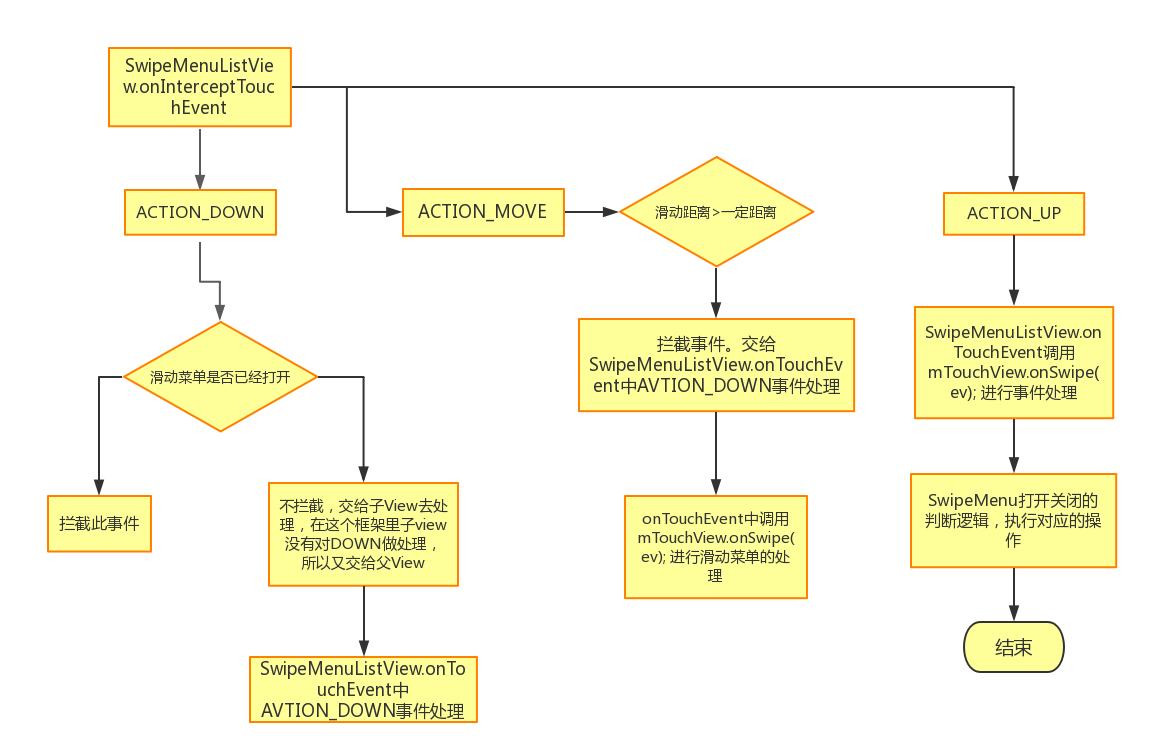
觸控事件是一個序列:ACTION_DOWN → ACTION_MOVE → ... → ACTION_UP,以 DOWN 開始、UP 結束。攔截(onInterceptTouchEvent)回傳 true 之後,同一串事件就會改走 onTouchEvent,這正是框架運作的基礎。
以下是實際log輸出,可以對照上面的程式碼閱讀:
I/tag: Listview中的onInterceptTouchEvent ACTION_DOWN。view=class SwipeMenuLayout
I/tag: onInterceptTouchEvent ACTION_DOWN handled=false
I/tag: SwipeMenuLayout onTouchEvent
I/tag: Listview中的onTouchEvent ACTION_DOWN。是否點擊了另一個item
I/tag: oldPos=1 mTouchPosition=1
I/tag: ACTION_MOVE downX = 987, moveX = 906.69666, dis=80
I/tag: ACTION_MOVE downX = 987, moveX = 855.5785, dis=131
I/tag: ACTION_MOVE downX = 987, moveX = 797.6258, dis=189
I/tag: ACTION_MOVE downX = 987, moveX = 735.9639, dis=251
I/tag: ACTION_MOVE downX = 987, moveX = 666.5104, dis=320
I/tag: ACTION_MOVE downX = 987, moveX = 589.0626, dis=397
I/tag: ACTION_MOVE downX = 987, moveX = 509.15567, dis=477
I/tag: ACTION_MOVE downX = 987, moveX = 431.7224, dis=555
I/tag: ACTION_MOVE downX = 987, moveX = 361.2613, dis=625
I/tag: ACTION_MOVE downX = 987, moveX = 319.70398, dis=667
I/tag: onTouchEvent事件的ACTION_UP
I/tag: isFling=true e1.getX()=987.08606 e2.getX()=319.70398 velocityX=-4122.911 MAX_VELOCITYX=-1500
I/tag: ACTION_UP downX = 987, moveX = 319.70398
I/tag: mContentView.getLeft()=-540, mMenuView=540
問題一:多個 item 同時開啟。當 ListView 的 item1 已經滑開,此時去滑 item2,item1 不會收起,item2 也不會打開,體驗不佳。這與 QQ 的行為不同(QQ 會自動收起前一個)。我在程式碼中已用 mOldTouchPosition 與 shouldCloseMenu 兩個變數修正,並已提交給原作者。
問題二:一段永遠不會執行的程式碼。在 onTouchEvent() 的 ACTION_DOWN 分支中,作者原意是「當 mTouchPosition 與 oldPos 不同時收起選單」:
// 這段永遠不會執行
// 因為 onTouchEvent 與 onInterceptTouchEvent 處理的是同一個 MotionEvent,
// mTouchPosition 與 oldPos 恆相等
if (mTouchView != null && mTouchView.isOpen()) {
    mTouchView.smoothCloseMenu();
    MotionEvent cancelEvent = MotionEvent.obtain(ev);
    cancelEvent.setAction(MotionEvent.ACTION_CANCEL);
    onTouchEvent(cancelEvent);
    if (mOnMenuStateChangeListener != null) {
        mOnMenuStateChangeListener.onMenuClose(oldPos);
    }
    return true;
}
原因在於 oldPos = mTouchPosition 這行赋值就在同一個 case 的開頭,兩者必然相等。我在程式碼中改以 mOldTouchPosition 跨事件記錄位置來解決這個問題。
這個框架雖然是幾年前的作品,但它示範的兩個技巧至今仍非常值得吸收:一是用裝飾器模式為 ListView 的 item 外掛能力,讓使用者原本的 Adapter 完全不用改;二是以 onInterceptTouchEvent 精確切分點擊與滑動,並在攔截後補送 ACTION_CANCEL 讓事件序列正常收尾。把這兩點吃透,之後實作任何「列表項目的手勢互動」都能事半功倍。
感謝閱讀,希望對你有所幫助!
 AndroidAnnotations 注入標籤詳解:從 Extra 到 View 綁定
AndroidAnnotations 透過編譯期生成程式碼,把繁瑣的 Intent、View、服務與資源注入變成簡潔標註。本篇文章整理常見 Injection 標籤的使用
 AppBarLayout滑動原理與CoordinatorLayout事件分發解析
AppBarLayout的基本定位AppBarLayout是Material Design中常見的頂部容器,通常作為CoordinatorLayout的直接子View使用
 Android 鍵盤事件監控原理解析:從輸入事件到安全防護
鍵盤監控的基本概念所謂鍵盤監控,通常是指在系統或應用運行期間,對使用者的按鍵、觸控與手勢等輸入事件進行記錄與分析。這類技術在除錯、自動化測試與安全研究中有其用途,但也涉及
 Android 網路檔案下載實作教學:HttpURLConnection 與外部儲存
把遠端資源抓回手機裡 幾乎每個 App 都逃不掉「從伺服器取檔案」這件事,可能是歌詞、音樂、圖片,也可能是設定檔。在 Android 上,最直覺的做法就是走 HTTP:開