

編輯:關於 Android 程式設計
身份證識別本質上是圖像處理問題,自己從零實現成本太高,於是只能求助第三方。市面上的 OCR 服務大多收費,雲脈(https://ocr.ccyunmai.com/)可以免費試用 15 天,之後按次計費 0.3 元一次——對小項目來說實在算不上便宜。
不過它同時提供了一個在線 demo:https://ocr.ccyunmai.com/idcard/。既然 demo 免費可用,那麼只要用程序模擬瀏覽器的上傳行為,就能零成本拿到識別結果。

用站點自帶的測試圖片上傳一次。
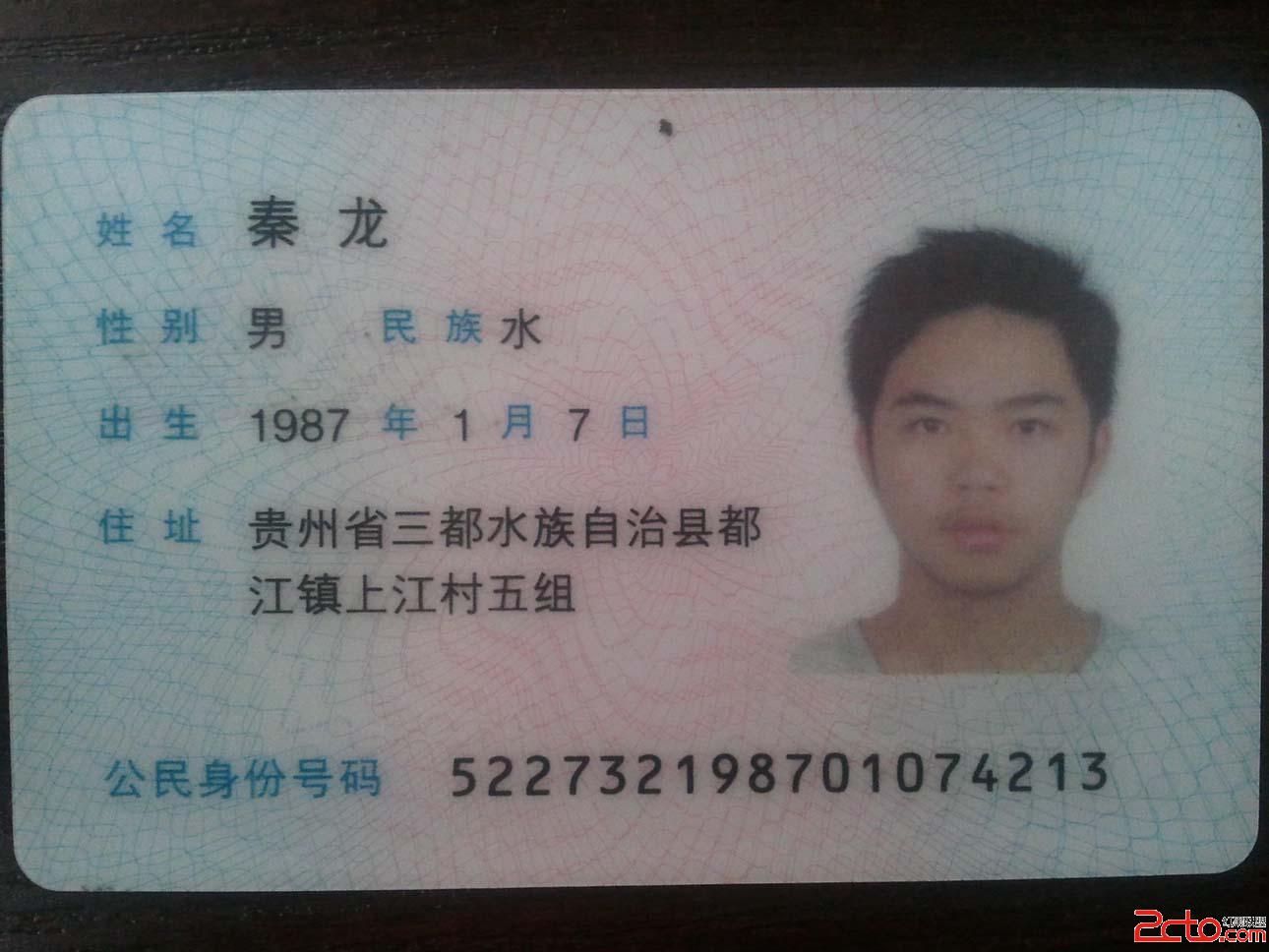
上傳前先按 F12 打開開發者工具,切到 Network 面板,完成上傳後找到 UploadImg.action 這條請求,查看它的請求體。
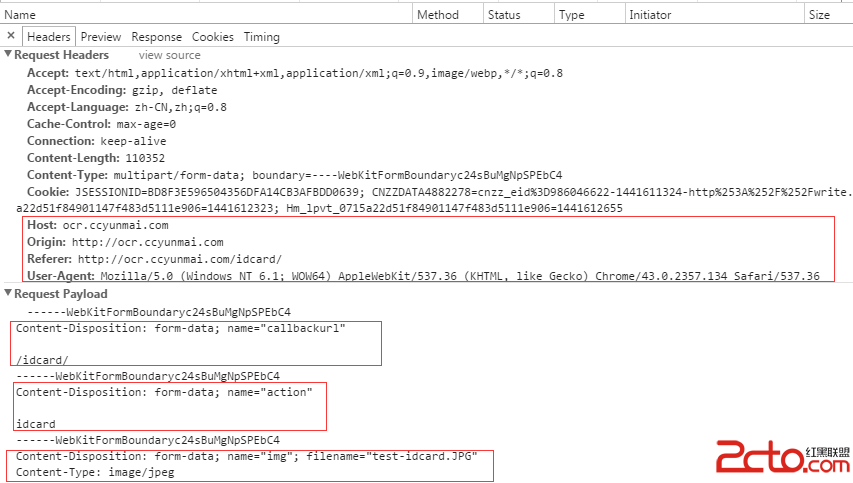
關鍵信息都在紅框裡。只要把這些內容原樣提交給 https://ocr.ccyunmai.com/UploadImg.action,證件照片清晰,它就會回傳識別結果。
請求頭需要帶上 Host、Origin、Referer、User-Agent,直接從瀏覽器複製即可;方法為 POST;表單包含三部分:callbackurl(值為 /idcard/)、action(值為 idcard),以及上傳文件 img,文件名即本地文件名(示例為 test-idcard.jpg),Content-Type 為 image/jpeg。
網絡層選用 OkHttp,並結合進度監聽擴展庫一起使用。
// app/build.gradle
compile 'com.squareup.okhttp:okhttp:2.5.0'
compile 'cn.edu.zafu:coreprogress:0.0.1'
compile 'org.jsoup:jsoup:1.8.3'
額外引入 jsoup 是為了後續解析返回的 HTML。
<uses-permission android:name="android.permission.INTERNET" />
<uses-permission android:name="android.permission.WRITE_EXTERNAL_STORAGE" />
初始化 OkHttpClient 並放寬超時,避免大圖上傳中斷:
OkHttpClient mOkHttpClient = new OkHttpClient();

private void initClient() {
    mOkHttpClient.setConnectTimeout(1000, TimeUnit.MINUTES);
    mOkHttpClient.setReadTimeout(1000, TimeUnit.MINUTES);
    mOkHttpClient.setWriteTimeout(1000, TimeUnit.MINUTES);
}
用一個字段保存本地證件照路徑:
private String mPhotoPath = "文件路徑";
組裝請求體、請求頭並上傳,同時掛上進度監聽:
private void uploadAndRecognize() {
    if (TextUtils.isEmpty(mPhotoPath)) return;
    File file = new File(mPhotoPath);

    // 構造表單請求體
    RequestBody requestBody = new MultipartBuilder()
            .type(MultipartBuilder.FORM)
            .addPart(Headers.of("Content-Disposition", "form-data; name=\"callbackurl\""),
                    RequestBody.create(null, "/idcard/"))
            .addPart(Headers.of("Content-Disposition", "form-data; name=\"action\""),
                    RequestBody.create(null, "idcard"))
            .addPart(Headers.of("Content-Disposition",
                            "form-data; name=\"img; filename=\"idcardFront_user.jpg\""),
                    RequestBody.create(MediaType.parse("image/jpeg"), file))
            .build();

    // UI 線程回調,可直接操作控件
    final UIProgressRequestListener uiProgressRequestListener = new UIProgressRequestListener() {
        @Override
        public void onUIRequestProgress(long bytesWrite, long contentLength, boolean done) {
            mProgressBar.setProgress((int) ((100 * bytesWrite) / contentLength));
        }
    };

    final Request request = new Request.Builder()
            .header("Host", "ocr.ccyunmai.com")
            .header("Origin", "https://ocr.ccyunmai.com")
            .header("Referer", "https://ocr.ccyunmai.com/idcard/")
            .header("User-Agent", "Mozilla/5.0 ... Chrome/44.0.2398.0 Safari/537.36")
            .url("https://ocr.ccyunmai.com/UploadImg.action")
            .post(ProgressHelper.addProgressRequestListener(requestBody, uiProgressRequestListener))
            .build();

    mOkHttpClient.newCall(request).enqueue(new Callback() {
        @Override
        public void onFailure(Request request, IOException e) { }

        @Override
        public void onResponse(Response response) throws IOException {
            String result = response.body().string();
        }
    });
}
請求完成後,onResponse 拿到的字符串就是最終返回的 HTML。
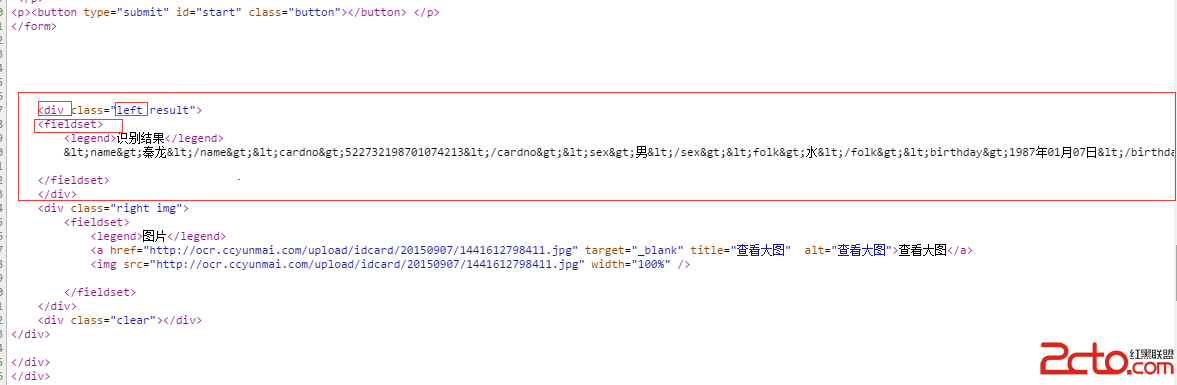
返回內容被包在一個 class 為 left 的 div 裡,內部還有一層 fieldset,識別字段就在其中。用 jsoup 提取即可:
String result = response.body().string();
Document parse = Jsoup.parse(result);
Elements select = parse.select("div.left fieldset");

Document parse1 = Jsoup.parse(select.text());
String name = parse1.select("name").text();
String cardno = parse1.select("cardno").text();
String sex = parse1.select("sex").text();
String folk = parse1.select("folk").text();
String birthday = parse1.select("birthday").text();
String address = parse1.select("address").text();
String issue_authority = parse1.select("issue_authority").text();
String valid_period = parse1.select("valid_period").text();

姓名、號碼、性別、民族、生日、住址、簽發機關、有效期限一應俱全,識別率也相當不錯。
目標是打開相機實時取景、拍照後直接送識別,效果如下。

這部分涉及 Camera 與 SurfaceView。先寫一個自動對焦管理器,思路借鑑自 ZXing:每隔固定時間觸發一次 autoFocus,並用 AsyncTask 控制節奏。
public class AutoFocusManager implements Camera.AutoFocusCallback {
    private static final long AUTO_FOCUS_INTERVAL_MS = 2000L;
    private static final Collection<String> FOCUS_MODES_CALLING_AF;

    static {
        FOCUS_MODES_CALLING_AF = new ArrayList<String>(2);
        FOCUS_MODES_CALLING_AF.add(Camera.Parameters.FOCUS_MODE_AUTO);
        FOCUS_MODES_CALLING_AF.add(Camera.Parameters.FOCUS_MODE_MACRO);
    }

    private boolean stopped;
    private boolean focusing;
    private final boolean useAutoFocus;
    private final Camera camera;
    private AsyncTask<Void, Void, Object> outstandingTask;

    public AutoFocusManager(Camera camera) {
        this.camera = camera;
        String currentFocusMode = camera.getParameters().getFocusMode();
        useAutoFocus = FOCUS_MODES_CALLING_AF.contains(currentFocusMode);
        start();
    }

    @Override
    public synchronized void onAutoFocus(boolean success, Camera theCamera) {
        focusing = false;
        autoFocusAgainLater();
    }

    private synchronized void autoFocusAgainLater() {
        if (!stopped && outstandingTask == null) {
            AutoFocusTask newTask = new AutoFocusTask();
            try {
                newTask.executeOnExecutor(AsyncTask.THREAD_POOL_EXECUTOR);
                outstandingTask = newTask;
            } catch (RejectedExecutionException ree) { }
        }
    }

    public synchronized void start() {
        if (useAutoFocus) {
            outstandingTask = null;
            if (!stopped && !focusing) {
                try {
                    camera.autoFocus(this);
                    focusing = true;
                } catch (RuntimeException re) {
                    autoFocusAgainLater();
                }
            }
        }
    }

    public synchronized void stop() {
        stopped = true;
        if (useAutoFocus) {
            cancelOutstandingTask();
            try {
                camera.cancelAutoFocus();
            } catch (RuntimeException re) { }
        }
    }
}
接著是相機管理類,同樣在 ZXing 基礎上做了精簡,負責開關設備、預覽、閃光燈與拍照:
public class CameraManager {
    private Camera camera;
    private Camera.Parameters parameters;
    private AutoFocusManager autoFocusManager;
    private int requestedCameraId = -1;
    private boolean initialized;
    private boolean previewing;

    public Camera open(int cameraId) {
        int numCameras = Camera.getNumberOfCameras();
        if (numCameras == 0) return null;
        boolean explicitRequest = cameraId >= 0;
        if (!explicitRequest) {
            int index = 0;
            while (index < numCameras) {
                Camera.CameraInfo info = new Camera.CameraInfo();
                Camera.getCameraInfo(index, info);
                if (info.facing == Camera.CameraInfo.CAMERA_FACING_BACK) break;
                index++;
            }
            cameraId = index;
        }
        return cameraId < numCameras ? Camera.open(cameraId) : Camera.open(0);
    }

    public synchronized void openDriver(SurfaceHolder holder) throws IOException {
        if (camera == null) {
            camera = open(requestedCameraId);
            if (camera == null) throw new IOException();
        }
        camera.setPreviewDisplay(holder);
        if (!initialized) {
            initialized = true;
            parameters = camera.getParameters();
            parameters.setPreviewSize(800, 600);
            parameters.setPictureFormat(ImageFormat.JPEG);
            parameters.setJpegQuality(100);
            parameters.setPictureSize(800, 600);
            camera.setParameters(parameters);
        }
    }

    public synchronized void startPreview() {
        if (camera != null && !previewing) {
            camera.startPreview();
            previewing = true;
            autoFocusManager = new AutoFocusManager(camera);
        }
    }

    public synchronized void stopPreview() {
        if (autoFocusManager != null) {
            autoFocusManager.stop();
            autoFocusManager = null;
        }
        if (camera != null && previewing) {
            camera.stopPreview();
            previewing = false;
        }
    }

    public synchronized void openLight() {
        if (camera != null) {
            parameters = camera.getParameters();
            parameters.setFlashMode(Camera.Parameters.FLASH_MODE_TORCH);
            camera.setParameters(parameters);
        }
    }

    public synchronized void offLight() {
        if (camera != null) {
            parameters = camera.getParameters();
            parameters.setFlashMode(Camera.Parameters.FLASH_MODE_OFF);
            camera.setParameters(parameters);
        }
    }

    public synchronized void closeDriver() {
        if (camera != null) {
            camera.release();
            camera = null;
        }
    }

    public synchronized void takePicture(Camera.ShutterCallback shutter,
                                        Camera.PictureCallback raw,
                                        Camera.PictureCallback jpeg) {
        camera.takePicture(shutter, raw, jpeg);
    }
}
截圖中那個藍色取景框和提示文字是自定義的 SurfaceView,需要自己實現繪製。核心要點有三個:使用 PorterDuff.Mode.CLEAR 混合模式「挖空」框內區域;SurfaceView 支持在子線程繪製;外層布局保持 4:3 比例,與相機預覽比例一致以免變形。
public class PreviewBorderView extends SurfaceView implements SurfaceHolder.Callback, Runnable {
    private static final String DEFAULT_TIPS_TEXT = "請將方框對準證件拍攝";
    private static final int DEFAULT_TIPS_TEXT_SIZE = 16;
    private static final int DEFAULT_TIPS_TEXT_COLOR = Color.GREEN;

    private int mScreenH;
    private int mScreenW;
    private Canvas mCanvas;
    private Paint mPaint;      // 用於挖空取景框
    private Paint mPaintLine;  // 用於畫邊角線與文字
    private SurfaceHolder mHolder;
    private Thread mThread;

    private void init() {
        mHolder = getHolder();
        mHolder.addCallback(this);
        mHolder.setFormat(PixelFormat.TRANSPARENT);
        setZOrderOnTop(true);

        mPaint = new Paint();
        mPaint.setAntiAlias(true);
        mPaint.setColor(Color.WHITE);
        mPaint.setStyle(Paint.Style.FILL_AND_STROKE);
        mPaint.setXfermode(new PorterDuffXfermode(PorterDuff.Mode.CLEAR));

        mPaintLine = new Paint();
        mPaintLine.setColor(tipTextColor);
        mPaintLine.setStrokeWidth(3.0F);
        setKeepScreenOn(true);
    }

    private void draw() {
        try {
            mCanvas = mHolder.lockCanvas();
            mCanvas.drawARGB(100, 0, 0, 0);
            mScreenW = mScreenH * 4 / 3;

            int left = mScreenW / 2 - mScreenH * 2 / 3 + mScreenH / 6;
            int right = mScreenW / 2 + mScreenH * 2 / 3 - mScreenH / 6;
            int top = mScreenH / 6;
            int bottom = mScreenH - mScreenH / 6;

            // 挖空取景框
            mCanvas.drawRect(new RectF(left, top, right, bottom), mPaint);
            // 四個角各畫兩條邊線(長度 50),此處省略重複調用
            mPaintLine.setTextSize(tipTextSize);
            mPaintLine.setAntiAlias(true);
            mPaintLine.setDither(true);
            float length = mPaintLine.measureText(tipText);
            mCanvas.drawText(tipText, left + mScreenH / 2 - length / 2,
                    top - tipTextSize, mPaintLine);
        } catch (Exception e) {
            e.printStackTrace();
        } finally {
            if (mCanvas != null) mHolder.unlockCanvasAndPost(mCanvas);
        }
    }

    @Override
    public void surfaceCreated(SurfaceHolder holder) {
        mScreenW = getWidth();
        mScreenH = getHeight();
        mThread = new Thread(this);
        mThread.start();
    }

    @Override
    public void surfaceChanged(SurfaceHolder holder, int format, int width, int height) { }

    @Override
    public void surfaceDestroyed(SurfaceHolder holder) {
        if (mThread != null) {
            mThread.interrupt();
            mThread = null;
        }
    }

    @Override
    public void run() {
        draw();
    }
}
配套的屬性聲明:
<declare-styleable name="PreviewBorderView">
    <attr name="tipText" format="string" />
    <attr name="tipTextColor" format="color" />
    <attr name="tipTextSize" format="dimension" />
</declare-styleable>
最後是承载預覽與拍照的 Activity。需要說明的一點是:由於 Bundle 傳值不宜超過 1MB,這裡回傳給調用方的是照片保存路徑而非 Bitmap 本身。
public class CameraActivity extends AppCompatActivity implements SurfaceHolder.Callback {
    private static final String DEFAULT_PATH = "/sdcard/";
    private static final String DEFAULT_NAME = "default.jpg";
    private static final String DEFAULT_TYPE = "default";

    private SurfaceView mSurfaceView;
    private PreviewBorderView mPreviewBorderView;
    private CameraManager cameraManager;
    private boolean hasSurface;
    private String filePath, fileName, type;
    private boolean toggleLight;

    @Override
    protected void onCreate(Bundle savedInstanceState) {
        super.onCreate(savedInstanceState);
        setContentView(R.layout.activity_camera);
        initIntent();
        initLayoutParams();
    }

    private void initIntent() {
        Intent intent = getIntent();
        filePath = intent.getStringExtra("path");
        fileName = intent.getStringExtra("name");
        type = intent.getStringExtra("type");
        if (filePath == null) filePath = DEFAULT_PATH;
        if (fileName == null) fileName = DEFAULT_NAME;
        if (type == null) type = DEFAULT_TYPE;
    }

    /** 把 SurfaceView 與取景框的寬高比鎖定為 4:3,否則畫面會被拉伸 */
    private void initLayoutParams() {
        int widthPixels = getScreenWidth(this);
        int heightPixels = getScreenHeight(this);

        mSurfaceView = (SurfaceView) findViewById(R.id.surfaceview);
        mPreviewBorderView = (PreviewBorderView) findViewById(R.id.borderview);

        RelativeLayout.LayoutParams surfaceParams =
                (RelativeLayout.LayoutParams) mSurfaceView.getLayoutParams();
        surfaceParams.width = heightPixels * 4 / 3;
        surfaceParams.height = heightPixels;
        mSurfaceView.setLayoutParams(surfaceParams);

        RelativeLayout.LayoutParams borderParams =
                (RelativeLayout.LayoutParams) mPreviewBorderView.getLayoutParams();
        borderParams.width = heightPixels * 4 / 3;
        borderParams.height = heightPixels;
        mPreviewBorderView.setLayoutParams(borderParams);

        findViewById(R.id.take).setOnClickListener(new View.OnClickListener() {
            @Override public void onClick(View v) {
                cameraManager.takePicture(null, null, myjpegCallback);
            }
        });
        findViewById(R.id.light).setOnClickListener(new View.OnClickListener() {
            @Override public void onClick(View v) {
                toggleLight = !toggleLight;
                if (toggleLight) cameraManager.openLight();
                else cameraManager.offLight();
            }
        });
    }

    @Override
    protected void onResume() {
        super.onResume();
        cameraManager = new CameraManager();
        SurfaceHolder holder = mSurfaceView.getHolder();
        if (hasSurface) initCamera(holder);
        else holder.addCallback(this);
    }

    @Override
    public void surfaceCreated(SurfaceHolder holder) {
        if (!hasSurface) {
            hasSurface = true;
            initCamera(holder);
        }
    }

    @Override
    public void surfaceChanged(SurfaceHolder holder, int format, int width, int height) { }

    @Override
    public void surfaceDestroyed(SurfaceHolder holder) { hasSurface = false; }

    private void initCamera(SurfaceHolder holder) {
        if (holder == null) throw new IllegalStateException("No SurfaceHolder provided");
        if (cameraManager.isOpen()) return;
        try {
            cameraManager.openDriver(holder);
            cameraManager.startPreview();
        } catch (Exception ioe) { }
    }

    @Override
    protected void onPause() {
        cameraManager.stopPreview();
        cameraManager.closeDriver();
        if (!hasSurface) mSurfaceView.getHolder().removeCallback(this);
        super.onPause();
    }

    /** 拍照回調:按取景框區域裁剪、保存並回傳路徑 */
    Camera.PictureCallback myjpegCallback = new Camera.PictureCallback() {
        @Override
        public void onPictureTaken(byte[] data, Camera camera) {
            Bitmap bitmap = BitmapFactory.decodeByteArray(data, 0, data.length);
            int height = bitmap.getHeight();
            int width = bitmap.getWidth();
            Bitmap cropped = Bitmap.createBitmap(bitmap,
                    (width - height) / 2, height / 6, height, height * 2 / 3);

            File dir = new File(filePath);
            if (!dir.exists()) dir.mkdirs();
            File file = new File(dir, type + "_" + fileName);

            try (FileOutputStream out = new FileOutputStream(file)) {
                cropped.compress(Bitmap.CompressFormat.JPEG, 100, out);
            } catch (Exception e) {
                e.printStackTrace();
            }

            Intent intent = new Intent();
            Bundle bundle = new Bundle();
            bundle.putString("path", file.getAbsolutePath());
            bundle.putString("type", type);
            intent.putExtras(bundle);
            setResult(RESULT_OK, intent);
            finish();
        }
    };
}
Manifest 中別忘了相機權限、硬件特性聲明以及橫屏方向:
<uses-permission android:name="android.permission.CAMERA" />
<uses-feature android:name="android.hardware.camera" />
<uses-feature android:name="android.hardware.camera.autofocus" />
其他頁面通過 startActivityForResult 拉起即可,可選傳入 path、name、type 三個參數:
Intent intent = new Intent(MainActivity.this, CameraActivity.class);
intent.putExtra("path", pathStr);
intent.putExtra("name", nameStr);
intent.putExtra("type", typeStr);
startActivityForResult(intent, 100);
回到 onActivityResult 中取回路徑、加載二進制流並顯示:
@Override
protected void onActivityResult(int requestCode, int resultCode, Intent data) {
    if (requestCode == 100 && resultCode == RESULT_OK) {
        Bundle extras = data.getExtras();
        String path = extras.getString("path");
        try (FileInputStream in = new FileInputStream(new File(path))) {
            mPhoto.setImageBitmap(BitmapFactory.decodeStream(in));
        } catch (Exception e) {
            e.printStackTrace();
        }
    }
    super.onActivityResult(requestCode, resultCode, data);
}
最終界面如下。
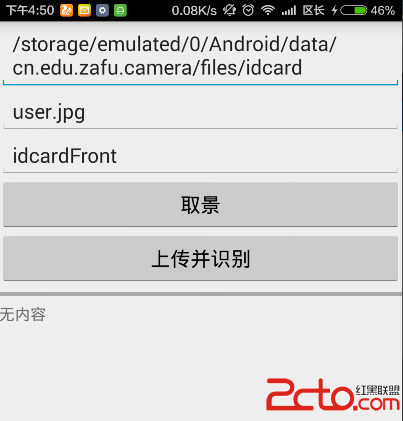
細節可對照完整源碼(已上傳至 GitHub)自行調試。
 Android 記憶體與行程管理透視:從位址空間到 dalvik heap 限制
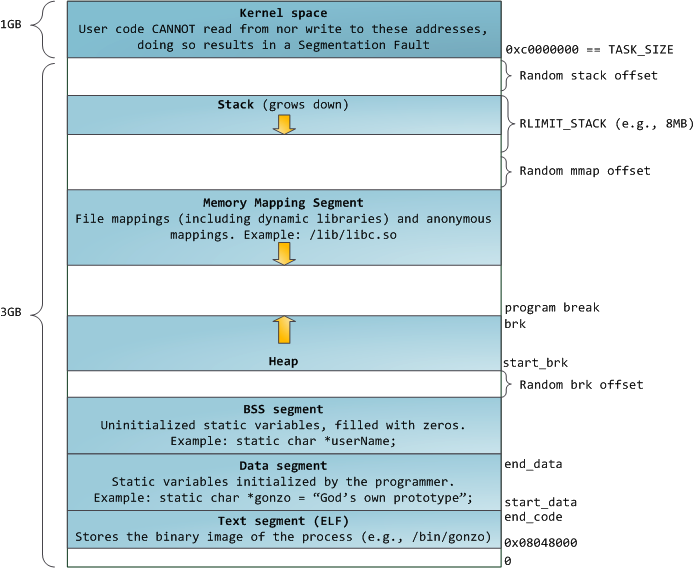
1. 行程(Process)的位址空間 在 32 位元系統中,單一行程可使用的位址空間是 0 到 4GB,配置大致如下: 圖 1 這裡重點說明 Stack 與 Heap
 用 ViewPager 打造自動輪播 Banner:指示點、無限循環一次搞定
輪播圖幾乎是每個 App 的門面擔當。本文用原生 ViewPager 從零做一個完整的 Banner:支援手動左右滑動、底部圓點指示器同步、兩秒自動輪播,而且首尾相連可以
 Android 實現批量照片上傳:拍照、相冊選擇與伺服器傳輸
需求背景在許多企業級 Android 應用中,批量上傳照片是常見需求,例如證件、門店照片、業務簽核資料等。本文整理從相機拍照、相冊選擇、圖片壓縮到批量上傳伺服器的完整思路
 ListView 右側快速捲動滑塊怎麼開?一行屬性搞定
長清單滑到眼花撩亂時,Android 有個很實用的設計:右側那個可以拖曳的快速捲動滑塊(fast scroll thumb),讓使用者直接跳到清單的某個位置。但不少開發者