

編輯:關於 Android 程式設計
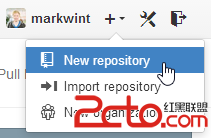
登錄 GitHub,點擊右上角「+」,選擇 New repository。
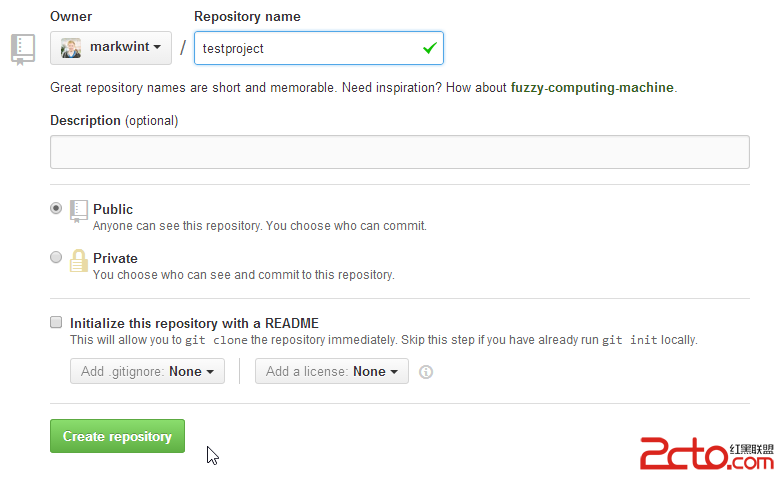
填寫表單,新建名為 testproject 的倉庫,並勾選自動初始化 README。
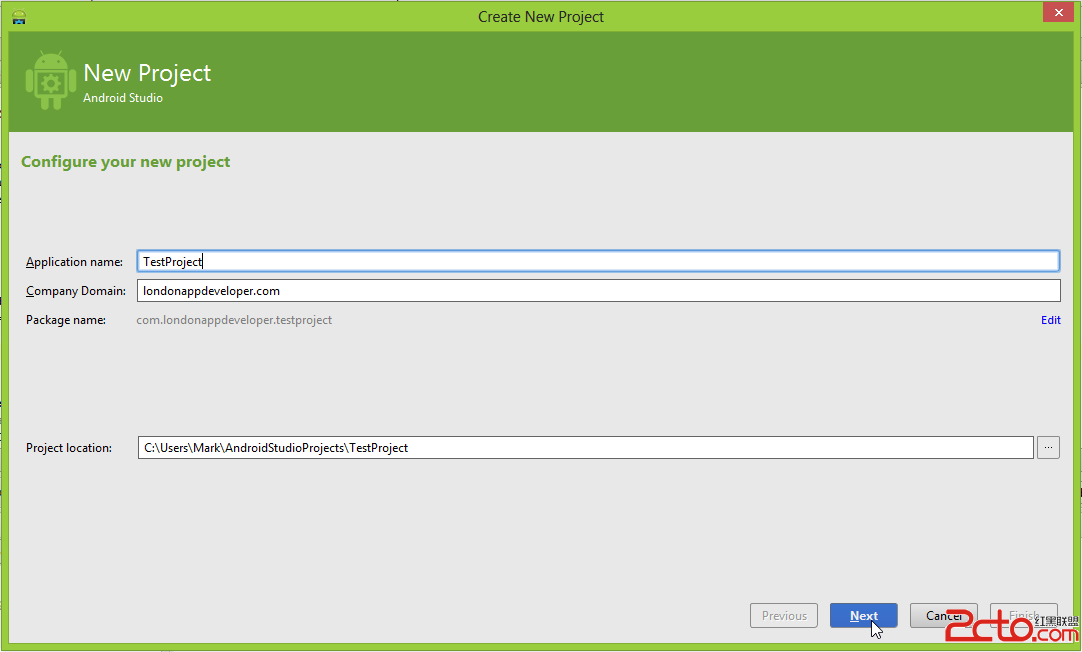
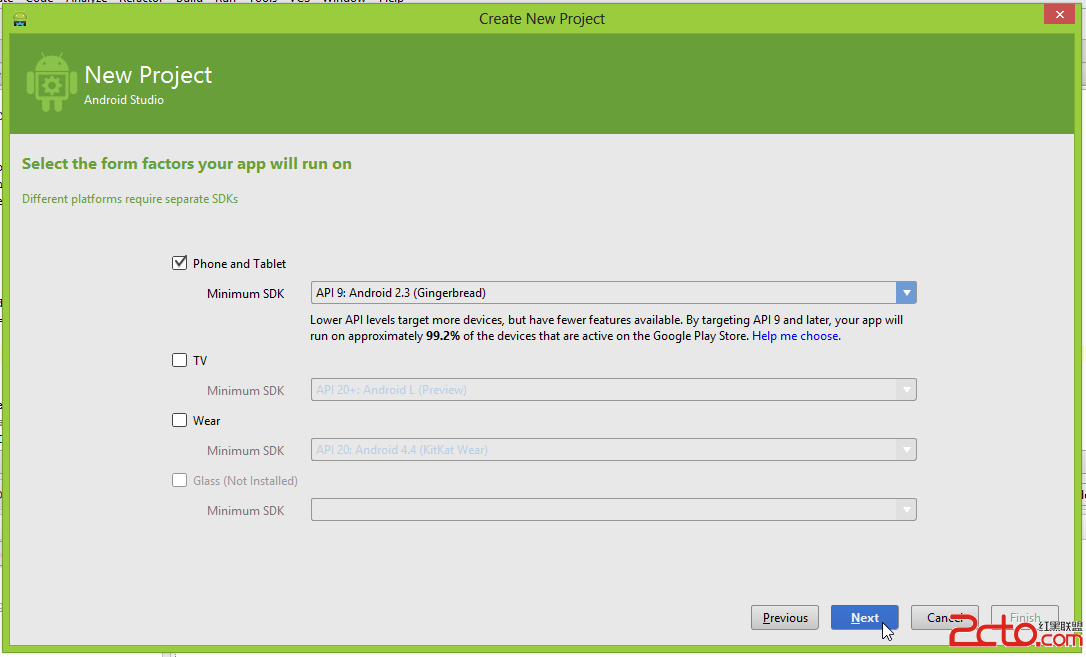
打開 Android Studio,創建名為 TestProject 的新項目,一路點 Next。
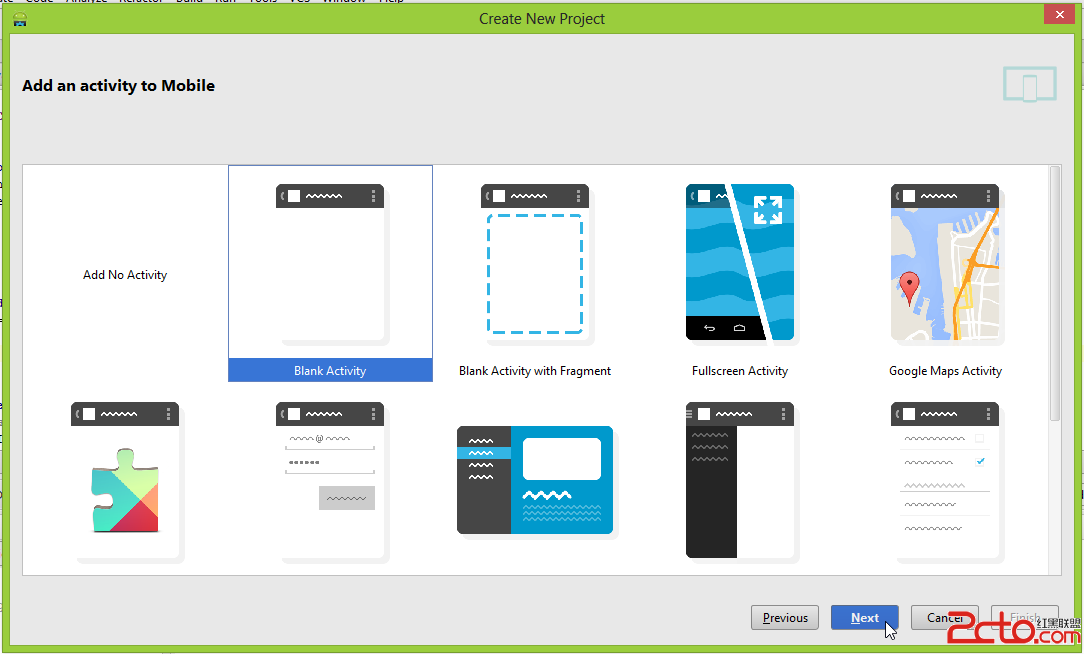
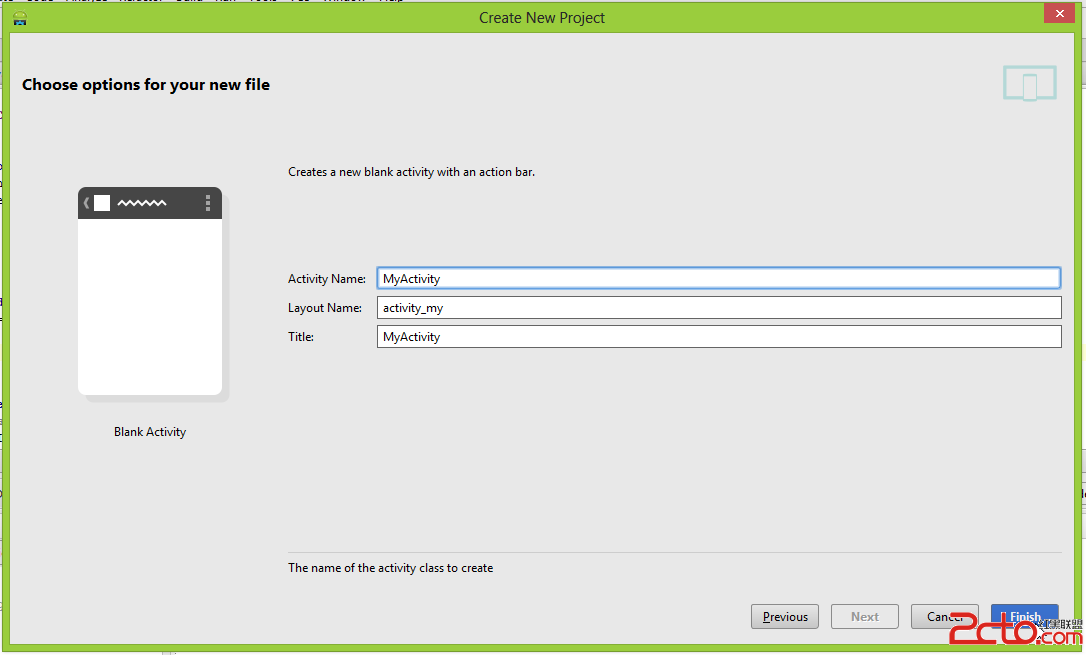
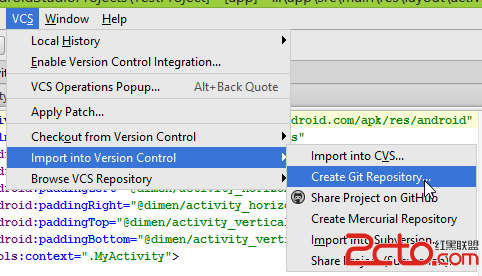
項目打開後,在頂部菜單選擇 VCS → Import into Version Control → Create Git Repository。
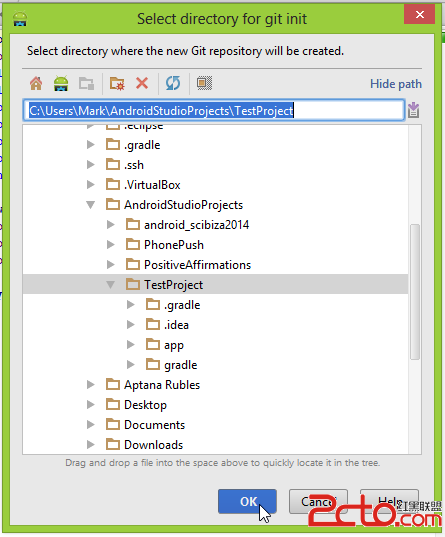
下一頁保持默認路徑,點擊 OK。
用 Windows 資源管理器進入項目根目錄,右鍵選擇 Git Bash(若無此項,需先安裝 Git for Windows),執行:
git remote add origin https://github.com/[username]/[project_name].git
示例中的遠程地址為 https://github.com/markwint/testproject.git。
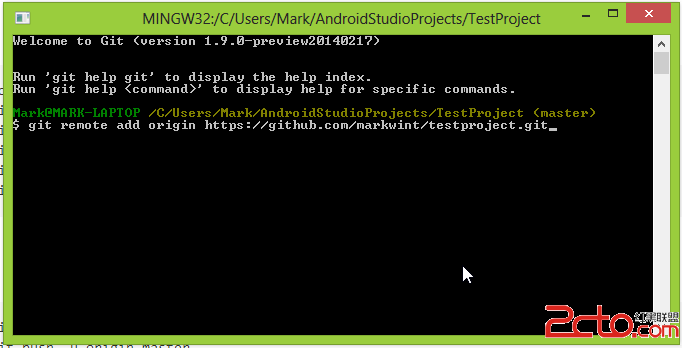
回車之後,遠程倉庫即關聯完成。
回到 Android Studio,右鍵點擊項目根目錄,選擇 Git → Add,把全部文件加入索引。
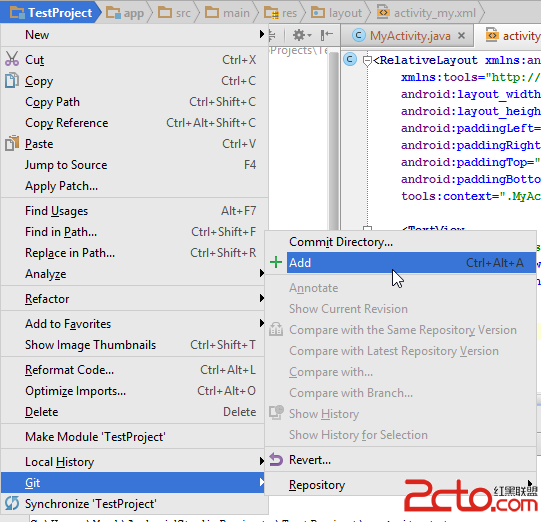
這一步界面上看不出變化,但文件確實已經加入版本庫了。接著再次右擊項目,選擇 Git → Commit Directory。
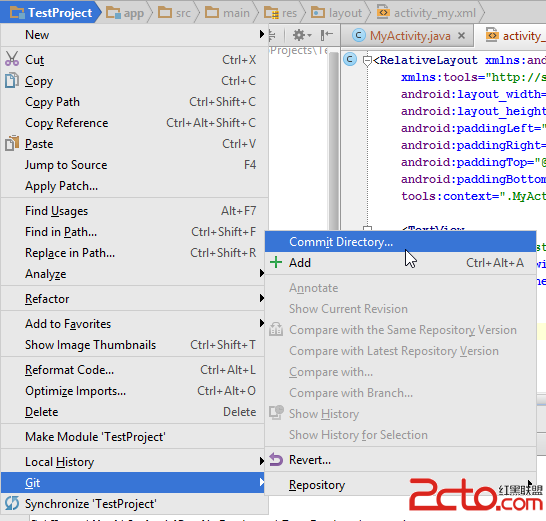
填寫 Commit Message 後點擊 Commit。
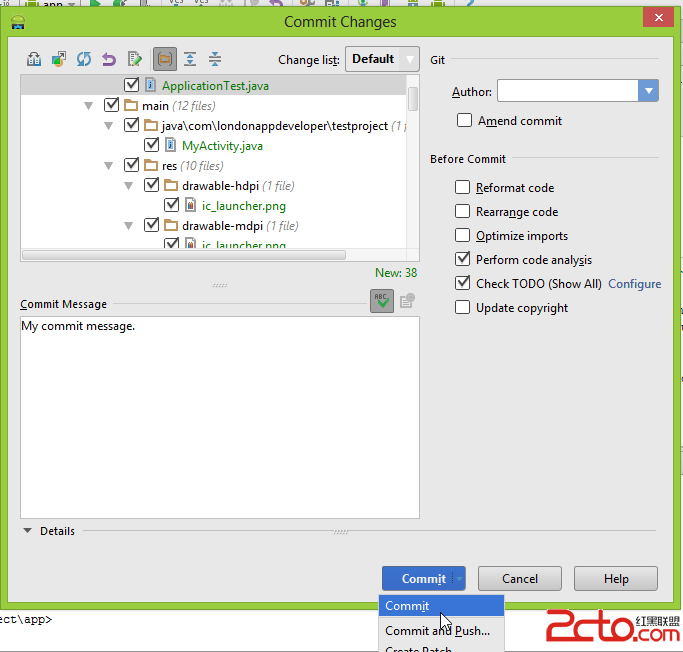
若彈出代碼分析警告,可直接 Commit;如果是正式項目,則應先審查並修正問題。
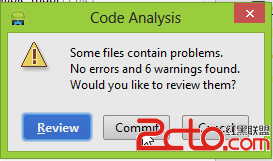
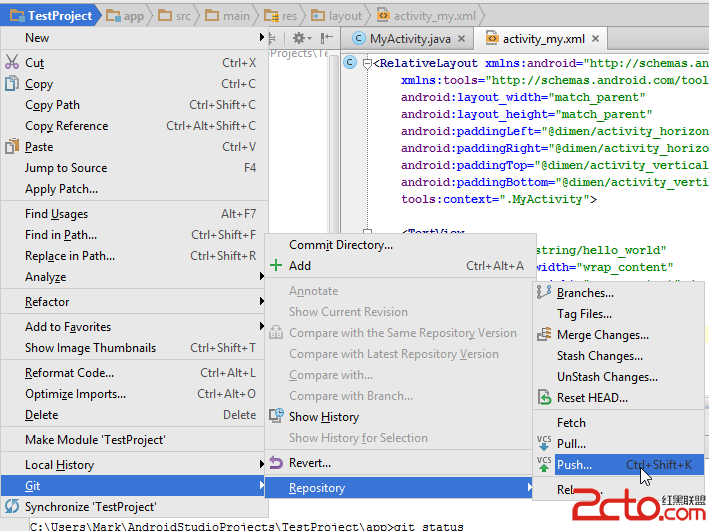
右擊項目名稱,選擇 Git → Repository → Push。
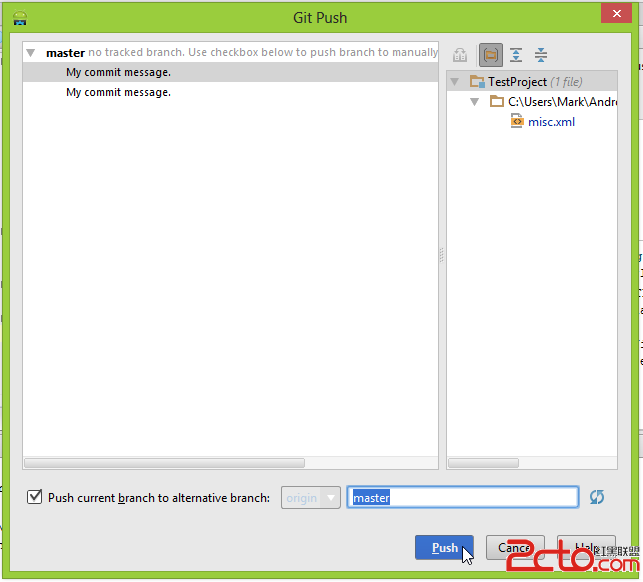
勾選當前分支,保持主分支名稱不變,點擊 Push。
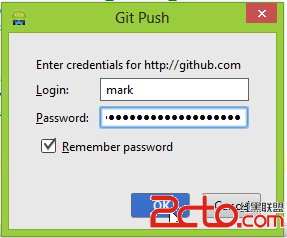
輸入 GitHub 登錄郵箱與密碼(現在更推薦配置 Personal Access Token 代替密碼),確認。
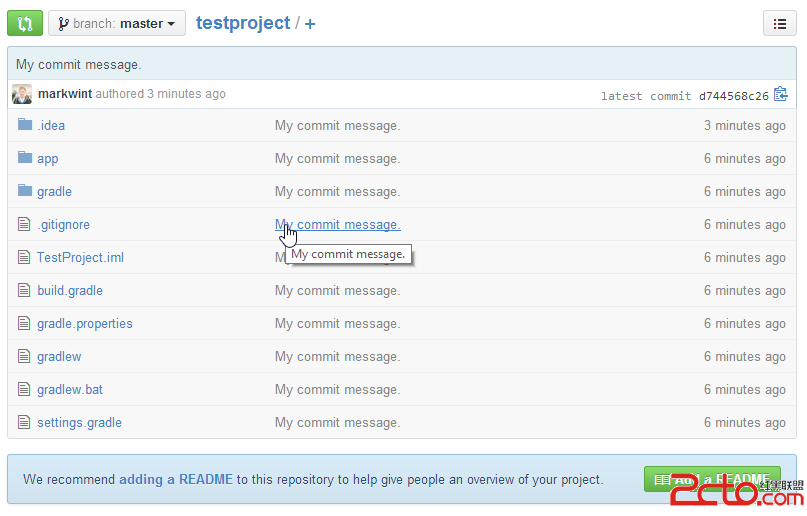
一切順利時會看到推送成功的提示。

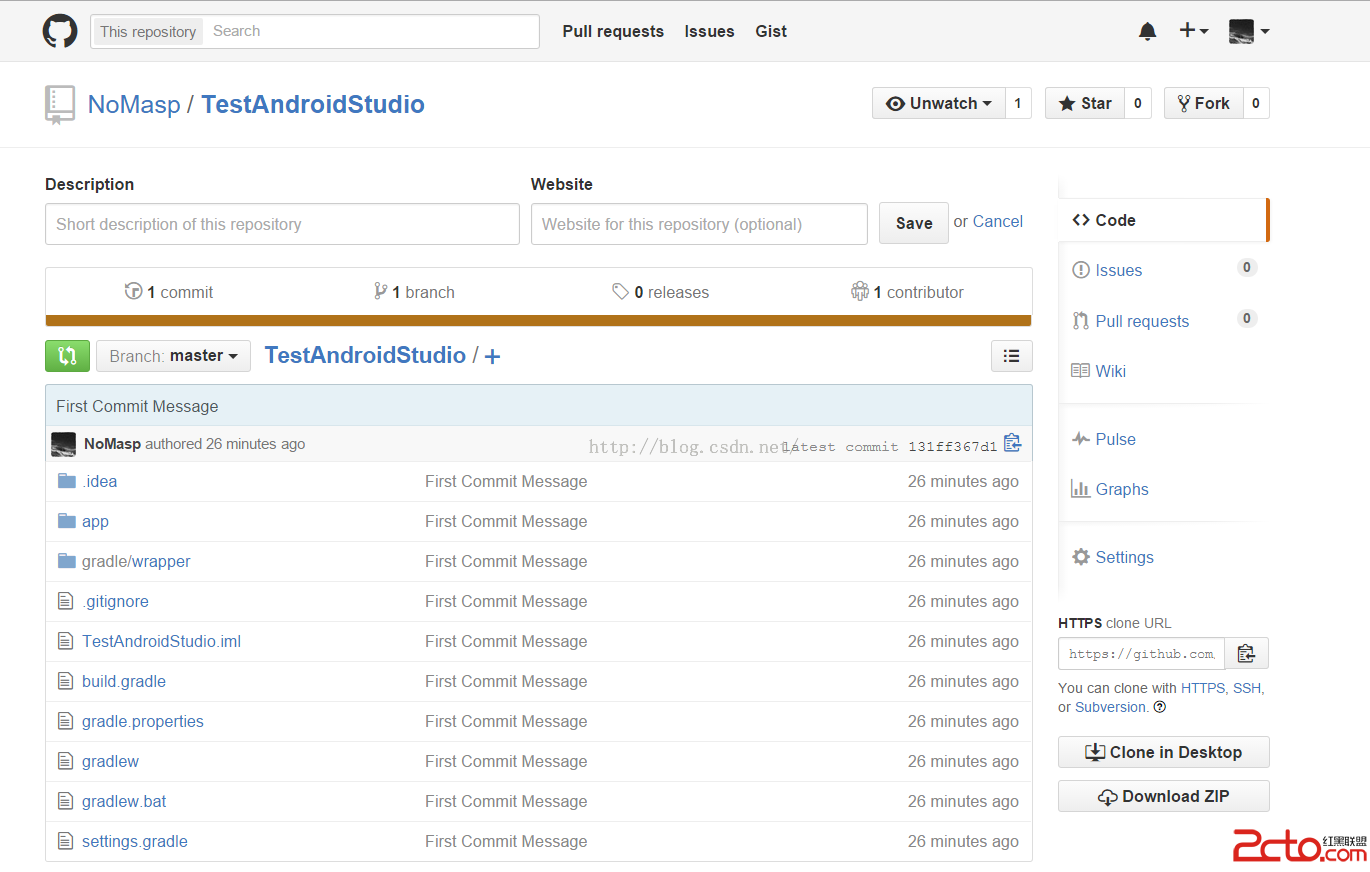
登錄 GitHub 刷新頁面,就能在倉庫中看到剛剛上傳的全部代碼了。
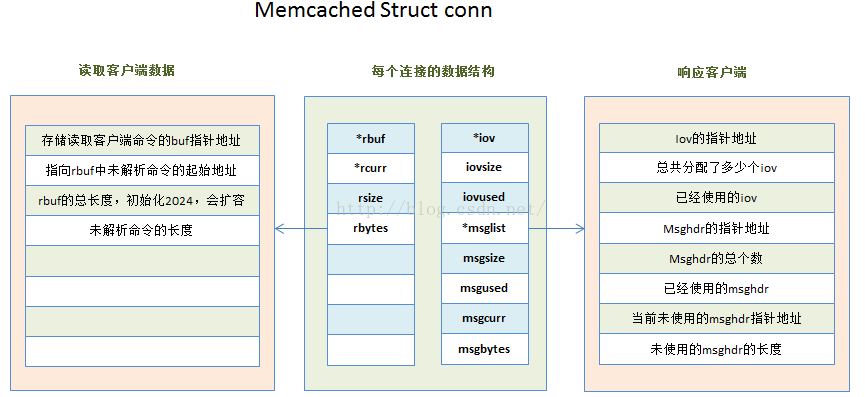 Memcached 原始碼剖析:命令執行流程與狀態機機制
一、執行命令 首先是啟動 memcached 的常用參數: -p <num> 設置 TCP 埠號(預設為 11211) -U <num>
 Android DiffUtil 全解析:RecyclerView 增量刷新與局部更新
一、它解決了什麼問題 DiffUtil 是 support-v7:24.2.0 引入的工具類,作用是比較新老兩個數據集,算出從舊數據到新數據的最小改動集合。說到數據集,搭
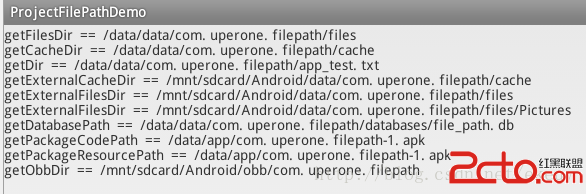 Android 應用目錄詳解:getFilesDir、getCacheDir 與外部儲存
內部儲存相關 getFilesDir 返回應用程式檔案目錄,透過 openFileOutput 建立的檔案會放在此處,卸載時會被刪除。getCacheDir 返回快取目錄
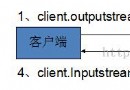 Android 網路應用入門:Socket 通訊完全解析
Socket 編程是所有網路通訊的基石,無論是行動裝置還是電腦端,只要涉及資料交換,幾乎都離不開 Socket 的身影。本文將從四個角度帶你走進 Socket 的世界:它