

編輯:關於 Android 程式設計
RecyclerView 是 support-v7 中的新元件。
RecyclerView 可以用來取代 ListView 與 GridView。顧名思義,它會自動回收 Item,而且本身並不關心 Item 的樣式與資料——這些都交由 LayoutManager 與 Adapter 負責。這樣的職責切分,正是它比 ListView 靈活的根本原因。
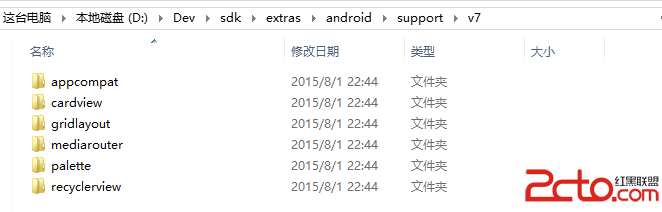
1. 確認 SDK 中已下載 support-v7。打開 sdk/extras/android/support/7 目錄,可以看到一個 recyclerview 資料夾:
2. 在 build.gradle 中加入依賴:
dependencies {
    compile fileTree(dir: 'libs', include: ['*.jar'])
    compile 'com.android.support:appcompat-v7:22.2.1'
    compile 'com.android.support:recyclerview-v7:22.2.1'
}
Eclipse 使用者可以匯入 RecyclerView 這個 project,再讓自己的專案依賴它即可。
<android.support.v7.widget.RecyclerView
    android:id="@+id/recyclerView"
    android:layout_width="match_parent"
    android:layout_height="match_parent" />
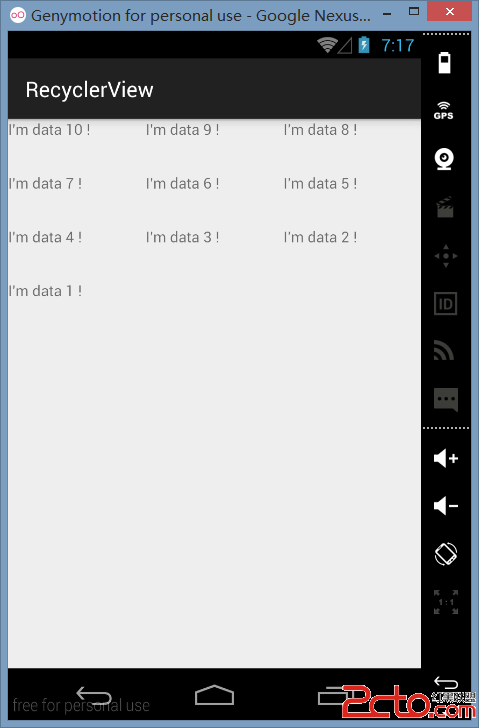
RecyclerView 最核心的觀念是 LayoutManager——它決定 Item 怎麼排列。官方內建三種:
public class MainActivity extends AppCompatActivity {

    private RecyclerView mRecyclerView;

    @Override
    protected void onCreate(Bundle savedInstanceState) {
        super.onCreate(savedInstanceState);
        setContentView(R.layout.activity_main);
        mRecyclerView = (RecyclerView) findViewById(R.id.recyclerView);

        // 線性布局管理器(橫向)
        LinearLayoutManager llmh = new LinearLayoutManager(this);
        llmh.setOrientation(LinearLayoutManager.HORIZONTAL);

        // 線性布局管理器(縱向)
        LinearLayoutManager llmv = new LinearLayoutManager(this);
        llmv.setOrientation(LinearLayoutManager.VERTICAL);

        // 網格布局管理器,第二個參數為欄數
        GridLayoutManager glm = new GridLayoutManager(this, 3);

        // 瀑布流布局管理器:第一參數為欄數,第二參數為排列方向
        StaggeredGridLayoutManager sglm =
                new StaggeredGridLayoutManager(3, StaggeredGridLayoutManager.VERTICAL);

        mRecyclerView.setLayoutManager(sglm);

        // 準備資料
        List<Map<String, Object>> data = new ArrayList<>();
        int loop = 10;
        while (loop > 0) {
            Map<String, Object> map = new HashMap<>();
            map.put("text", "I'm data " + loop + " !");
            data.add(map);
            loop--;
        }

        mRecyclerView.setAdapter(new RecycleAdapter(data, this));
    }
}
光是替換 LayoutManager,就能在縱向列表、橫向列表、網格與瀑布流之間切換,不需改動任何 Adapter 程式碼——這是 RecyclerView 最直接的價值。
Adapter 必須繼承 RecyclerView.Adapter<ViewHolder>,並實作三個方法:onCreateViewHolder() 建立 ViewHolder、onBindViewHolder() 綁定資料、getItemCount() 回報數量。
public class RecycleAdapter extends RecyclerView.Adapter<RecycleAdapter.ViewHolder> {

    private List<Map<String, Object>> mData;
    private Context mContext;

    public RecycleAdapter(List<Map<String, Object>> data, Context context) {
        this.mData = data;
        this.mContext = context;
    }

    class ViewHolder extends RecyclerView.ViewHolder {
        private TextView tv;

        public ViewHolder(View v) {
            super(v);
            this.tv = (TextView) v.findViewById(R.id.tv);
        }
    }

    @Override
    public int getItemCount() {
        return mData.size();
    }

    /** 建立 ViewHolder */
    @Override
    public ViewHolder onCreateViewHolder(ViewGroup parent, int position) {
        LayoutInflater inflater = LayoutInflater.from(parent.getContext());
        View v = inflater.inflate(R.layout.item_layout, parent, false);
        return new ViewHolder(v);
    }

    /** 填充資料 */
    @Override
    public void onBindViewHolder(ViewHolder holder, int position) {
        holder.tv.setText(mData.get(position).get("text") + "");
        holder.tv.setTag(mData.get(position).get("text") + "");
        holder.tv.setOnClickListener(new View.OnClickListener() {
            @Override
            public void onClick(View view) {
                Toast.makeText(mContext, view.getTag() + "", Toast.LENGTH_SHORT).show();
            }
        });
    }
}
這裡有個與 ListView 時代不同的重點:RecyclerView 強制要求使用 ViewHolder 模式,onCreateViewHolder() 與 onBindViewHolder() 被刻意拆成兩件事,好處是 findViewById 只在建立時執行一次,不必像 ListView 那樣自行在 getView 中判斷 convertView 是否為 null。另外,setOnClickListener() 放在 onBindViewHolder() 中是安全的,因為每次綁定都會重新設定,不會沿用上一筆的狀態。
<LinearLayout xmlns:android="https://schemas.android.com/apk/res/android"
    android:layout_width="match_parent"
    android:layout_height="match_parent"
    android:background="?attr/selectableItemBackground"
    android:orientation="vertical">

    <TextView
        android:id="@+id/tv"
        android:layout_width="match_parent"
        android:layout_height="wrap_content"
        android:minHeight="50dp" />
</LinearLayout>
?attr/selectableItemBackground 提供了 Material Design 的漣漪點擊回饋,是個便宜又有效的小細節。
 微信訊息發不出去怎麼辦?清除資料排解方法
若微信聊天時訊息遲遲無法發出,但網路正常,可能是應用資料異常所致。1. 先確認網路是否可正常使用,並嘗試重新開啟微信。2. 若仍無法發送,可進入系統設定中的應用管理,找到
 Android Fragment 入門:概念、生命週期與使用方式
Fragment 是什麼 Android 從 3.0(API Level 11)開始引入 Fragment。可以把 Fragment 想成 Activity 中的一個模塊
 Android RecyclerView 全面解析:告別 ListView 的插拔式列表神器
RecyclerView 問世已經有一段時間,大家可以通過引入 support-v7 庫來使用它。官方對它的定位是:在有限窗口內展示大量數據集。聽到這個描述,你應該會聯想
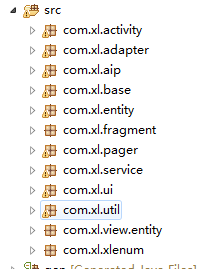 Android 社交系統:程式碼結構解析
上一篇我們介紹了這個社交系統的介面與部分功能,這次就來看看這些介面與功能是如何實作的。這個專案在 MyEclipse 環境下開發,先從專案目錄說起。如圖所示,程式碼依照不