

編輯:關於 Android 程式設計
Canvas 的變換在圖像處理上是一大利器。靠著 translate 與 rotate,不必進行陣列的轉置顛倒等繁瑣運算,就能輕鬆改變原點位置與方向。
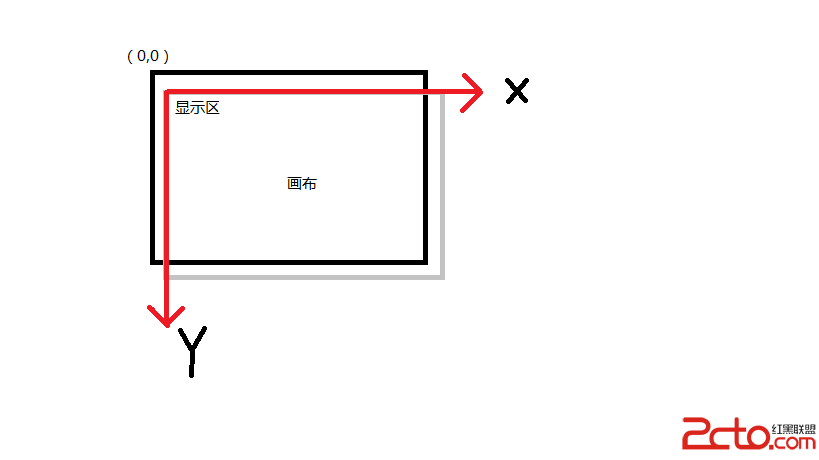
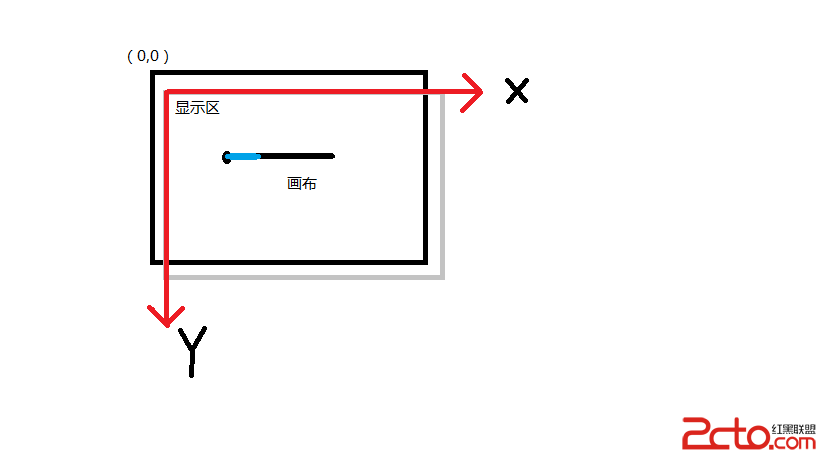
初始狀態下,畫布與顯示區域是完全重疊的,座標原點統一在左上角。我們畫的所有圖形都落在畫布上,再呈現在顯示區域中。此時在畫布上畫一個進度條,是橫向的:
如果希望得到一個縱向的進度條,就可以翻轉畫布。首先逆時針旋轉 90°:
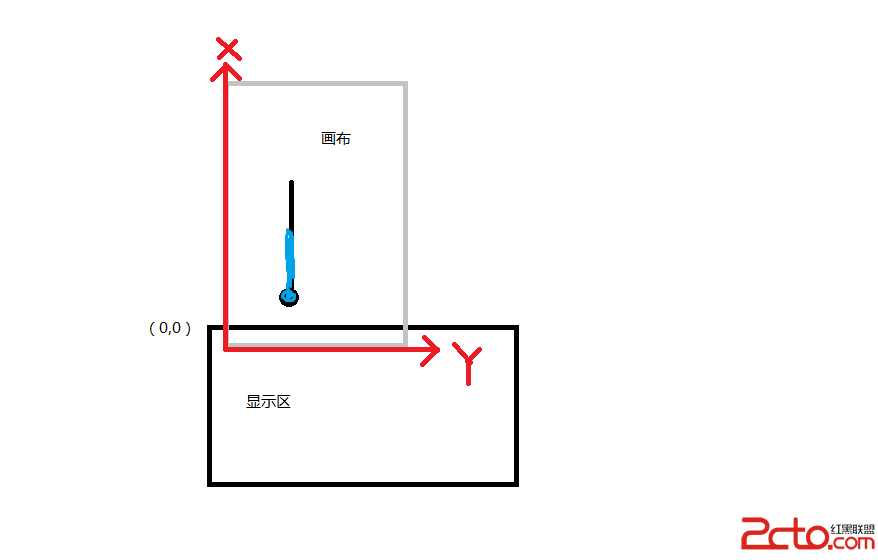
這時畫布與顯示區域已經不在同一個座標系上了:
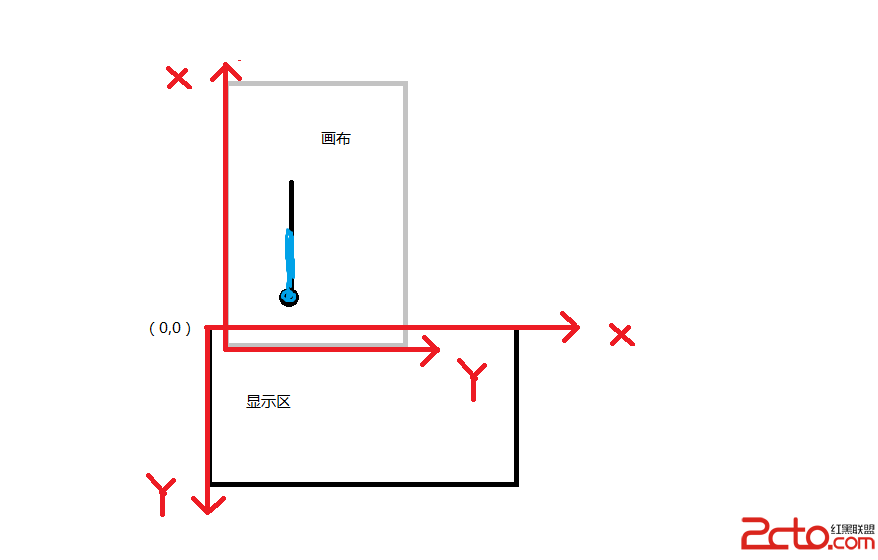
兩者的視野產生了分歧。為了讓它們看到的是同一個世界,畫布還得相對自己的原點做負向位移,移動一個顯示區域的 getHeight:
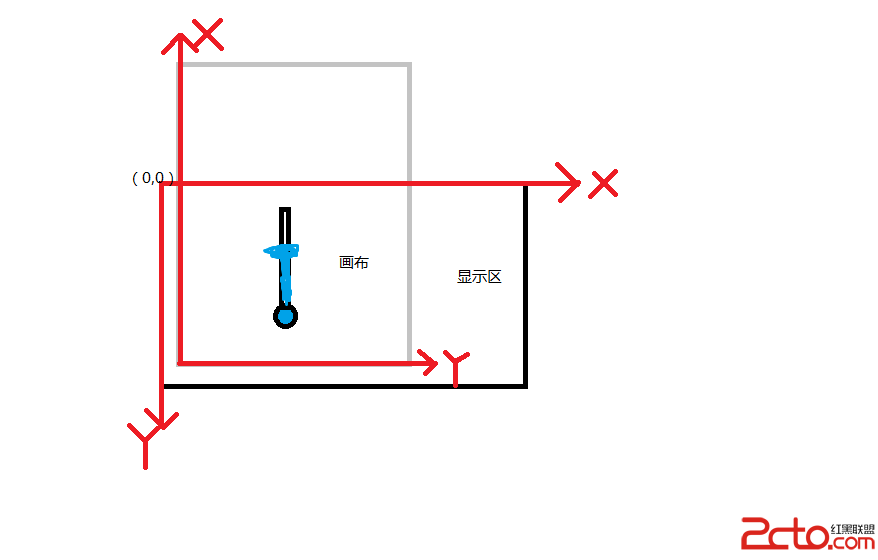
這樣一來,控制項所在的畫布座標系就轉換完成,我們得到了一個縱向的控制項。程式碼非常短:
@Override
protected synchronized void onDraw(Canvas canvas) {
    canvas.rotate(-90);
    canvas.translate(-getHeight(), 0);
    super.onDraw(canvas);
}
這裡有兩個順序上的關鍵:
一、變換順序不可顛倒。Canvas 的 rotate 與 translate 是「後乘」的,也就是每一次呼叫都在既有矩陣的基礎上繼續累加。若先 translate 再 rotate,位移的參考軸會隨著旋轉一起轉,結果與預期完全不同。
二、位移量為何是 getHeight()。旋轉 90° 之後,原本沿 X 軸延伸的寬度變成沿 Y 軸延伸,而畫布左上角已經跑到顯示區域的左上方之外,必須往「旋轉後的 X 軸負方向」推回一個高度的距離,才能讓內容重新落回可視範圍。
實務上還有一點要留意:如果在 onDraw 中持續累加 canvas 的變換矩陣,會造成狀態污染。若需要疊加多層變換,建議搭配 canvas.save() 與 canvas.restore() 成對使用,讓每次繪製都在乾淨的矩陣上進行。
 Android 多執行緒下載與斷點續傳實作
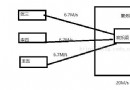
為什麼要多執行緒下載 當多個使用者共享同一台伺服器的頻寬時,單一連線能取得的速率可能受限。若把一個檔案拆成多個區段,同時用多個執行緒下載,就能更充分利用可用頻寬。這也是許
 Android NDK 開發指南:JNI、環境配置與除錯心得
前言本文整理 NDK 開發中 JNI 的用途、環境建置、型別對應、函式簽名、JNIEnv 概念,以及常見除錯技巧。JNI 的價值JNI 一方面可承擔高效能演算法,另一方面
 Android 用 PopupWindow 實作仿微信右上角下拉選單
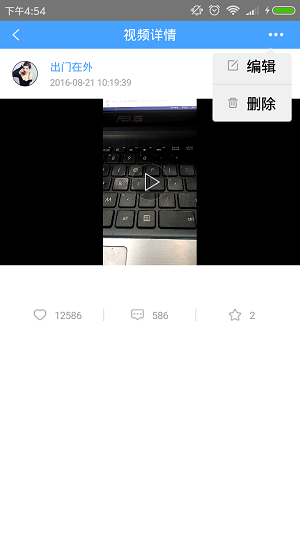
先來看效果: 這種「點右上角箭頭、下方彈出功能選單」的互動在微信等應用中隨處可見,實作核心就是 PopupWindow 搭配 showAsDropDown()。以下拆解
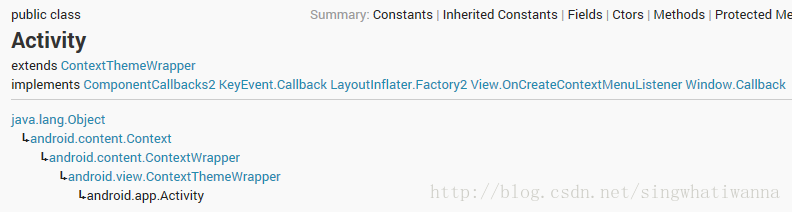 Context 到底是什麼?一篇講清 Android 的「萬用上下文」
在 Android 開發裡,Context 是個熟悉又陌生的角色。啟動 Activity 要它,彈 Dialog 要它,取資源、開 Service、讀 SharedPre