

編輯:關於 Android 程式設計
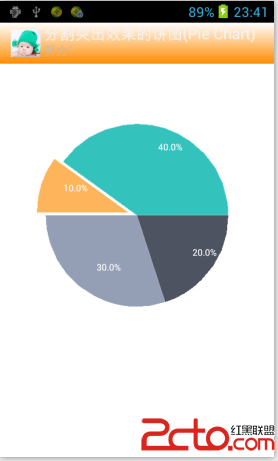
這次畫的是餅圖的變種——具有分離突出效果的 Pie Chart,也就是「切蛋糕」那種把某一塊拉出來的樣子。畫這種圖的關鍵技巧在於圓心的偏移:半徑不變,只把該扇區所屬的圓心往某個方向平移,效果就出來了。
package com.xcl.chart;

import android.content.Context;
import android.graphics.Canvas;
import android.graphics.Color;
import android.graphics.Paint;
import android.graphics.RectF;
import android.util.DisplayMetrics;
import android.view.View;

public class PanelPieChart2 extends View {

    private int ScrWidth, ScrHeight;

    // 演示用的百分比,實務上即為外部傳入的參數
    private final float arrPer[] = new float[]{20f, 30f, 10f, 40f};

    // RGB 顏色陣列
    private final int arrColorRgb[][] = {
            {77, 83, 97},
            {148, 159, 181},
            {253, 180, 90},
            {52, 194, 188}
    };

    // 指定要突出哪一個扇區
    private final int offsetBlock = 2;

    // 突出時的偏移距離
    private final float offsetLength = 30f;

    public PanelPieChart2(Context context) {
        super(context);
        DisplayMetrics dm = getResources().getDisplayMetrics();
        ScrHeight = dm.heightPixels;
        ScrWidth = dm.widthPixels;
    }

    @Override
    public void onDraw(Canvas canvas) {
        canvas.drawColor(Color.WHITE);

        float cirX = ScrWidth / 2;
        float cirY = ScrHeight / 3;
        float radius = ScrHeight / 5;

        // 畫筆初始化
        Paint PaintArc = new Paint();
        PaintArc.setAntiAlias(true);

        Paint PaintLabel = new Paint();
        PaintLabel.setColor(Color.WHITE);
        PaintLabel.setTextSize(16);

        // 位置計算輔助類
        XChartCalc xcalc = new XChartCalc();

        float startAngle = -90f;
        float CurrPer = 0.0f;

        for (int i = 0; i < arrPer.length; i++) {
            float sweepAngle = arrPer[i] / 100.0f * 360f;

            // 預設圓心
            float centerX = cirX;
            float centerY = cirY;

            // 只有指定扇區做圓心偏移
            if (i == offsetBlock) {
                // 取該扇區的中角方向作為偏移方向
                float midAngle = startAngle + sweepAngle / 2f;
                xcalc.CalcArcEndPointXY(cirX, cirY, offsetLength, midAngle);
                centerX = xcalc.getPosX();
                centerY = xcalc.getPosY();
            }

            RectF arcRF = new RectF(centerX - radius, centerY - radius,
                                    centerX + radius, centerY + radius);

            PaintArc.setColor(Color.rgb(
                    arrColorRgb[i][0], arrColorRgb[i][1], arrColorRgb[i][2]));
            canvas.drawArc(arcRF, startAngle, sweepAngle, true, PaintArc);

            CurrPer += arrPer[i] / 100.0f;
            startAngle += sweepAngle;
        }
    }
}
整個效果的核心就是:計算該扇區的中角,沿那個方向把圓心平移一段距離,再用新的圓心去建 RectF。
float midAngle = startAngle + sweepAngle / 2f;
xcalc.CalcArcEndPointXY(cirX, cirY, offsetLength, midAngle);
centerX = xcalc.getPosX();
centerY = xcalc.getPosY();
指定要突出哪一塊,就在那一塊指定偏移即可。若 OffsetLength 給 0,圖表會退化為普通餅圖,因此這個參數也很適合做成可動畫的屬性——把它從 0 逐步遞增,就能做出扇區飛出的動畫效果。
Android Canvas 練習(1) 畫一張報表來玩
Android Canvas 練習(2) 自己繪餅圖
Android Canvas 練習(3) 自己繪柱形圖
Android Canvas 練習(4) 自己繪折線圖
Android Canvas 練習(5) 自己繪面積圖
Android Canvas 練習(7) 繪製歐冠八強防守與控制率數據對比圖
Android Canvas 練習(8) 自己繪環形圖
MAIL: xcl_168@aliyun.com
BLOG: https://blog.csdn.net/xcl168
 Android App Widget 桌面小部件開發指南
App Widget,也就是我們常說的桌面小部件,是 Android 應用中常見的一種互動形式。它可以直接放在桌面或鎖屏頁面上,讓使用者不必進入應用內部,也能看到即時資訊
 魅族MX6跑分多少?Geekbench 曝光的多核表現與規格
魅族MX6在真機圖頻繁曝光之後,正式現身 Geekbench 跑分網站,發表時間也確定為 7 月 19 日。對於評估它的效能定位,跑分資料提供了第一個可參考的依據。跑分資
 在 Android Studio 為 jar 套件掛上源碼
用第三方 jar 時,最痛苦的就是遇到看不懂的實作卻無法跳進去看。以下步驟示範怎麼在 Android Studio 裡替 jar 綁定源碼。 步驟一、在 build.gr
 Android 4.4 KitKat 中 apk 包的安裝流程全解析
說到 apk 包的安裝,4.4 與先前版本其實並無本質差別。在 Android 裡,app 的安裝主要分為四種情況:開機時安裝、adb 命令安裝、從 Google Pla