

編輯:關於 Android 程式設計
對做過 Android 開發的人來說,ListView 完全不陌生;而只要用過 ListView,就很難不關心它的效能。
這不只是面試的必考題(近期的幾場面試幾乎每家都問),更是實務上極關鍵的一環——列表滑起來卡頓,往往就是使用者直接卸載的理由。
網路上談 ListView 優化的文章很多,但不少寫得偏概念、缺少程式碼。工程師最需要的還是能直接對照的實作,因此本篇以程式碼為主線。
1)復用 convertView
在 getView 中判斷 convertView 是否為 null,不為 null 就重複使用。特別注意:若要為 item 內的 view 設定 listener,程式碼一定要寫在 if (convertView == null) 之外,否則復用的項目會失去點擊回應。
2)圖片異步加載
item 中若含網路圖片,務必異步載入並搭配快取,避免在主執行緒上做 IO。
3)快速滑動時暫停載入圖片
當列表處於 SCROLL_STATE_FLING(快速甩動)時,可暫停 item 中耗費資源的 view 載入;在 SCROLL_STATE_IDLE 與 SCROLL_STATE_TOUCH_SCROLL 兩種狀態下再顯示出來。
<ListView
    android:id="@+id/listview"
    android:layout_width="fill_parent"
    android:layout_height="fill_parent"
    android:divider="#7A7A7A"
    android:dividerHeight="10dp" />
這裡用 xutils 的 HttpUtil 發請求,介面取自慕課網的老師列表 https://www.imooc.com/api/teacher?type=4&num=30。工具類如下:
import android.content.Context;

import com.lidroid.xutils.HttpUtils;
import com.lidroid.xutils.exception.HttpException;
import com.lidroid.xutils.http.RequestParams;
import com.lidroid.xutils.http.ResponseInfo;
import com.lidroid.xutils.http.callback.RequestCallBack;
import com.lidroid.xutils.http.client.HttpRequest.HttpMethod;
import com.lidroid.xutils.util.LogUtils;

/**
 * 網路請求工具類
 */
public class HttpUtil {

    /** 請求的根 URL */
    public static final String BASE_URL =
            "https://www.imooc.com/api/teacher?type=4&num=50";

    public static void sendRequest(final Context context, final HttpMethod method,
                                   RequestParams params,
                                   final IOAuthCallBack iOAuthCallBack) {
        HttpUtils http = new HttpUtils();
        http.configCurrentHttpCacheExpiry(1000 * 5);
        http.configTimeout(5 * 1000);
        http.configSoTimeout(5 * 1000);

        if (method == HttpMethod.GET) {
            // 設置快取 5 秒,5 秒內直接回傳上次成功的結果
            http.configCurrentHttpCacheExpiry(5000);
        }

        http.send(method, BASE_URL, params, new RequestCallBack<String>() {
            @Override
            public void onStart() {
                LogUtils.d(method.name() + " request is onStart.......");
            }

            @Override
            public void onSuccess(ResponseInfo<String> responseInfo) {
                LogUtils.d("statusCode: " + responseInfo.statusCode
                        + " -----> " + responseInfo.result);
                iOAuthCallBack.getIOAuthCallBack(responseInfo.result);
            }

            @Override
            public void onFailure(HttpException error, String msg) {
                LogUtils.d("statusCode: " + error.getExceptionCode()
                        + " -----> " + msg);
                iOAuthCallBack.getIOAuthCallBack("FF");
            }
        });
    }
}
方法參數中的 IOAuthCallBack 是回呼介面,用於在 Activity 與工具類之間傳遞請求結果:
/** 資料請求回呼介面 */
public interface IOAuthCallBack {
    void getIOAuthCallBack(String result);
}
Activity 端發請求並在回呼中更新列表:
private void qryDataFromServer() {
    HttpUtil.sendRequest(this, HttpRequest.HttpMethod.GET, null, this);
}

@Override
public void getIOAuthCallBack(String result) {
    RspData rspData = GsonUtil.getGson().fromJson(result, RspData.class);
    KechengAdapter mAdapter = new KechengAdapter(this, rspData.data);
    listview.setAdapter(mAdapter);
}
JSON 解析用 GSON,對應的實體類:
public class RspData {
    public String status;
    public List<KeCheng> data;
    public String msg;
}

public class KeCheng {
    public String id;
    public String name;
    public String picSmall;
    public String picBig;
    public String description;
    public String learner;
}
先看 item 布局 list_item_kecheng.xml:
<LinearLayout xmlns:android="https://schemas.android.com/apk/res/android"
    android:layout_width="match_parent"
    android:layout_height="match_parent"
    android:orientation="vertical">

    <ImageView
        android:id="@+id/picBig"
        android:layout_width="fill_parent"
        android:layout_height="180dp"
        android:scaleType="fitXY"
        android:src="@mipmap/ic_launcher" />

    <TextView
        android:id="@+id/name"
        android:layout_width="fill_parent"
        android:layout_height="wrap_content"
        android:padding="10dp"
        android:singleLine="true"
        android:text="CSS 動畫實用技巧"
        android:textSize="15sp" />

    <TextView
        android:id="@+id/description"
        android:layout_width="fill_parent"
        android:layout_height="wrap_content"
        android:lines="2"
        android:padding="10dp"
        android:text="教你使用 CSS 實現驚艷的動畫效果!"
        android:textSize="12sp" />
</LinearLayout>
Adapter 的實作是效能優化的主戰場:
import android.content.Context;
import android.view.LayoutInflater;
import android.view.View;
import android.view.ViewGroup;
import android.widget.BaseAdapter;
import android.widget.ImageView;
import android.widget.TextView;

import java.util.List;

public class KechengAdapter extends BaseAdapter {

    private Context mContext;
    private LayoutInflater mInflater;
    private List<KeCheng> mDatas;

    public KechengAdapter(Context context, List<KeCheng> datas) {
        mContext = context;
        mInflater = LayoutInflater.from(mContext);
        mDatas = datas;
    }

    @Override
    public int getCount() {
        return (mDatas != null ? mDatas.size() : 0);
    }

    @Override
    public Object getItem(int position) {
        return (mDatas != null ? mDatas.get(position) : null);
    }

    @Override
    public long getItemId(int position) {
        return position;
    }

    @Override
    public View getView(final int position, View convertView, ViewGroup parent) {
        ViewHolder holder;

        if (convertView == null) {
            convertView = mInflater.inflate(R.layout.list_item_kecheng, null);
            holder = new ViewHolder();
            holder.picBig = (ImageView) convertView.findViewById(R.id.picBig);
            holder.name = (TextView) convertView.findViewById(R.id.name);
            holder.description = (TextView) convertView.findViewById(R.id.description);
            convertView.setTag(holder);
        } else {
            holder = (ViewHolder) convertView.getTag();
        }

        final KeCheng keCheng = mDatas.get(position);
        if (keCheng != null) {
            ImageLoaderUtil.getInstance().displayListItemImage(keCheng.picBig, holder.picBig);
            holder.name.setText(keCheng.name);
            holder.description.setText(keCheng.description);
        }
        return convertView;
    }

    static class ViewHolder {
        ImageView picBig;
        TextView name;
        TextView description;
    }
}
ListView 效能優化的核心就在 getView。它透過 setTag()/getTag() 把要顯示的 view 參照綁在 convertView 上:第一次顯示時建立新的 ViewHolder 並綁定後 return;若是回收來的 convertView,就直接取出原本綁定的 holder 換上新資料,省去大量 findViewById 與 inflate 的開銷。
同時要記住:若 convertView 內的 view 需要掛 listener,程式碼一定要寫在 if 區塊之外。
程式碼中的 ImageLoaderUtil.getInstance().displayListItemImage(...) 使用 Universal-Image-Loader 完成網路圖片的異步載入與快取,強烈建議採用這類成熟框架,而不是自己刻。
import android.content.Context;
import android.graphics.Bitmap;
import android.widget.ImageView;

import com.nostra13.universalimageloader.cache.disc.impl.UnlimitedDiscCache;
import com.nostra13.universalimageloader.cache.disc.naming.Md5FileNameGenerator;
import com.nostra13.universalimageloader.cache.memory.impl.UsingFreqLimitedMemoryCache;
import com.nostra13.universalimageloader.core.DisplayImageOptions;
import com.nostra13.universalimageloader.core.ImageLoader;
import com.nostra13.universalimageloader.core.ImageLoaderConfiguration;
import com.nostra13.universalimageloader.core.assist.QueueProcessingType;

import java.io.File;

/** 全局的 Android-Universal-Image-Loader 配置 */
public class ImageLoaderUtil {

    private static ImageLoaderUtil instance = null;
    private ImageLoader mImageLoader;

    /** 列表中預設的圖片 */
    private DisplayImageOptions mListItemOptions;

    private ImageLoaderUtil(Context context) {
        mImageLoader = ImageLoader.getInstance();
        mListItemOptions = new DisplayImageOptions.Builder()
                .showImageForEmptyUri(R.mipmap.load_default_img)
                .showStubImage(R.mipmap.load_default_img)
                .showImageOnFail(R.mipmap.load_default_img)
                .cacheInMemory()
                .cacheOnDisc()
                .bitmapConfig(Bitmap.Config.RGB_565)
                .delayBeforeLoading(300)
                .build();
    }

    public static ImageLoaderUtil getInstance() {
        return instance;
    }

    public synchronized static ImageLoaderUtil init(Context context) {
        if (instance == null) {
            instance = new ImageLoaderUtil(context);
        }
        File cacheDir = context.getExternalFilesDir("news/pictures");
        ImageLoaderConfiguration config = new ImageLoaderConfiguration.Builder(context)
                .threadPriority(Thread.NORM_PRIORITY - 2)
                .denyCacheImageMultipleSizesInMemory()
                .discCacheFileNameGenerator(new Md5FileNameGenerator())
                .tasksProcessingOrder(QueueProcessingType.LIFO)
                .memoryCacheExtraOptions(360, 360)
                .memoryCache(new UsingFreqLimitedMemoryCache(4 * 1024 * 1024))
                .discCache(new UnlimitedDiscCache(cacheDir))
                .build();
        ImageLoader.getInstance().init(config);
        return instance;
    }

    /** 列表圖片 */
    public void displayListItemImage(String uri, ImageView imageView) {
        String strUri = isEmpty(uri) ? "" : uri;
        mImageLoader.displayImage(strUri, imageView, mListItemOptions);
    }

    public ImageLoader getImageLoader() {
        return mImageLoader;
    }

    private boolean isEmpty(String str) {
        return !(str != null && str.trim().length() > 0 && !str.equalsIgnoreCase("null"));
    }
}
幾個值得注意的設定:RGB_565 可把圖片記憶體佔用砍半,對列表縮圖來說畫質損失幾乎看不出來;UsingFreqLimitedMemoryCache 依使用頻率淘汰,比單純 LRU 更適合列表場景;delayBeforeLoading(300) 則能避免快滑時啟動一堆馬上就要被回收的載入任務。
初始化建議放在 Application 中:
public class MyApp extends Application {
    public static Context context;

    @Override
    public void onCreate() {
        super.onCreate();
        context = this;
        ImageLoaderUtil.init(context);
    }
}
Universal-Image-Loader 已經把這件事封裝成 PauseOnScrollListener,只要掛上去即可:
public class PauseOnScrollListener implements OnScrollListener {

    private ImageLoader imageLoader;
    private final boolean pauseOnScroll;
    private final boolean pauseOnFling;
    private final OnScrollListener externalListener;

    public PauseOnScrollListener(ImageLoader imageLoader,
                                 boolean pauseOnScroll, boolean pauseOnFling) {
        this(imageLoader, pauseOnScroll, pauseOnFling, (OnScrollListener) null);
    }

    public PauseOnScrollListener(ImageLoader imageLoader, boolean pauseOnScroll,
                                 boolean pauseOnFling, OnScrollListener customListener) {
        this.imageLoader = imageLoader;
        this.pauseOnScroll = pauseOnScroll;
        this.pauseOnFling = pauseOnFling;
        this.externalListener = customListener;
    }

    public void onScrollStateChanged(AbsListView view, int scrollState) {
        switch (scrollState) {
            case 0: // SCROLL_STATE_IDLE
                this.imageLoader.resume();
                break;
            case 1: // SCROLL_STATE_TOUCH_SCROLL
                if (this.pauseOnScroll) {
                    this.imageLoader.pause();
                }
                break;
            case 2: // SCROLL_STATE_FLING
                if (this.pauseOnFling) {
                    this.imageLoader.pause();
                }
                break;
        }
        if (this.externalListener != null) {
            this.externalListener.onScrollStateChanged(view, scrollState);
        }
    }

    public void onScroll(AbsListView view, int firstVisibleItem,
                         int visibleItemCount, int totalItemCount) {
        if (this.externalListener != null) {
            this.externalListener.onScroll(view, firstVisibleItem,
                    visibleItemCount, totalItemCount);
        }
    }
}
可以看到它本身就實作了 OnScrollListener,所以能直接設給 ListView。兩個 boolean 參數的意義要記清楚:pauseOnScroll 控制「緩慢滑動」時是否暫停載入,pauseOnFling 控制「快速甩動」時是否暫停;而第四個參數 customListener 則保留給開發者繼續處理自己的滑動事件,例如判斷是否滑到底。
最簡潔的用法:
listview.setOnScrollListener(
    new PauseOnScrollListener(ImageLoaderUtil.getInstance().getImageLoader(), false, true));
若專案需要下拉刷新或滑動到底加載,就傳入自己的監聽器:
listview.setOnScrollListener(
    new PauseOnScrollListener(ImageLoaderUtil.getInstance().getImageLoader(),
                              false, true, onScrollListener));

private AbsListView.OnScrollListener onScrollListener = new AbsListView.OnScrollListener() {
    @Override
    public void onScrollStateChanged(AbsListView view, int scrollState) {
        switch (scrollState) {
            case AbsListView.OnScrollListener.SCROLL_STATE_TOUCH_SCROLL:
                // 觸摸後滾動
                break;
            case AbsListView.OnScrollListener.SCROLL_STATE_FLING:
                // 快速甩動
                break;
            case AbsListView.OnScrollListener.SCROLL_STATE_IDLE:
                // 空閒狀態
                if (view.getLastVisiblePosition() == view.getCount() - 1) {
                    System.out.println("************滾動到了最後一個***************");
                }
                break;
        }
    }

    @Override
    public void onScroll(AbsListView view, int firstVisibleItem,
                         int visibleItemCount, int totalItemCount) {
    }
};
成果預覽:
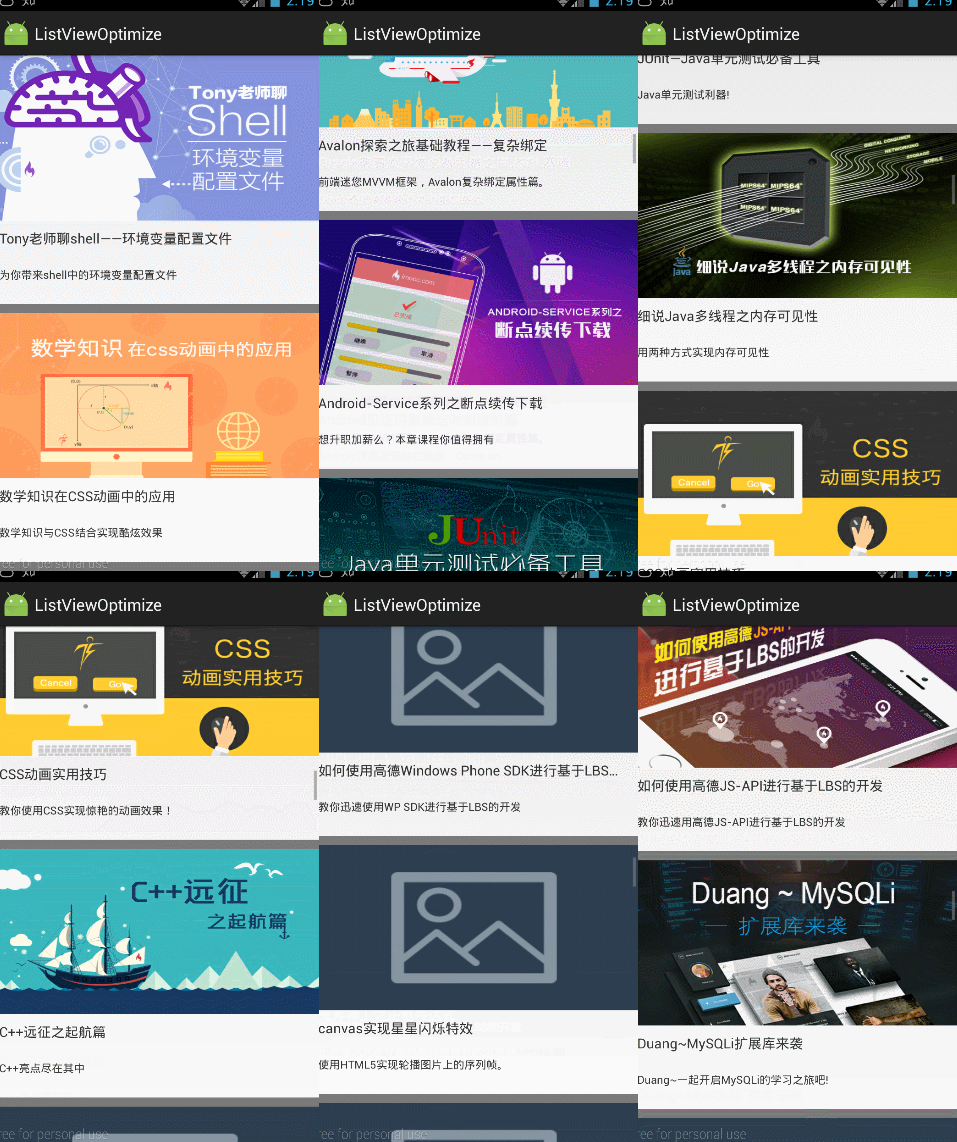
本文從三個層面談 ListView 優化:復用 convertView、異步加載圖片、快滑時暫停圖片載入。這三者是最常見也最關鍵的部分,建議務必落實到專案中。
此外還可補充幾個方向:為 item 布局盡量降低層級深度(多餘的 LinearLayout 嵌套會直接增加 measure/layout 成本)、在 getView 中避免建立物件與執行正規表示式運算、以及對長列表考慮 setHasFixedSize 一類的提示。若你還有其他實證有效的優化手法,歡迎一併交流。
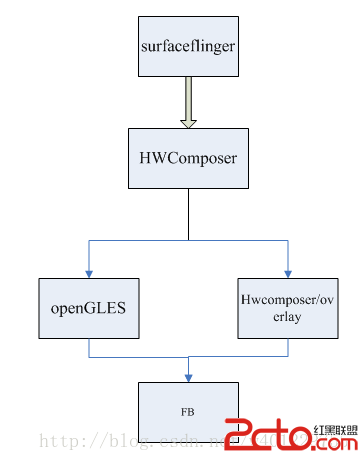 Android 4.4 Fence 機制分析:同步與緩衝區生命週期
為什麼需要 Fence在圖形系統中,生產者與消費者會反覆交換緩衝區。緩衝區的申請、填寫、排隊、顯示與釋放都需要同步機制,避免內容尚未準備完成就被讀取。Android 中的
 用 Matrix 打造可拖曳、縮放、旋轉的圖片編輯 View
上一篇談的是「程式指定參數」的靜態變換,本篇要往前一步:做出一個真正可以用手指操作的圖片編輯元件。使用者能拖著圖片跑、拉動邊角縮放、雙指轉動旋轉,這正是各大修圖 App
 Android 利用動畫讓背景逐漸變暗:ValueAnimator 實作
在 PopupWindow、Dialog 或底部選單等互動中,常需要讓背景逐漸變暗,以突顯前景內容。相比使用 Handler 手動刷新透明度,使用 ValueAnimat
 Android 面試必背:Service 相關知識點全梳理
Service 是否運行在主線程?能否執行耗時操作? 默認情況下,若沒有顯式指定進程,Service 與 Activity 運行在同一個進程的主線程(UI 線程)中。因此