

編輯:關於 Android 程式設計
空了兩個禮拜,終於有事可做了。利用午休時間加上下午大約一個小時,完成了這個範例,讓各位夥伴對一些常用表單所需的控件做個溫故知新,再搭配炫酷的 FloatingActionButton 以及好用的 ButterKnife,可以有效提升開發效率。
本文分為兩部分,還有部分圖片上傳等功能留待明天再做,今天有點來不及了。
包結構如下:
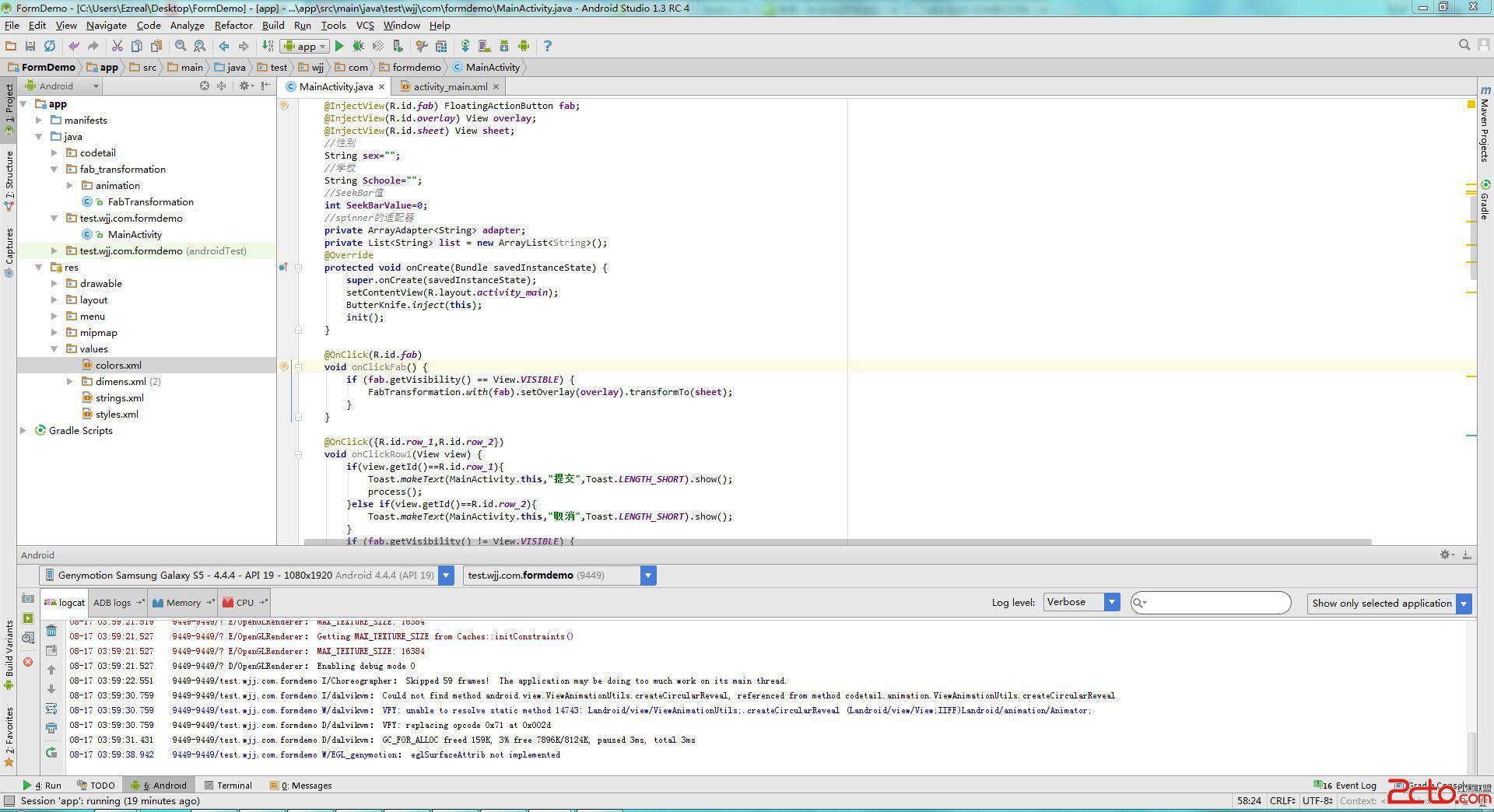
專案使用 Android Studio,先貼上 Gradle 配置:
apply plugin: 'com.android.application' android { compileSdkVersion 22 buildToolsVersion 22.0.1 defaultConfig { applicationId test.wjj.com.formdemo minSdkVersion 14 targetSdkVersion 22 versionCode 1 versionName 1.0 } buildTypes { release { minifyEnabled false proguardFiles getDefaultProguardFile('proguard-android.txt'), 'proguard-rules.pro' } } } dependencies { compile fileTree(dir: 'libs', include: ['*.jar']) compile 'com.android.support:appcompat-v7:22.2.1' compile 'com.android.support:cardview-v7:22.2.1' compile 'de.hdodenhof:circleimageview:1.3.0' compile 'com.android.support:design:22.2.1' compile 'com.jakewharton:butterknife:6.1.0' compile 'com.nineoldandroids:library:2.4.0+' }
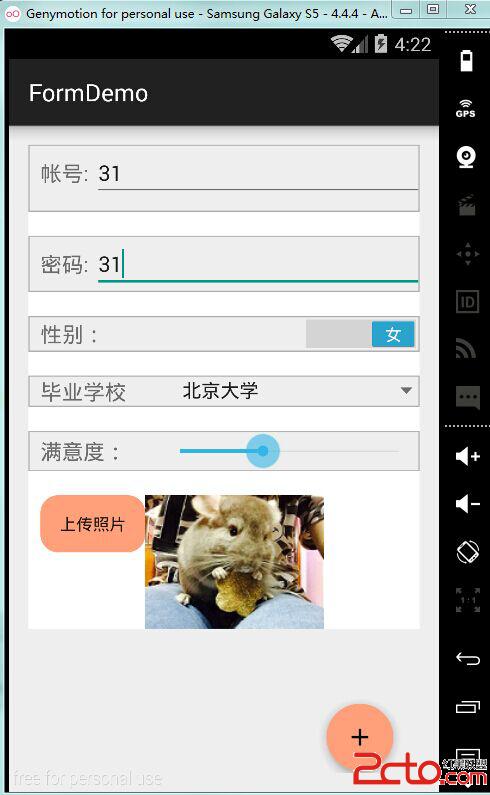
運行後的樣子:
點擊提交後的效果:
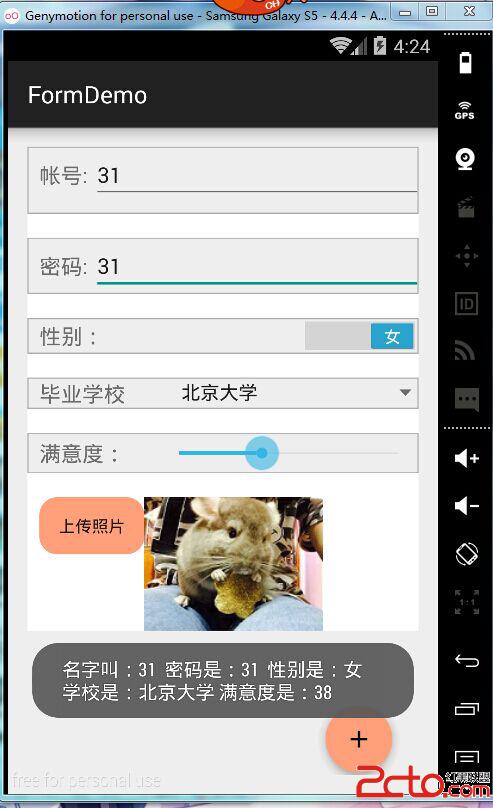
全程都用 Toast 呈現資料,偷懶沒寫 Dialog,內容對就好。
public class MainActivity extends AppCompatActivity { @InjectView(R.id.nameeditText)EditText nameeditText; @InjectView(R.id.passwordeditText)EditText passwordeditText; @InjectView(R.id.sexswitch)Switch sexswitch; @InjectView(R.id.schoolspinner)Spinner schoolspinner; @InjectView(R.id.seekBar)SeekBar seekBar; @InjectView(R.id.imagebutton)Button imagebutton; @InjectView(R.id.photoview)ImageView photoview; @InjectView(R.id.fab) FloatingActionButton fab; @InjectView(R.id.overlay) View overlay; @InjectView(R.id.sheet) View sheet; String sex=; String Schoole=; int SeekBarValue=0; private ArrayAdapter adapter; private List list = new ArrayList(); @Override protected void onCreate(Bundle savedInstanceState) { super.onCreate(savedInstanceState); setContentView(R.layout.activity_main); ButterKnife.inject(this); init(); } @OnClick(R.id.fab) void onClickFab() { if (fab.getVisibility() == View.VISIBLE) { FabTransformation.with(fab).setOverlay(overlay).transformTo(sheet); } } @OnClick({R.id.row_1,R.id.row_2}) void onClickRow1(View view) { if(view.getId()==R.id.row_1){ Toast.makeText(MainActivity.this,提交,Toast.LENGTH_SHORT).show(); process(); }else if(view.getId()==R.id.row_2){ Toast.makeText(MainActivity.this,取消,Toast.LENGTH_SHORT).show(); } if (fab.getVisibility() != View.VISIBLE) { FabTransformation.with(fab).setOverlay(overlay).transformFrom(sheet); } } @OnCheckedChanged(R.id.sexswitch) void onsexSwitch(boolean isChecked){ if(isChecked){ sex=女; }else{ sex=男; } } @Override public boolean onCreateOptionsMenu(Menu menu) { return true; } @Override public boolean onOptionsItemSelected(MenuItem item) { return super.onOptionsItemSelected(item); } @Override public void onBackPressed() { if (fab.getVisibility() != View.VISIBLE) { FabTransformation.with(fab).setOverlay(overlay).transformFrom(sheet); return; } super.onBackPressed(); } private void init(){ list.add(上海大學); list.add(華東理工大學); list.add(廈門大學); list.add(北京大學); adapter = new ArrayAdapter(this,android.R.layout.simple_spinner_item, list); adapter.setDropDownViewResource(android.R.layout.simple_spinner_dropdown_item); schoolspinner.setAdapter(adapter); schoolspinner.setOnItemSelectedListener(new Spinner.OnItemSelectedListener() { public void onItemSelected(AdapterView arg0, View arg1, int arg2, long arg3) { Schoole = adapter.getItem(arg2); arg0.setVisibility(View.VISIBLE); } public void onNothingSelected(AdapterView arg0) { arg0.setVisibility(View.VISIBLE); } }); schoolspinner.setOnTouchListener(new Spinner.OnTouchListener() { public boolean onTouch(View v, MotionEvent event) { return false; } }); schoolspinner.setOnFocusChangeListener(new Spinner.OnFocusChangeListener() { public void onFocusChange(View v, boolean hasFocus) { } }); seekBar.setProgress(0); seekBar.setOnSeekBarChangeListener(new SeekBar.OnSeekBarChangeListener() { @Override public void onProgressChanged(SeekBar seekBar, int progress, boolean fromUser) { } @Override public void onStartTrackingTouch(SeekBar seekBar) { } @Override public void onStopTrackingTouch(SeekBar seekBar) { SeekBarValue=seekBar.getProgress(); } }); } private void process(){ if(nameeditText.getText().toString().length()<=0||nameeditText.getText().toString().equals()){ Toast.makeText(MainActivity.this,姓名不能為空,Toast.LENGTH_SHORT).show(); }else if(passwordeditText.getText().toString().length()<=0||passwordeditText.getText().toString().equals()){ Toast.makeText(MainActivity.this,密碼不能為空,Toast.LENGTH_SHORT).show(); }else if(sex==null){ Toast.makeText(MainActivity.this,性別沒有選,Toast.LENGTH_SHORT).show(); }else if(Schoole.length()<=0||Schoole.equals()){ Toast.makeText(MainActivity.this,學校沒有選,Toast.LENGTH_SHORT).show(); }else if(SeekBarValue==0){ Toast.makeText(MainActivity.this,請拖動進度條,Toast.LENGTH_SHORT).show(); }else{ Toast.makeText(MainActivity.this,名字叫:+nameeditText.getText().toString()+ +密碼是:+passwordeditText.getText()+ + 性別是:+sex+ +學校是:+Schoole+ +滿意度是:+SeekBarValue,Toast.LENGTH_LONG).show(); } } }
Switch 透過 OnCheckedChanged 監聽事件判斷男女,false 為男(預設),true 為女。
Spinner 用 ArrayAdapter 填充字串資料到適配器中呈現,再用 setOnItemSelectedListener 監聽使用者選擇並取值。
SeekBar 透過 setOnSeekBarChangeListener 監聽進度,預設值設為 0,在 onStopTrackingTouch 方法中取得最終值。
其餘就是 FabTransformation 的一些操作,可參考原文連結進一步了解。
(這個整得有點折騰,表單就是這麼長)
Styles.xml:
這個範例把 Switch、Spinner、SeekBar 等常用表單控件整合在一起,並示範了 ButterKnife 的 view 注入與事件綁定,以及 FloatingActionButton 結合 FabTransformation 的炫酷轉場動畫,值得多加練習。
 Android 4.4 Framework 分析——廣播的註冊與發送流程
在 Android 應用程序框架中,Activity 和 Service 都繼承自 ContextWrapper,因此我們可以在它們的子類中直接調用 registerRe
 ViewPager 動態加載 View 並實作偽無限循環的完整做法
ViewPager 大家都很熟,負責的就是左右滑動切頁。這裡要處理的是一個常見需求:頁數不是固定的,而是由資料量決定。典型場景是新聞詳情頁中那排「相關圖片」——有幾張圖就
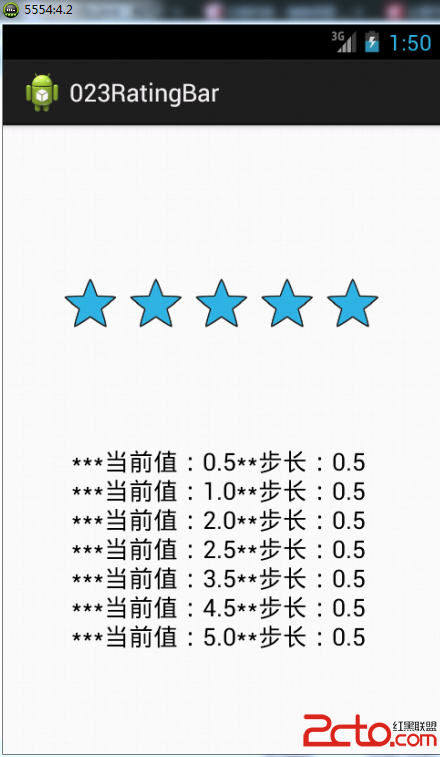 從零開始學 Android(二十三):用 RatingBar 做評分功能
要讓使用者替應用打分,「點星星」大概是最直覺的互動方式。Android 提供了 RatingBar 元件來實作這個需求,它繼承自 SeekBar,因此本質上就是一個只能離
 Android 自訂控件實作隨手指移動的小球
自訂 View 是理解 Android 繪圖機制的重要練習。本文要做的是一個簡單的紅色小球,會跟隨使用者的手指移動,並在接近畫面邊界時停止,避免跑出畫面。 效果如下: