

編輯:關於 Android 程式設計
在盒子與電視這類以遙控器為主要輸入裝置的 Android 應用中,GridView 很常用於呈現課程、班級或內容卡片。與手機觸控不同,使用者透過方向鍵移動焦點,因此除了點擊,還必須清楚呈現目前選取的視覺狀態。
本文以一個自定義 MyGridView 為例,說明如何把選取背景、焦點監聽與點擊回呼整合成可重複使用的控制項。若需要更完整的 TV 焦點元件,也可參考 Android-tv-widget 這類開源專案:https://github.com/FrozenFreeFall/Android-tv-widget
頁面進入後,預設選取第一個項目;當焦點移動時,前一個項目要還原背景,新的項目要套用選取背景;按下 OK 鍵時,則觸發點擊行為。
MyGridView 透過自定義屬性接收三個關鍵設定:項目中要變更背景的子版面 ID、選取狀態背景、未選取狀態背景。由於 XML 無法直接指定其他版面中的 View ID,因此實作上會以版面名稱搭配 getIdentifier 取得資源 ID,再於執行期套用。
控制項初始化時會同時註冊 OnItemSelectedListener、OnItemClickListener 與 OnLayoutChangeListener,並設定可取得焦點。版面變更後,可透過 setSelection(0) 讓焦點回到第一個項目。
在 responseSelectAndClick 方法中,會以 mPrevPosition 記錄先前選取的位置。當位置改變時,先將舊項目的背景改回未選取狀態,再將新項目設為選取狀態;若使用者按下 OK,也會再次呼叫相同邏輯,確保點擊後仍能維持正確的視覺回饋。
在版面檔中,只要加入 selected_item_layout_name、selected_item_background、unselected_item_background 等自定義屬性,就能讓 GridView 在 TV 環境中呈現焦點效果。若是動態建立控制項,也可透過程式方法直接傳入資源 ID。
這種做法的優點是把重複的焦點樣式邏輯封裝在控制項內,讓頁面層只需關注資料與互動流程。
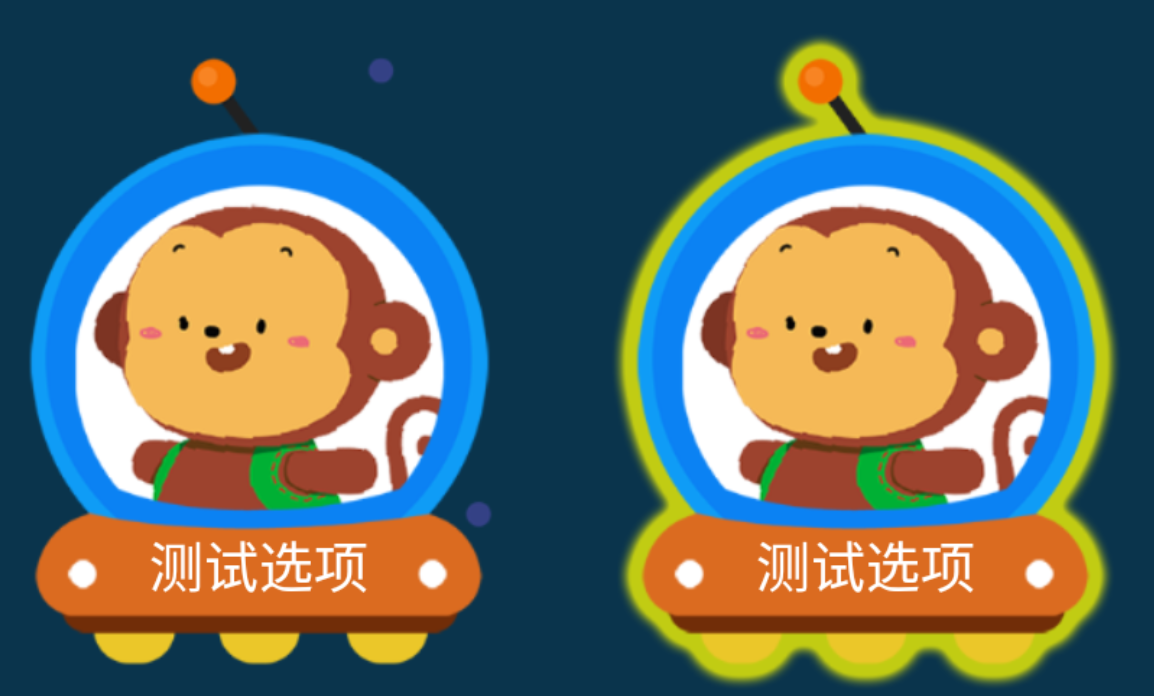
由於專案畫面涉及業務資訊,這裡僅以示意圖說明焦點與選取狀態的呈現方式。
 Android 開發必讀:程序員一定要懂的重要設計理念
日前帶著自己的作品參加服務外包大賽,因抽籤順位較後而等待许久,便與前排參賽者聊起 Android 開發經驗,彼此展示作品。有朋友建議我參考官方 Design 的設計原則,
 在 Activity、Service、Window 中監聽 Home 鍵與返回鍵的實踐与思考
關於按鍵監聽,相信很多人都已經很熟悉,所以本文不會在基礎部分花費太多筆墨,而是重點探討後半段——如何把監聽到的事件「傳遞出來」,尤其是在 Window 場景下的巧妙做法。
 仿影片 App 首頁輪播圖:SuperIndicator 使用介紹
前言首頁推薦位輪播圖是許多影片與內容平台常見的首屏元素。SuperIndicator 是一個可套用到 ViewPager 與 Banner 的輪播圖元件庫,常用於模擬愛奇
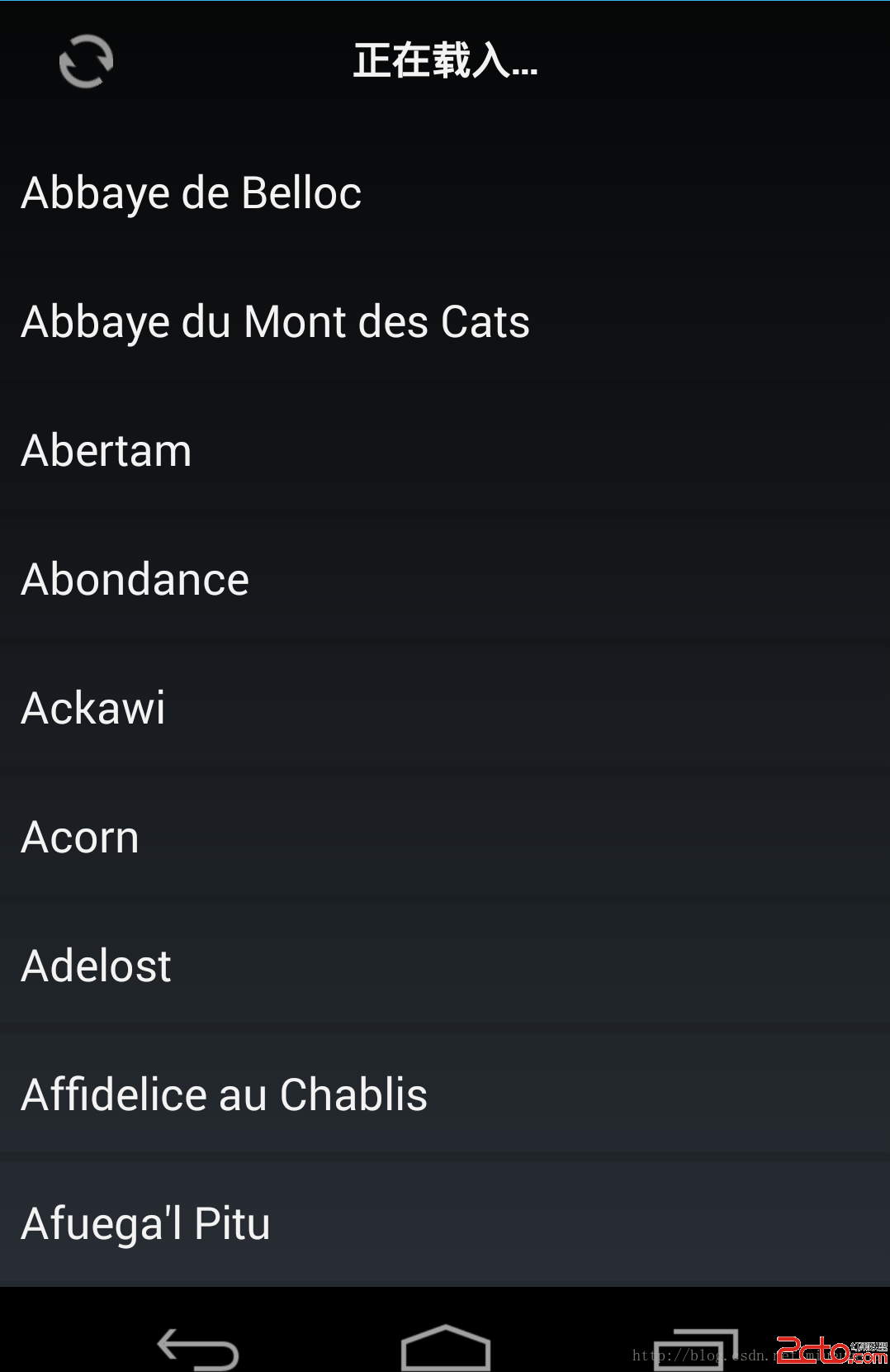 Android 兩種下拉刷新實作思路:新浪式頭部滑出與 Gmail 式線條拉伸
下拉刷新有兩種經典手感:一種是「把頭部整個拉下來」,另一種是「拉出一條線」。以下分別說明實作思路。一、新浪式:把 HeaderView 拉進畫面這種做法相對單純。核心是準