

編輯:關於 Android 程式設計
上次我們示範了如何從網路取得一張圖片,這次換成抓取文字檔,並以實際開發中最常見的 XML 為例。
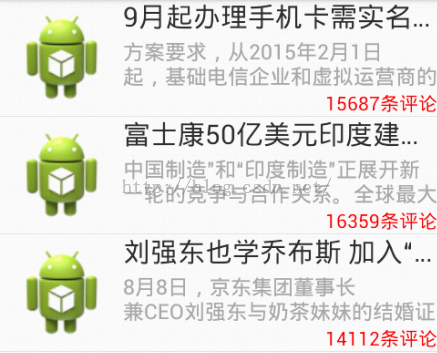
範例的 XML 內容如下:
<?xml version="1.0" encoding="UTF-8"?>
<newslist>
    <news>
        <title></title>
        <detail>方案要求,從2015年2月1日起,基礎電信企業和虛擬運營商的各類營銷渠道在為用戶辦理電話入網手續時,停止人工錄入方式,改用專用移動應用程序</detail>
        <comment>15687</comment>
        <img>https://192.168.1.100:8080/images/6.jpg</img>
    </news>
    <news>
        <title></title>
        <detail>中國制造"和"印度制造"正展開新一輪的競爭與合作關系。全球最大的代工企業、中國台灣的富士康8月8日在印度簽約,它到印度投資設廠的計劃變為現實</detail>
        <comment>16359</comment>
        <img>https://192.168.1.100:8080/images/7.jpg</img>
    </news>
    <news>
        <title></title>
        <detail>8月8日,京東集團董事長兼CEO劉強東與奶茶妹妹的結婚證照片在朋友圈裡刷屏了。可就在前一天,劉強東還將自己未來十年的年薪降至1元</detail>
        <comment>14112</comment>
        <img>https://192.168.1.100:8080/images/7.jpg</img>
    </news>
</newslist>
(後續內容太長,此處省略。)
網路請求不能放在主執行緒,所以先開一條子執行緒:
public void getNewsInfo() {
    Thread thread = new Thread() {
        @Override
        public void run() {
            String path = "https://192.168.1.123:8080/news.xml";
            try {
                URL url = new URL(path);
                HttpURLConnection conn = (HttpURLConnection) url.openConnection();
                conn.setRequestMethod("GET");
                conn.setConnectTimeout(5000);
                conn.setReadTimeout(5000);

                if (conn.getResponseCode() == 200) {
                    InputStream is = conn.getInputStream();
                    parseXmlInfo(is);
                }
            } catch (Exception e) {
                e.printStackTrace();
            }
        }
    };
    thread.start();
}
public void parseXmlInfo(InputStream is) {
    // 取得 Pull 解析器
    XmlPullParser xParser = Xml.newPullParser();
    try {
        xParser.setInput(is, "utf-8");
        int eventType = xParser.getEventType();
        News news = null;

        while (eventType != XmlPullParser.END_DOCUMENT) {
            switch (eventType) {
                case XmlPullParser.START_TAG:
                    // 遇到 newslist,代表資料區塊開始
                    if ("newslist".equals(xParser.getName())) {
                        newList = new ArrayList<News>();
                    } else if ("news".equals(xParser.getName())) {
                        // 遇到 news,代表一則新聞的起點
                        news = new News();
                    } else if ("detail".equals(xParser.getName())) {
                        news.setDetail(xParser.nextText());
                    } else if ("title".equals(xParser.getName())) {
                        news.setTitle(xParser.nextText());
                    } else if ("comment".equals(xParser.getName())) {
                        news.setComment(xParser.nextText());
                    } else if ("img".equals(xParser.getName())) {
                        news.setImage(xParser.nextText());
                    }
                    break;

                case XmlPullParser.END_TAG:
                    // 遇到 news 的結束標籤,代表一則解析完成
                    if ("news".equals(xParser.getName())) {
                        newList.add(news);
                    }
                    break;
            }
            eventType = xParser.next();
        }

        for (News n : newList) {
            System.out.println(n.toString());
        }

        // 資料接收完成後發送消息,通知主執行緒更新 UI
        handler.sendEmptyMessage(1);

    } catch (Exception e) {
        e.printStackTrace();
    }
}
輸出結果:
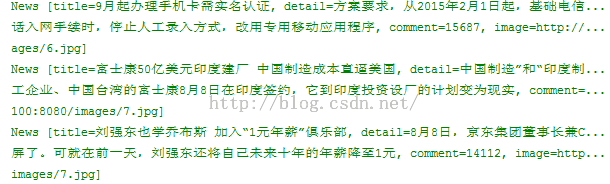
資料正確取回並解析成功了。Pull 解析器的運作模式是「事件驅動」:它逐個節點往前推進,遇到起始標籤時讀取屬性,遇到結束標籤時判斷是否該把物件收進集合。相比 DOM 需要先把整份文件載入記憶體,Pull 的記憶體佔用量小得多,因此是 Android 上的主流選擇。
<RelativeLayout xmlns:android="https://schemas.android.com/apk/res/android"
    xmlns:tools="https://schemas.android.com/tools"
    android:layout_width="wrap_content"
    android:layout_height="wrap_content"
    tools:context="${relativePackage}.${activityClass}">

    <ImageView
        android:id="@+id/iv"
        android:layout_width="90dp"
        android:layout_height="70dp"
        android:layout_centerVertical="true"
        android:src="@drawable/ic_launcher" />

    <TextView
        android:id="@+id/tv_title"
        android:layout_width="match_parent"
        android:layout_height="wrap_content"
        android:layout_toRightOf="@id/iv"
        android:singleLine="true"
        android:text="大標題"
        android:textSize="20sp" />

    <TextView
        android:id="@+id/tv_detail"
        android:layout_width="match_parent"
        android:layout_height="wrap_content"
        android:layout_below="@id/tv_title"
        android:layout_toRightOf="@id/iv"
        android:lines="2"
        android:text="這是新聞的詳細信息"
        android:textColor="@android:color/darker_gray"
        android:textSize="15sp" />

    <TextView
        android:id="@+id/tv_comment"
        android:layout_width="wrap_content"
        android:layout_height="wrap_content"
        android:layout_alignParentRight="true"
        android:layout_below="@id/tv_detail"
        android:text="19999"
        android:textColor="#FF0000" />
</RelativeLayout>
ListView lv = (ListView) findViewById(R.id.lv);
lv.setAdapter(new MyAdapter());
第一次執行會遇到空指針異常,而且錯誤就出在 lv.setAdapter(new MyAdapter()) 這一行。
原因不難理解:取得伺服器資料是在子執行緒中進行的,而 setAdapter() 在主執行緒執行。當資料還沒抓完就先把 Adapter 設上去,newList.size() 自然是空指針。
解法是透過 Handler 做執行緒間溝通,等資料真的到齊了再設定 Adapter:
// 資料接收完成後發送消息
handler.sendEmptyMessage(1);
Handler handler = new Handler() {
    public void handleMessage(android.os.Message msg) {
        ListView lv = (ListView) findViewById(R.id.lv);
        lv.setAdapter(new MyAdapter());
    }
};
這樣就能正常顯示了。
最初的 Adapter 每次 getView() 都重新 inflate 一個 View 並重複 findViewById,捲動時會明顯卡頓。加上 ViewHolder 複用機制後:
public View getView(int position, View convertView, ViewGroup parent) {
    News news = newList.get(position);
    ViewHolder mHolder;
    View v = null;

    if (convertView == null) {
        // 緩衝為空:建立 View 並把子檢視存進 tag
        v = View.inflate(MainActivity.this, R.layout.item_listview, null);
        mHolder = new ViewHolder();
        mHolder.tv_title = (TextView) v.findViewById(R.id.tv_title);
        mHolder.tv_detail = (TextView) v.findViewById(R.id.tv_detail);
        mHolder.tv_comment = (TextView) v.findViewById(R.id.tv_comment);
        mHolder.siv = (ImageView) v.findViewById(R.id.iv);
        v.setTag(mHolder);
    } else {
        // 緩衝不為空:直接複用,省下 inflate 與 findViewById 的開銷
        v = convertView;
        mHolder = (ViewHolder) v.getTag();
    }

    mHolder.tv_title.setText(news.getTitle());
    mHolder.tv_detail.setText(news.getDetail());
    mHolder.tv_comment.setText(news.getComment() + "條評論");
    mHolder.siv.setImageResource(R.drawable.ic_launcher);
    return v;
}
到這裡,從伺服器取資料並呈現的流程就完整了。至於圖片部分——XML 裡存的是圖片網址,需要再解析出來向伺服器發一次請求才能載入,這部分我在前一篇已經說明過,此處不再重複。
字串常數要用常值。範例中大量使用字面值比對標籤名稱,實務上建議抽成常數,避免拼字錯誤難以察覺。
解析要具備容錯能力。真實環境中 XML 常有節點缺失或格式異常,news 可能為 null 就進入子節點處理,這裡應加上空值檢查。
編碼要對齊。setInput(is, "utf-8") 的編碼必須與伺服器回應標頭一致,否則中文會出現亂碼。
正規做法。Android 4.0 之後網路請求必須在背景執行緒,實務上更推薦用 AsyncTask、Thread 加 Handler,或近年的 Kotlin 協程、Retrofit 等方案來取代手寫 Thread。
 Android 使用 PopupWindow 實作彈出視窗(可用於提示等)
效果圖如下: PopupWindow 是一個能顯示於當前 Activity 之上的浮動容器。它彈出的位置可以調整:依有無偏移量分為「無偏移」與「有偏移」兩種;依參照對象
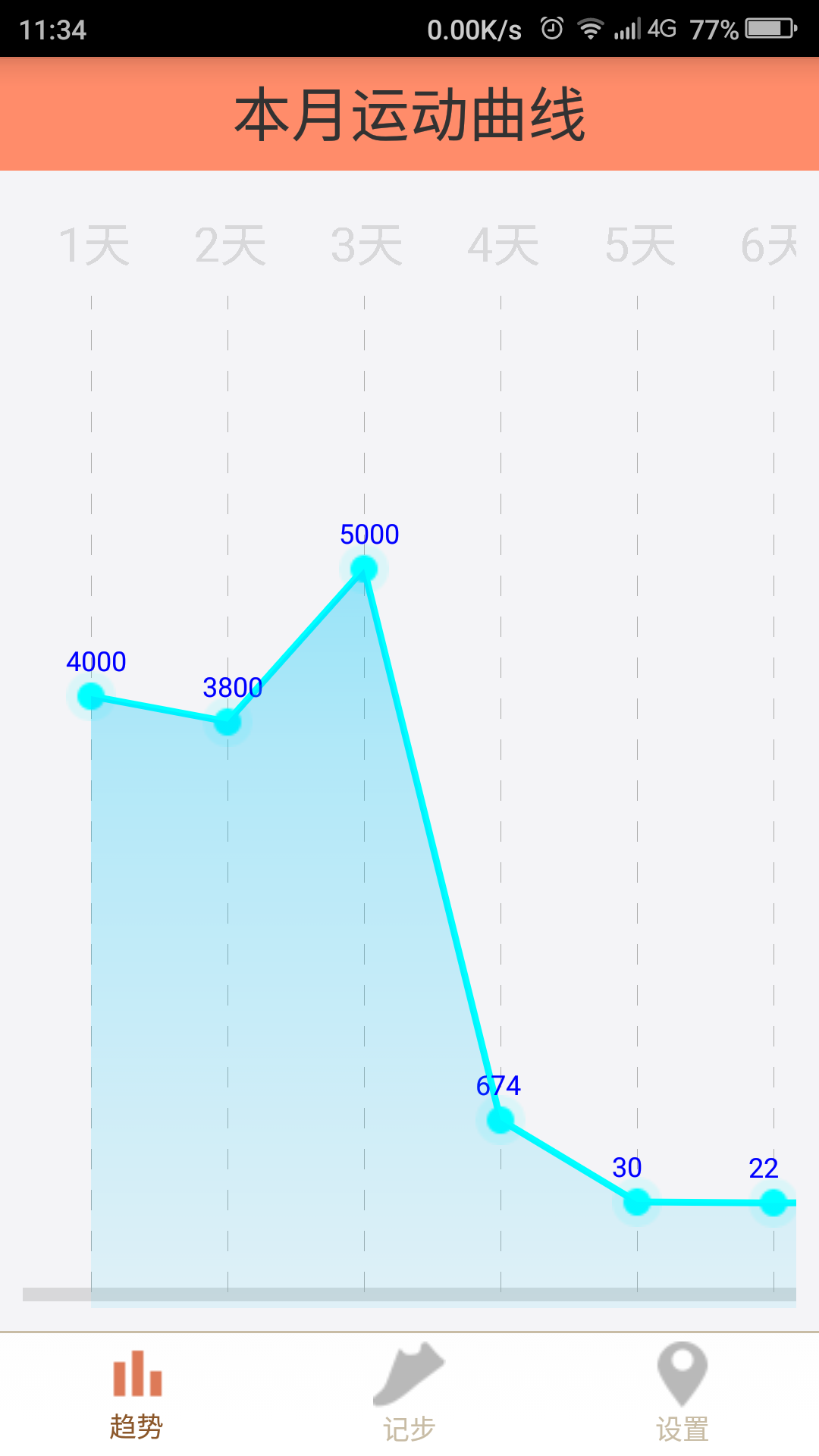 Android中自定義折線圖:Canvas、Paint 與 Path 繪圖實踐
在 Android 中,若需要更直觀地展示數據變化,自定義折線圖是一個很實用的方案。透過 Canvas、Paint 與 Path,開發者可以完全掌控坐標、線條、文字與渲染
 一篇理清 Android 的轉場動畫(Transitions)
背景 隨著 Material Design 概念的普及,動畫與 UI 的優化在開發中變得越來越重要,而「Material Motion(-material 動態效果)」正
 Android 群英傳筆記(九):系統信息獲取與安全機制
本書也正式進入尾聲。在 Android 的世界裡,不同的軟硬件信息就像一個國家的經濟與軍事水平,各種配置參數代表著一個 Android 帝國的強弱,所以廠商們才熱衷於打「