

編輯:關於 Android 程式設計
使用網路上現成的手勢密碼元件(LockPatternView、LockPasswordUtils、LockPatternUtils)時,往往會遇到自己的客製需求。這套程式碼不短、邏輯也不算直觀,而且註解不多,要完全讀懂得花不少時間與基礎功力。趕專案時大概沒這個餘裕,所以我把幾個最常被要求修改的地方整理出來,方便快速定位。
在 CreateGesturePasswordActivity 中,整個設定流程被建模成一個狀態機。理解這張狀態轉移表,就掌握了設定頁的所有行為:
switch (mUiStage) {
    case Introduction:
        // 剛進入時
        // 重試時也要清除
        mLockPatternView.clearPattern();
        break;

    case HelpScreen:
        // 剛進入時播放提示動畫
        mLockPatternView.setPattern(DisplayMode.Animate, mAnimatePattern);
        break;

    case ChoiceTooShort:
        // 畫得太短就放手
        mLockPatternView.setDisplayMode(DisplayMode.Wrong);
        postClearPatternRunnable();
        break;

    case FirstChoiceValid:
        // 第一次畫對了放手
        break;

    case NeedToConfirm:
        // 按下繼續
        mLockPatternView.clearPattern();
        updatePreviewViews();
        break;

    case ConfirmWrong:
        // 第二次與第一次不一致
        mLockPatternView.setDisplayMode(DisplayMode.Wrong);
        postClearPatternRunnable();
        break;

    case ChoiceConfirmed:
        // 第二次與第一次一致,設定完成
        break;
}
要改互動行為(例如放寬最小連線數、調整提示時機),主要就是改這裡的條件判斷與狀態轉移。
LockPatternView 中的三張點陣圖分別對應「未選擇」、「選擇正確」、「選擇錯誤」三種視覺狀態。要注意的是,圓圈的大小會隨圖片尺寸變化,因此這三張圖的實際尺寸必須一致,否則連線過程中會出現忽大忽小的跳動。
// 畫手勢的預設圖片
mBitmapCircleDefault = getBitmapFor(R.drawable.gesture_pattern_item_bg);
// 畫手勢正確的圖片
mBitmapCircleGreen = getBitmapFor(R.drawable.gesture_pattern_selected);
// 畫手勢錯誤的圖片
mBitmapCircleRed = getBitmapFor(R.drawable.gesture_pattern_selected_wrong);
連線的顏色由 mPathPaint 控制。這裡有個容易混淆的點:原始碼中變數命名與實際顏色是對調的,改的時候要特別留意:
// 實際畫出黃色線
mPathPaint.setColor(Color.RED);
// 實際畫出紅色線
mPathPaint.setColor(Color.YELLOW);
如果要自訂品牌色,建議直接改成 Color.parseColor("#RRGGBB") 或引用 color 資源,比用預設色常數清楚得多。
if (App.getInstance().getLockPatternUtils().savedPatternExists()) {
    // true 代表已有手勢密碼,false 代表尚未設定
}
這個判斷通常用於啟動頁:若回傳 true 就跳到手勢解鎖頁,否則進入正常流程。
手勢密碼其實是以檔案形式存在 app 的 files 目錄中,刪掉檔案即可重置:
String LOCK_PATTERN_FILE = "gesture.key";
String dataSystemDirectory = context.getFilesDir().getAbsolutePath();
File file = new File(dataSystemDirectory, LOCK_PATTERN_FILE);
if (file.isFile()) {
    file.delete();
}
// 接著跳轉到 UnlockGesturePasswordActivity 即可
實務上更推薦呼叫 LockPatternUtils.clearLock() 這類公開 API,而不是直接刪檔——直接操作檔案容易與框架內部狀態不一致。
設定頁頂部那一排小圓點,用來即時反映目前畫到第幾個點。這部分的尺寸與間距需要非常細心地調,而且背景切圖一定要做對,最好請美工明確標出每個元素的尺寸與間距:
<LinearLayout
    android:id="@+id/gesturepwd_setting_preview"
    android:layout_width="40.0dip"
    android:layout_height="40.0dip"
    android:layout_gravity="center_horizontal"
    android:background="@drawable/gesture_create_grid_bg"
    android:orientation="vertical"
    android:padding="5.0dip">

    <LinearLayout
        android:layout_width="fill_parent"
        android:layout_height="6.0dip">
        <View
            android:id="@+id/gesturepwd_setting_preview_0"
            android:layout_width="6.0dip"
            android:layout_height="6.0dip"
            android:background="@drawable/trans" />
        <View
            android:id="@+id/gesturepwd_setting_preview_1"
            android:layout_width="6.0dip"
            android:layout_height="6.0dip"
            android:layout_marginLeft="6.0dip"
            android:background="@drawable/trans" />
        <View
            android:id="@+id/gesturepwd_setting_preview_2"
            android:layout_width="6.0dip"
            android:layout_height="6.0dip"
            android:layout_marginLeft="6.0dip"
            android:background="@drawable/trans" />
    </LinearLayout>

    <LinearLayout
        android:layout_width="fill_parent"
        android:layout_height="6.0dip"
        android:layout_marginTop="6.0dip">
        <View
            android:id="@+id/gesturepwd_setting_preview_3"
            android:layout_width="6.0dip"
            android:layout_height="6.0dip"
            android:background="@drawable/trans" />
        <View
            android:id="@+id/gesturepwd_setting_preview_4"
            android:layout_width="6.0dip"
            android:layout_height="6.0dip"
            android:layout_marginLeft="6.0dip"
            android:background="@drawable/trans" />
        <View
            android:id="@+id/gesturepwd_setting_preview_5"
            android:layout_width="6.0dip"
            android:layout_height="6.0dip"
            android:layout_marginLeft="6.0dip"
            android:background="@drawable/trans" />
    </LinearLayout>

    <LinearLayout
        android:layout_width="fill_parent"
        android:layout_height="6.0dip"
        android:layout_marginTop="6.0dip">
        <View
            android:id="@+id/gesturepwd_setting_preview_6"
            android:layout_width="6.0dip"
            android:layout_height="6.0dip"
            android:background="@drawable/trans" />
        <View
            android:id="@+id/gesturepwd_setting_preview_7"
            android:layout_width="6.0dip"
            android:layout_height="6.0dip"
            android:layout_marginLeft="6.0dip"
            android:background="@drawable/trans" />
        <View
            android:id="@+id/gesturepwd_setting_preview_8"
            android:layout_width="6.0dip"
            android:layout_height="6.0dip"
            android:layout_marginLeft="6.0dip"
            android:background="@drawable/trans" />
    </LinearLayout>
</LinearLayout>
這裡用 3×3 共九個 6dp 的 View 排成矩陣,間距靠 layout_marginLeft 與 layout_marginTop 控制。若要改成 4×4 或其他排列,需要同步調整 Activity 中的索引計算邏輯,兩邊必須對齊。
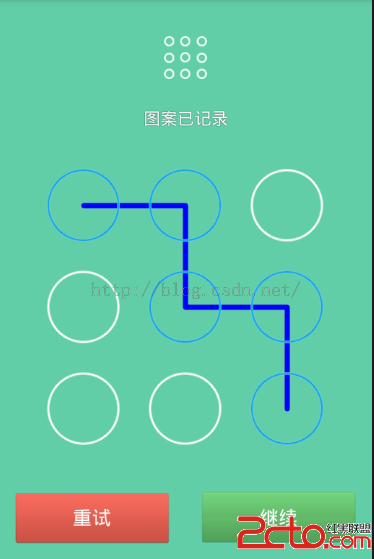
至於底部按鈕、提示文字、背景顏色這些,都是常規樣式調整,難度不高。
這套元件最大的問題是可讀性偏低——狀態機散落在多處、命名與實際行為不一致、還直接操作檔案系統。如果專案允許,建議評估改用 Android 內建的 BiometricPrompt 搭配裝置憑證,或採用有在維護的開源庫,長期維護成本會低得多。若確實要在既有程式碼上修改,務必先補上測試,特別是「設定兩次不一致」與「解鎖失敗次數達上限」這兩條路徑,它們最容易在改動中出問題。
累積這些重點,即使你沒完全讀懂全部程式碼,也足以完成手勢密碼的客製了。
 GridView 做九宮格:auto_fit 欄位設定與資料綁定的完整流程
GridView 與 ListView 都是 Android 最基礎的多項目容器,而九宮格這種「等寬等高的多欄排列」,GridView 天生就是首選。它的用法與 List
 Android DIY 之路(一):指定區域多圖片合成、縮放、鏡像與旋轉
最近的工作一直圍繞手機端 DIY 玩法展開,網上資料不多,於是把遇到的功能拆成模塊逐個分享。今天講的是圖片(其實換成任意 View 也通用,常見場景還有 EditText
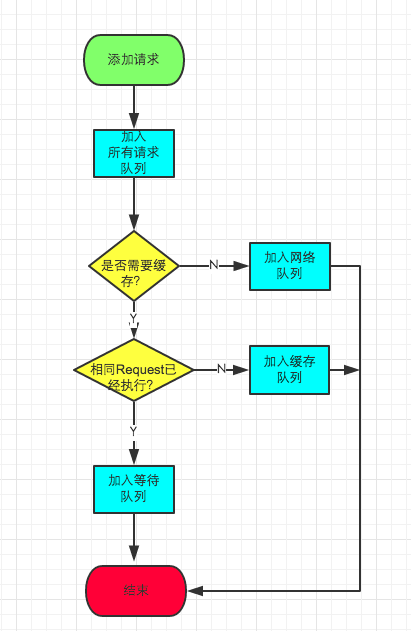 動手讀原始碼:Volley 網路框架的完整工作流程剖析
Volley 已被官方納入 AOSP,逐步成為 Android 平台推薦的網路框架。它並不追求傳輸大檔案,而是把「小資料、高頻次」的請求場景做到極致。要真正用好它,理解其
 深入 Android 執行緒模型:一個進程為什麼只有一條執行緒在跑
預設情況下,一個進程只有一條執行緒 這點跟 C/C++、Java 等語言的預設模型一致:在 Android 應用程式裡,一個進程只有一條執行緒,所有組件都跑在它上面。 應