

編輯:關於 Android 程式設計
在 Android 系統中,每一個安裝進系統的應用都必須帶有一個數字證書。這份證書用來標識應用的作者,並在應用之間建立信任關係。舉個具體的例子:如果某個 permission 的 protectionLevel 被設為 signature,那麼只有與該 permission 所屬應用使用同一份數字證書的應用,才能拿到這個權限。Android 沿用了 Java 的數字證書機制來給 apk 簽名。
系統強制要求每個應用都經過簽名,證書的私鑰保存在開發者手裡。要注意的是,這份證書並不需要權威的 CA 機構認證——它是自簽名的,作用僅僅是讓應用包自我認證。Android 用它來標識作者、判斷應用之間能否互相信任,而不是用它決定用戶可以裝哪些應用。
那問題來了:我們平時寫的 demo,裝到模擬器或真機上,也沒見誰簽名過啊,怎麼就能裝上?
因為開發工具已經幫你簽好了。它會自動生成一個名為 debug.keystore 的調試證書。
預設路徑:C:\Users\你的用戶名\.android
密碼:android
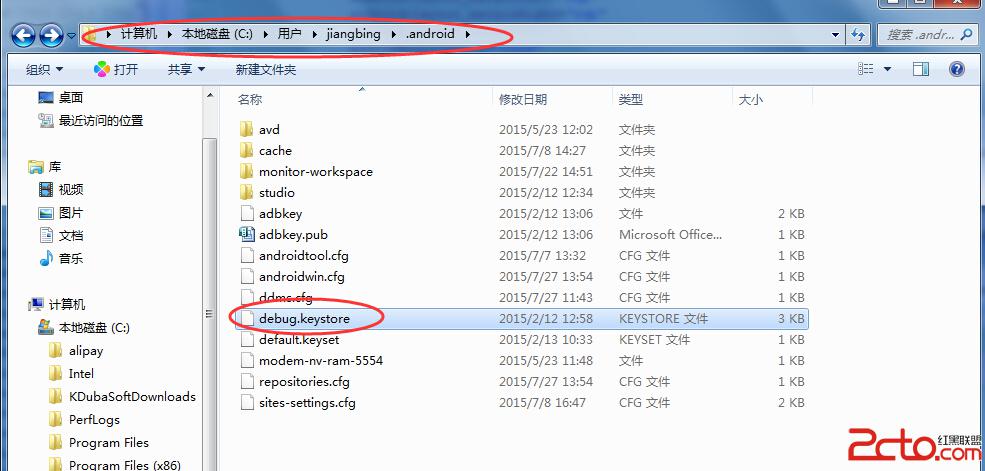
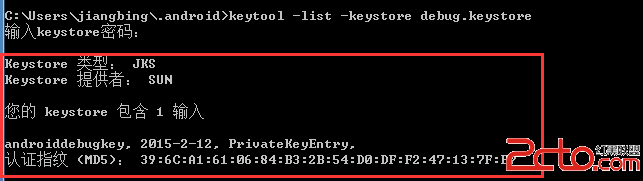
可以自己打開驗證一下。開 cmd,切到該目錄:
1. 執行 keytool -list -keystore debug.keystore
2. 輸入密碼 android
設想一個場景:手機上已經裝了某個 app,此時你再裝一個包名恰好相同的 app,後裝的會把先裝的直接覆蓋掉。
這就非常危險了。
簽名的意義就在這裡:防止別人的應用把你的應用覆蓋掉。形象點說,就是給你的 app 掛了一把鎖,而鑰匙只有你手裡有。系統在校驗時會比對證書,證書不一致就拒絕安裝,覆蓋自然無從談起。
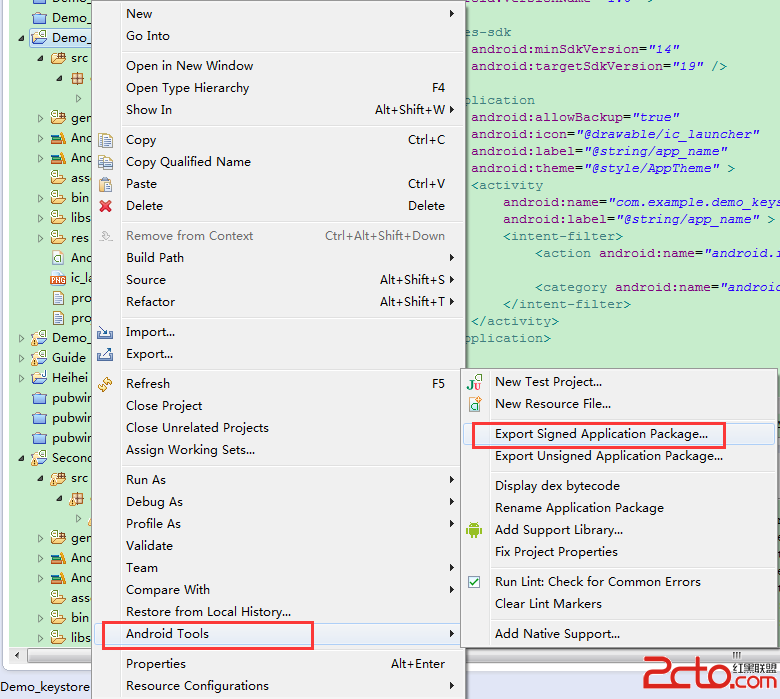
1. 在項目上右鍵 → Android Tools → Export Signed Application Package
2. 下一步,選擇或建立 keystore
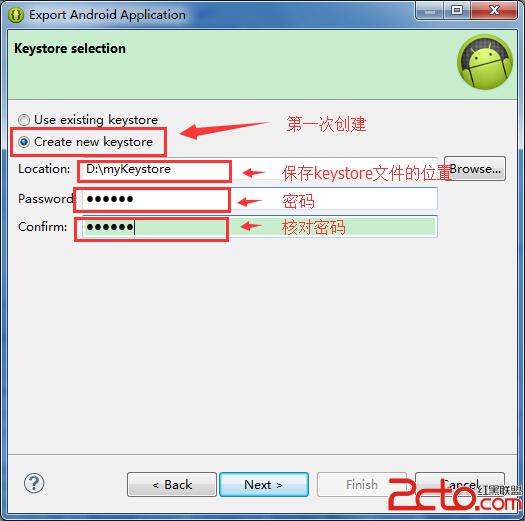
注意:keystore 文件務必妥善保管,密碼也要記牢。丟了它,後續版本就再也無法以同一身份升級。
3. 填寫相關參數

注意:必填項一定要填,其餘可留空。
4. 下一步
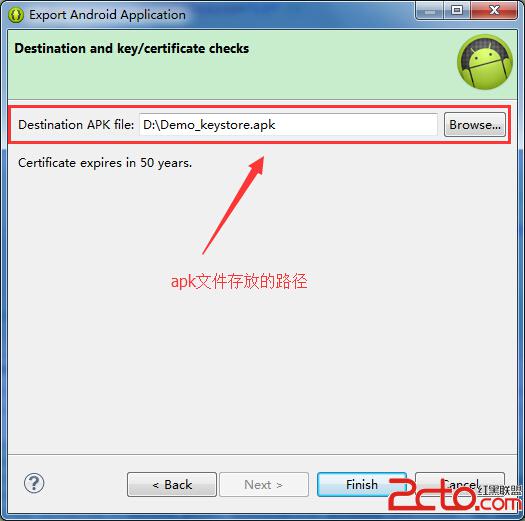
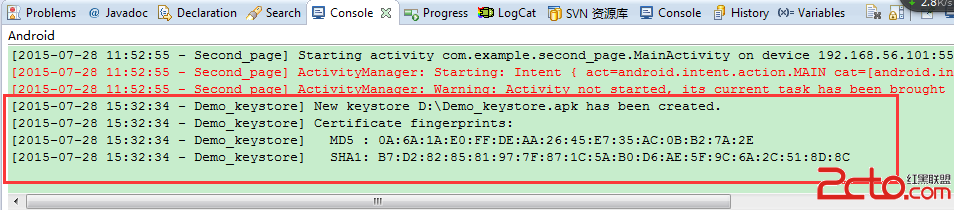
5. 點 Finish,控制台會打印簽名過程的輸出:
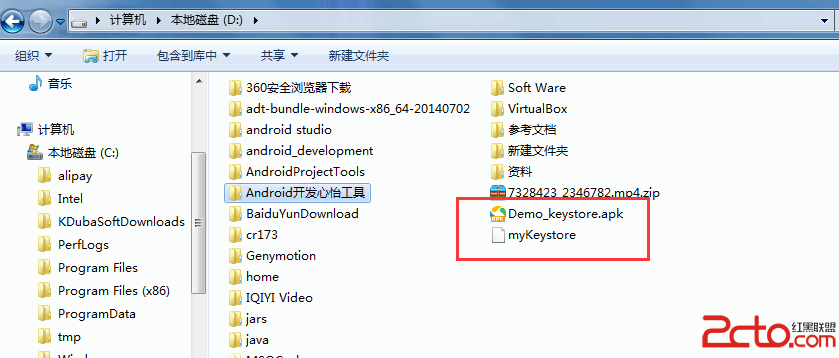
完成後,選定路徑下會同時產出簽好名的 apk 與 keystore 文件:
應用要發新版本時,不需要重新生成 keystore,直接引用之前那份即可——這也是為什麼說證書文件不能丟。
1. 項目上右鍵 → Android Tools → Export Signed Application Package
2. 下一步,勾選「使用已有的 keystore」並瀏覽到原文件
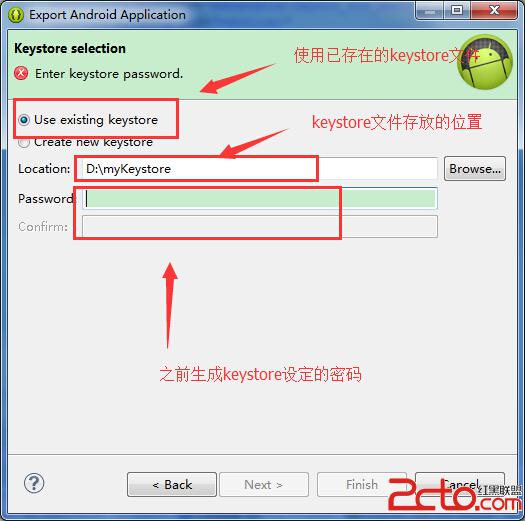
3. 輸入密碼
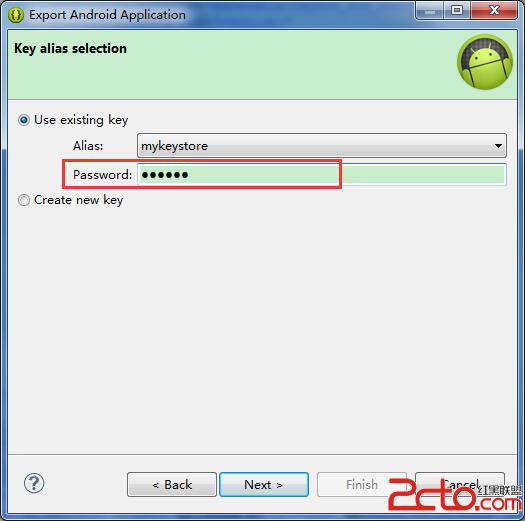
4. 生成 v2 版本 apk,Finish
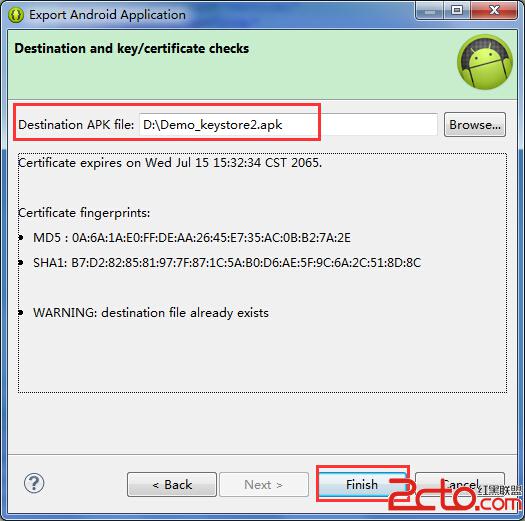
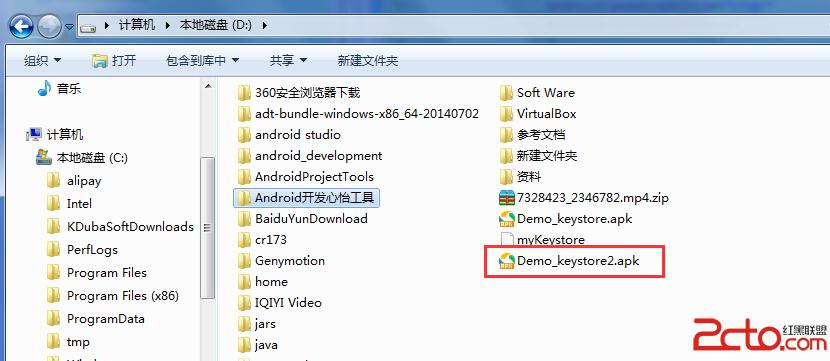
5. apk 生成成功,這一份就能覆蓋安裝掉舊版本了
Android 裡每個應用都經過數字簽名,證書私鑰握在開發者手裡。系統用這份證書標識作者、判斷應用之間的信任關係,同時也確保了別人無法隨意覆蓋你的應用。一句話:簽名就是應用的身份證,keystore 丟了,身份也就丟了。
 [Android] 自定義帶清除按鈕的 EditText 完整實作
帶一鍵清除功能的輸入框,幾乎每個 App 的搜尋欄都會用到。自己實作一次,可以順便把「複合 Drawable」「TextWatcher」「焦點監聽」這三個基礎 API 串
 深入解析 Android Fragment(下篇)
在上篇《深入淺析 Android Fragment(上篇)》中,我們介紹了 Fragment 的基本用法與各類 API。如果想更深入地掌握 Fragment,就接著往下看
 八個好用的 Android Studio 插件推薦
Android Studio 功能全面,為從智慧手錶到汽車等各類設備的 Android 開發提供了完整支援。而它對第三方插件的良好支持,更讓開發如虎添翼。本文精選了八個實
 自定義 PopupWindow 彈出選單並加上展開動畫
PopupWindow 適合做那種「浮在當前畫面上、點外面就消失」的輕量選單。本文示範一個三選項的下拉式選單,並掛上縮放淡入動畫,讓它看起來更有質感。 自定義 Popup