

編輯:關於 Android 程式設計
iOS 上這件事很輕鬆,注入兩行 JS 就行:
[js appendString:@"var title = document.getElementsByClassName('navbar-top')[0];"];
[js appendString:@"title.parentNode.removeChild(title);"];
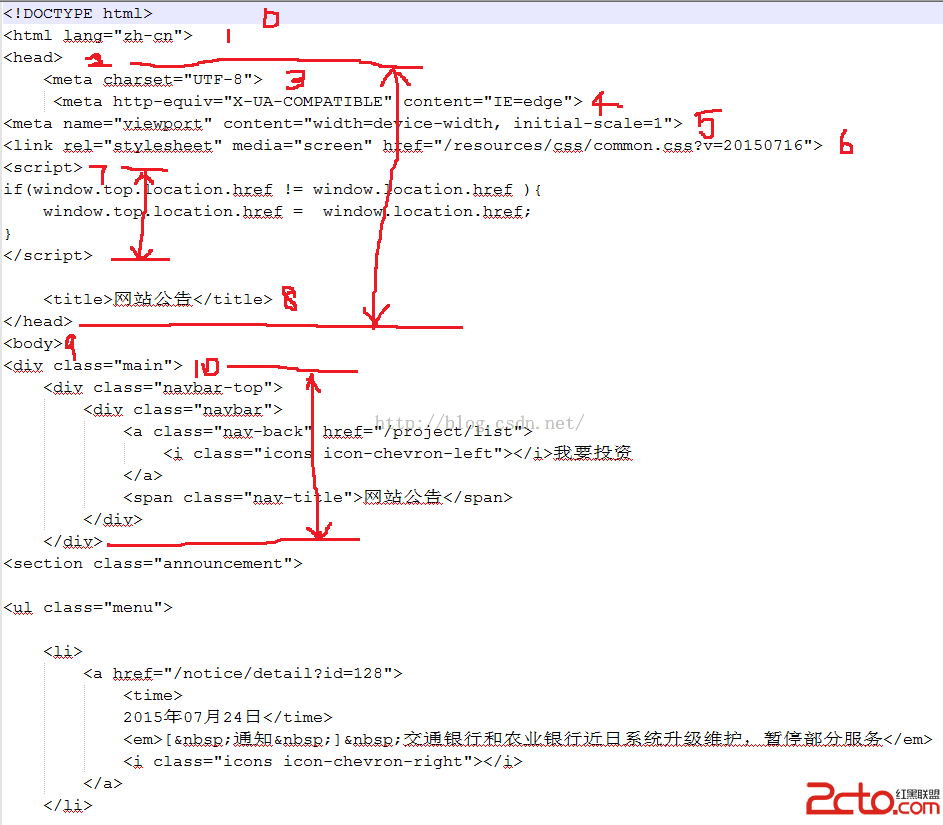
到了 Android 上就沒這麼痛快了。我折騰了好幾天,繞了不少彎路,最後才找到靠譜的解法。網上大多是教怎麼改標題文字,但真實項目裡經常遇到另一種情況:加載的 H5 頁面自帶一套標題欄,風格和 App 完全不搭,這時候必須把它整個拿掉,換上自己的標題欄。
先看原始效果與最終效果:


網頁源碼大致如下:
webview = (WebView) findViewById(R.id.newer_guide_webview);
// 允許執行 JavaScript
webview.getSettings().setJavaScriptEnabled(true);
// 加載網頁
webview.setWebViewClient(new MyWebViewClient());
webview.loadUrl(mUrl);
// 滾動條樣式
webview.getSettings().setJavaScriptEnabled(true);
webview.setScrollBarStyle(View.SCROLLBARS_INSIDE_OVERLAY);思路是在 shouldOverrideUrlLoading / onPageStarted 階段用 Jsoup 把頁面抓下來,去掉標題節點,再把剩下的部分重新組裝成一段 HTML 塞回 WebView:
private class MyWebViewClient extends WebViewClient {
    @Override
    public boolean shouldOverrideUrlLoading(WebView view, String url) {
        view.loadUrl(url);
        return true;
    }

    @Override
    public void onPageStarted(WebView view, String url, Bitmap favicon) {
        super.onPageStarted(view, url, favicon);
        if (!firstLink) {          // 必須加,否則會無限刷新
            firstLink = true;

            Document doc = null;
            try {
                doc = Jsoup.connect(mUrl).get();
            } catch (IOException e) {
                e.printStackTrace();
            }
            titleString = doc.getElementsByClass("nav-title").text();

            // 把 <> 視為一個 Element,它包含內部所有內容
            Elements content = doc.getAllElements();
            String html = "<html><body>";
            html += content.get(2).toString();    // 索引需自行遍歷確認
            html += content.get(16).toString();
            html += "</body></html>";

            view.loadDataWithBaseURL(mUrl, html, "text/html", "utf-8", null);
        }
    }

    @Override
    public void onPageFinished(WebView view, String url) {
        super.onPageFinished(view, url);
        TextView actionBarTitle = findViewById(R.id.actionbar_middle);
        actionBarTitle.setText(titleString);
        TextView leftTv = findViewById(R.id.actionbar_left);
        // 必須手動設定 bounds,否則返回箭頭不顯示
        Drawable drawable = getResources().getDrawable(R.drawable.btn_back);
        drawable.setBounds(0, 0, drawable.getMinimumWidth(), drawable.getMinimumHeight());
        leftTv.setCompoundDrawables(drawable, null, null, null);
        leftTv.setVisibility(View.VISIBLE);
    }
}
這條路走不通,問題不少。
首先是記憶體。Jsoup 要把整份 HTML 文檔構建成 DOM 樹,頁面稍大一點開銷就很可觀——我調試時,8G 內存的機器都吃得緊,主要兇手就是 Jsoup.connect(mUrl).get() 這一步。
其次是效果。標題是拿掉了,但原標題欄的位置留了一塊空白,佈局並沒有真正消失。iOS 的解法是直接把 WebView 的 Y 座標上移、同時把高度補回差值,可同樣的做法在 Android 上無效,改完之後 WebView 區域還會變成不可觸摸。
顯然,這條路只能去掉標題,去不掉空白。
換個角度想——既然無法「移除」網頁自帶的標題欄,那就「蓋住」它。把佈局改成 FrameLayout,WebView 鋪滿底層,自定義標題欄懸浮在最上層,視覺上就達到了替換效果。
<FrameLayout xmlns:android="https://schemas.android.com/apk/res/android"
    android:layout_width="match_parent"
    android:layout_height="match_parent">

    <WebView
        android:id="@+id/newer_guide_webview"
        android:layout_width="match_parent"
        android:layout_height="match_parent" />

    <!-- 自定義標題欄懸浮在最上層 -->
    <LinearLayout
        android:layout_width="wrap_content"
        android:layout_height="wrap_content"
        android:layout_gravity="top"
        android:orientation="vertical">

        <com.pitaya.daokoudai.view.widget.actionbar
            android:id="@+id/actionbar"
            android:layout_width="match_parent"
            android:layout_height="wrap_content"
            actionbar:leftimg="@drawable/btn_back"
            actionbar:title="@string/more_item_notice" />
    </LinearLayout>
</FrameLayout>
Activity 代碼相應簡化,不再需要 Jsoup 那一整套:
public class WebsiteNoticeActivity extends Activity {

    private WebView webview;
    private String mUrl;

    @Override
    protected void onCreate(Bundle savedInstanceState) {
        super.onCreate(savedInstanceState);
        setContentView(R.layout.activity_website_notice);
        mUrl = getIntent().getStringExtra("url");
        initWidget();
    }

    private void initWidget() {
        webview = findViewById(R.id.newer_guide_webview);
        webview.getSettings().setJavaScriptEnabled(true);
        webview.setWebViewClient(new MyWebViewClient());
        webview.loadUrl(mUrl);
        webview.setScrollBarStyle(View.SCROLLBARS_INSIDE_OVERLAY);
    }

    /** 覆寫 onKeyDown,讓返回鍵先在 WebView 內部回退 */
    @Override
    public boolean onKeyDown(int keyCode, KeyEvent event) {
        if ((keyCode == KeyEvent.KEYCODE_BACK) && webview.canGoBack()) {
            webview.goBack();
            return true;
        }
        return super.onKeyDown(keyCode, event);
    }

    private class MyWebViewClient extends WebViewClient {
        @Override
        public boolean shouldOverrideUrlLoading(WebView view, String url) {
            view.loadUrl(url);
            return true;
        }

        @Override
        public void onPageStarted(WebView view, String url, Bitmap favicon) {
            super.onPageStarted(view, url, favicon);
            CommonUtil.showProgressDialog(WebsiteNoticeActivity.this,
                    getString(R.string.doing), true);
        }

        @Override
        public void onPageFinished(WebView view, String url) {
            super.onPageFinished(view, url);
            CommonUtil.closeProgressDialog();

            TextView actionBarTitle =
                    ViewHolderUtils.find(WebsiteNoticeActivity.this, R.id.actionbar_middle);
            actionBarTitle.setText(getResources().getString(R.string.more_item_notice));

            TextView leftTv =
                    ViewHolderUtils.find(WebsiteNoticeActivity.this, R.id.actionbar_left);
            // 必須設定 bounds,否則返回箭頭不顯示
            Drawable drawable = getResources().getDrawable(R.drawable.btn_back);
            drawable.setBounds(0, 0, drawable.getMinimumWidth(), drawable.getMinimumHeight());
            leftTv.setCompoundDrawables(drawable, null, null, null);
            leftTv.setVisibility(View.VISIBLE);
        }
    }

    public void onClick(View v) {
        if (v.getId() == R.id.actionbar_left) {
            if (webview.canGoBack()) {
                webview.goBack();
            } else {
                finish();
            }
        }
    }
}
覆蓋式方案之所以更好,原因有三:沒有额外的網絡請求和 DOM 解析,記憶體和耗電都正常;標題欄完全由自己控制,樣式、按鈕、動效想怎麼改怎麼改;返回鍵邏輯也能統一——先在 WebView 內部回退,回退到底再退出頁面。
反觀 Jsoup 那套,本質上是在客戶端「重新渲染」一個服務端頁面,既脆弱(頁面結構一改,索引就全亂)又昂貴。能避開還是避開。
 華為 Mate 9 與 Mate 9 Pro 差在哪?規格、售價一次對比
Mate 9 系列一次推出標準版、Pro 版與保時捷設計版,三兄弟長得有點像,價位卻差了快三倍。到底該買哪一隻?先把差異看清楚再決定。 華為 Mate 9 麒麟
 用 android-async-http 實作登入:GET 與 POST 兩種寫法完整示範
在〈android-async-http 開源庫介紹與用法〉一文中,我們已經認識了這個庫的基本結構。本文直接進入實戰,用「登入」這個最常見的場景,把 AsyncHttpC
 Android 輸入管理系統機制解析
Android 的輸入管理系統主要負責按鍵、觸摸板、鼠標等輸入設備的事件輸入,功能涵蓋:輸入設備的事件讀取,以及向焦點窗口與焦點視圖的事件派發,事件的插入、過濾與攔截等。
 Android 貪吃蛇實戰:用 Canvas 與 Path 繪製三角形方向鍵
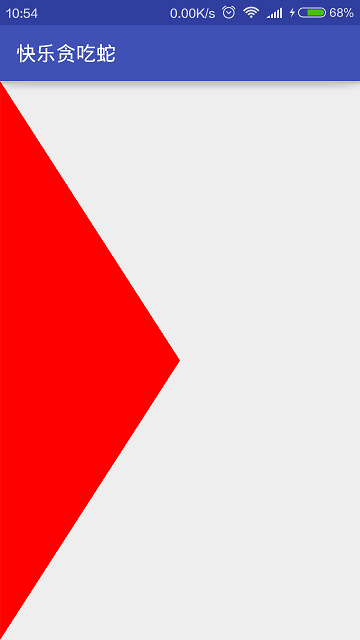
在 Android 自定義 View 中,繪圖通常由 Canvas、Paint 與 Path 共同完成。本篇以 DirectionKeys 為例,說明如何畫出一個三角形方