

編輯:關於 Android 程式設計
前言
幾乎每個 Android 開發者都用過 Toast:它像網頁上的 alert,也像 C# 的 MessageBox,但特性不同——Toast 不搶焦點、到時間自動消失、無法與使用者互動;而 Dialog 會取得焦點並等待回應。以下就來談談 Toast 常見的坑與優化手法。
把 Toast 的核心結構攤開來看,幾個設計要點很清楚:
public class Toast {
    public static final int LENGTH_SHORT = 0;   // 約 2000ms
    public static final int LENGTH_LONG  = 1;   // 約 3500ms

    /** 顯示指定時長 */
    public void show() {
        if (mNextView == null) {
            throw new RuntimeException("setView must have been called");
        }
        // 透過系統服務取得遠端通知管理器
        INotificationManager service = getService();
        String pkg = mContext.getOpPackageName();
        TN tn = mTN;
        tn.mNextView = mNextView;
        try {
            service.enqueueToast(pkg, tn, mDuration);   // 排入佇列
        } catch (RemoteException e) { }
    }

    /** 自訂顯示的 View */
    public void setView(View view) { mNextView = view; }

    /** 設定顯示位置與邊距 */
    public void setGravity(int gravity, int xOffset, int yOffset) {
        mTN.mGravity = gravity; mTN.mX = xOffset; mTN.mY = yOffset;
    }

    public void setMargin(float horizontalMargin, float verticalMargin) {
        mTN.mHorizontalMargin = horizontalMargin;
        mTN.mVerticalMargin   = verticalMargin;
    }

    /** 標準 Toast:系統內建的 transient_notification 版面 */
    public static Toast makeText(Context context, CharSequence text, int duration) {
        Toast result = new Toast(context);
        LayoutInflater inflate = (LayoutInflater)
                context.getSystemService(Context.LAYOUT_INFLATER_SERVICE);
        View v = inflate.inflate(com.android.internal.R.layout.transient_notification, null);
        TextView tv = (TextView) v.findViewById(com.android.internal.R.id.message);
        tv.setText(text);
        result.mNextView = v;
        result.mDuration = duration;
        return result;
    }

    /** TN 內部靠 Handler 排入顯示/隱藏任務 */
    private static class TN extends ITransientNotification.Stub {
        final Handler mHandler = new Handler();
        final Runnable mShow = new Runnable() {
            public void run() { handleShow(); }
        };
        final Runnable mHide = new Runnable() {
            public void run() { handleHide(); mNextView = null; }
        };
        public void show() { mHandler.post(mShow); }
        public void hide() { mHandler.post(mHide); }
    }
}
重點在 service.enqueueToast() 這個字:Toast 的顯示是交給系統通知服務「排隊」處理的,每個 Toast 都必須等前一個走完生命週期。這正是下面那個惱人問題的根源。
最常見的寫法,一行搞定:
Toast.makeText(context, text, duration).show();
需要自訂樣式時,先建立物件再逐一設定:
Toast toast = Toast.makeText(context, text, duration);
toast.setView(view);
toast.setText(s);
toast.setGravity(gravity, xOffset, yOffset);
toast.setDuration(duration);
toast.show();
也可以用 new 建立,但務必記得呼叫 setView(),否則 show() 會直接拋出例外:
Toast toast = new Toast(context);
toast.setView(view);
toast.show();
開發或除錯時,我們常想快速連續彈出多個變數值來觀察變化。問題來了:不管手指操作多快,這些 Toast 都會一個接一個乖乖排隊顯示,完全無法快轉;甚至 App 都退出了,它還在慢慢彈。想讓提示跟操作同步、即時反映最新狀態,該怎麼辦?
答案其實很簡單:複用同一個 Toast 物件。
public class T {
    private static Toast toast;

    public static void show(Context context, String msg) {
        if (toast == null) {
            toast = Toast.makeText(context, msg, Toast.LENGTH_SHORT);
        } else {
            toast.setText(msg);   // 直接改內容,不重排隊
        }
        toast.show();
    }
}
原理在於:Toast 的生命週期從 show() 開始,到自行消失或 cancel() 結束。若我們手上一直持有同一個 Toast 的參照,那麼在它正在顯示時改寫文字內容,畫面上就會即時更新,而不是再排一條新的隊伍進去。反過來,每次 makeText() 或 new 一個新物件,就等於每次都透過 Handler 送一個新任務給遠端通知服務,自然只能乖乖排隊。
1. 非主執行緒的 Toast:Toast 內部依靠 Handler,而 Handler 與建立它的 Looper 綁定。在背景執行緒彈 Toast 前,需先 Looper.prepare(),或乾脆統一切回主執行緒呼叫。
2. 自行控制時長:官方只給 LENGTH_SHORT / LENGTH_LONG 兩種。若需要更精細的控制,可自訂一個繼承自 View 的浮動提示(例如用 WindowManager 加入一層悬浮 View),自行決定關閉時間。
3. 記得 cancel:在 Activity 的 onDestroy 中呼叫 cancel(),可避免視圖已銷毀卻仍持有參照造成的記憶體洩漏。
Toast 看似簡單,但理解它「系統層佇列」的本質之後,就能避開連續提示卡頓、跨執行緒崩潰這類常見問題。日常開發中把 T.show() 這類單例封裝放進工具類,是我個人相當推薦的小習慣。
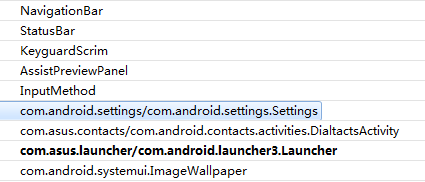 結合原始碼解析 Android Settings 模組的整體結構
Settings 是 Android 系統中相當重要的一個模組。這個模組本身並不算複雜,但過去我在閱讀時,往往只盯著某個具體選項去看,比如 WLAN、藍牙這樣的具體原始碼
 Android Vector 曲折相容之路:從靜態圖像到動態動畫
Vector Drawable 是 Android 5.0 引入的向量圖方案。相比一般 PNG 圖片,它具有自適應、體積小、可縮放與易於製作動畫等優點。不過,Vector
 Android 面試備考筆記(一):大文件上傳、內存問題與 AsyncTask
這組筆記的寫法有點特別:每題分三段——「個人理解」記錄我當時的思路,「標准答案」是查到的說法,「二次理解」則是重新梳理後的結論。這樣對比下來,知識盲點會暴露得特別清楚。本
 MIUI 7.5 升級支援哪些機型?順便認識一下米 SIM
MIUI 官方已於上午 11 點面向穩定版通道用戶推送 MIUI 7.5 更新。這個版本主要把 MIUI 8 的部分新功能下放,並支援從 MIUI V5/V6/V7 穩定