

編輯:關於 Android 程式設計
改包名這件事聽起來再簡單不過,但真動起手來,很多人會卡在「R 文件找不到」上反覆折騰。問題往往不在操作本身,而在順序——順序錯了,你就得收拾一堆連鎖報錯。
正確的做法是分五步走,且嚴格按序執行。
打開 AndroidManifest.xml,把根節點的 package 屬性改成新的包名。這一步是整個流程的起點,先讓系統知道「新身份」是什麼。
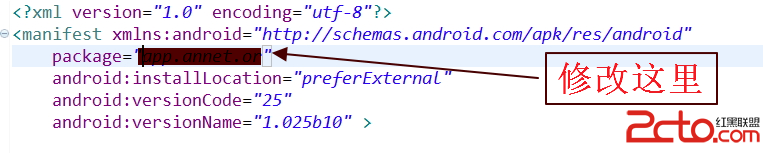
改完清單,IDE 立刻會滿屏報錯,原因很直接:原本的 R 類是以舊包名生成的,新包名下自然找不到它。
此時要做的是,在每一個用到 R 的 Java 文件中,把 import 指向新的包名——通常是 你的新包名.R。如果文件裡原本有 android.R 的導入,也要一併確認沒有被誤刪。
走到這一步,專案其實已經可以編譯運行了。但為了結構清晰、命名一致,源碼的 package 也該跟著改。
在 Eclipse 中,選中要重命名的包,按 Ctrl + Alt + R 觸發重命名,勾選前兩項(同時更新引用與子包),確認即可。Android Studio 則可直接用 Refactor → Rename,或使用「Move」把類遷移到新包下。
別忽略 XML。布局文件中若有自定義 View 寫全限定類名(例如 <com.old.pkg.MyView>),清單文件中的 Activity、Service、Receiver 的 android:name(相對寫法如 .MainActivity 通常無需改動,但寫全路徑的必須改),以及 build.gradle 裡的 applicationId,都需要同步更新。
最後執行 Project → Clean,讓工具重新生成 R 與 BuildConfig。多數殘留的詭異報錯,都會在這一步之後消失。
先改清單,是為了讓「新包名」成為後續所有操作的基準;接著修 R 導入,是為了讓專案先恢復可編譯狀態;然後才動源碼包結構,此時 IDE 的 refactoring 能正確追蹤引用;最後 Clean 收尾,把生成物徹底刷新。
如果把順序打亂,比如先重命名 Java 包再改清單,IDE 往往會在混亂的中間狀態下丟失引用關係,於是就出現各種「找不到符號」「R 無法解析」的頭痛問題——網路上流傳的各種偏方,多半都是在補救這種混亂。
一句話總結:清單 → R 導入 → 源碼包 → XML 引用 → Clean,照這個順序走,改包名就是五分鐘的事。
 Android 簽名檔遺失:找回 keystore 的密碼與 alias
這個需求確實挺讓人哭笑不得——簽名檔(keystore)還在,但 password 和 alias 卻忘得一乾二淨。日前一位做 iOS 的朋友(前公司同事,現在當上了 L
 Android 自定義 View 進階:Path 常用方法與填充模式
Path 是 Android 自定義 View 中非常重要的繪圖工具,常用於繪製線段、曲線、封閉圖形與複雜路徑。本文整理 Path 的常用方法、相對座標、填充模式與布林運
 讓狀態欄顏色與 App 主題一致:Android 沉浸式狀態欄實作指南
iOS 應用的狀態欄顏色能和標題欄保持一致,視覺整體感很強。Android 在 4.4 之前做不到,但 4.4 之後系統開放給開發者自定義狀態欄背景色,這個體驗就補上了。
 Android 圖像處理:黑白濾鏡實作
黑白濾鏡是最經典的圖像效果之一。它會去除色彩資訊,只保留明暗層次,使照片呈現出紀錄片、街拍或復古影像般的氛圍。在 Android 中,這類效果同樣可以透過 Bitmap