

編輯:關於 Android 程式設計
上一節我們沿著 SurfaceView 的思路,理解了 Android 圖形繪製的底層基礎。這一節把視角拉近,直接拆解系統提供的現成元件 VideoView,看看官方是如何在一個類裡把「播放控制」與「畫面呈現」兩件事串起來的。
讀完這份原始碼你會發現一件事:VideoView 把播放邏輯封裝得相當完整,但也相當「固執」——它不太容易被外部改造。真實專案裡如果想做出自己的進度條樣式、自訂手勢、甚至自訂錯誤提示,最常見的做法並不是硬掰系統元件,而是把 VideoView 複製下來重構一份。要走到那一步,先得把它讀懂。
VideoView 繼承 SurfaceView,同時實作 MediaPlayerControl 介面。真正決定它行為的不是那些方法,而是一組整數常量組成的狀態機:
 private static final int STATE_ERROR = -1;
 private static final int STATE_IDLE = 0;
 private static final int STATE_PREPARING = 1;
 private static final int STATE_PREPARED = 2;
 private static final int STATE_PLAYING = 3;
 private static final int STATE_PAUSED = 4;
 private static final int STATE_PLAYBACK_COMPLETED = 5;
這裡有兩個關鍵欄位:mCurrentState 記錄「我現在在哪」,mTargetState 記錄「呼叫者希望我到哪」。原始碼的註解把這層意圖說得很清楚:無論當前狀態為何,呼叫 pause() 就等於宣告目標狀態是 STATE_PAUSED。
這個設計是理解全文的鑰匙。因為 prepareAsync() 是非同步的,呼叫 start() 的當下影片可能還沒準備好,所以 VideoView 不急著立刻播放,而是把意願記在 mTargetState 裡,等到 onPrepared 回來再看要不要兌現。
三個建構子最後都收斂到 initVideoView():註冊 SurfaceHolder 回呼、設定 Surface 類型、開啟焦點能力。
 private void initVideoView() {
     mVideoWidth = 0;
     mVideoHeight = 0;
     getHolder().addCallback(mSHCallback);
     getHolder().setType(SurfaceHolder.SURFACE_TYPE_PUSH_BUFFERS);
     setFocusable(true);
     setFocusableInTouchMode(true);
     requestFocus();
     mCurrentState = STATE_IDLE;
     mTargetState = STATE_IDLE;
 }
值得細看的是 onMeasure()。它先用 getDefaultSize() 取得父容器給的初始尺寸,再用交叉相乘的方式校正長寬比:
 if (mVideoWidth * height > width * mVideoHeight) {
     height = width * mVideoHeight / mVideoWidth;   // 太高了,壓高度
 } else if (mVideoWidth * height < width * mVideoHeight) {
     width = height * mVideoWidth / mVideoHeight;   // 太寬了,壓寬度
 }
用乘法而非除法做比較,是為了避開整數除法提早丟掉精度的問題——這是 Android 影像元件裡很常見的小技巧。另外 resolveAdjustedSize() 依 MeasureSpec 的三種模式(UNSPECIFIED / AT_MOST / EXACTLY)決定最終尺寸,邏輯直白,值得一提的是註解裡那句「No choice. Do what we are told.」。
setVideoURI() 記下 URI、把 mSeekWhenPrepared 歸零,然後呼叫 openVideo()。這個方法是整個播放流程的起點:
 private void openVideo() {
     if (mUri == null || mSurfaceHolder == null) {
         // not ready for playback just yet, will try again later
         return;
     }
     Intent i = new Intent("com.android.music.musicservicecommand");
     i.putExtra("command", "pause");
     mContext.sendBroadcast(i);

     release(false);   // 注意:不清除 target state
     try {
         mMediaPlayer = new MediaPlayer();
         mMediaPlayer.setOnPreparedListener(mPreparedListener);
         mMediaPlayer.setOnVideoSizeChangedListener(mSizeChangedListener);
         mDuration = -1;
         mMediaPlayer.setOnCompletionListener(mCompletionListener);
         mMediaPlayer.setOnErrorListener(mErrorListener);
         mMediaPlayer.setOnBufferingUpdateListener(mBufferingUpdateListener);
         mCurrentBufferPercentage = 0;
         mMediaPlayer.setDataSource(mContext, mUri);
         mMediaPlayer.setDisplay(mSurfaceHolder);
         mMediaPlayer.setAudioStreamType(AudioManager.STREAM_MUSIC);
         mMediaPlayer.setScreenOnWhilePlaying(true);
         mMediaPlayer.prepareAsync();
         mCurrentState = STATE_PREPARING;
         attachMediaController();
     } catch (IOException ex) {
         Log.w(TAG, "Unable to open content: " + mUri, ex);
         mCurrentState = STATE_ERROR;
         mTargetState = STATE_ERROR;
         mErrorListener.onError(mMediaPlayer, MediaPlayer.MEDIA_ERROR_UNKNOWN, 0);
         return;
     } catch (IllegalArgumentException ex) {
         Log.w(TAG, "Unable to open content: " + mUri, ex);
         mCurrentState = STATE_ERROR;
         mTargetState = STATE_ERROR;
         mErrorListener.onError(mMediaPlayer, MediaPlayer.MEDIA_ERROR_UNKNOWN, 0);
         return;
     }
 }
幾個細節值得記住:開播前會發送一個 com.android.music.musicservicecommand 廣播讓系統音樂播放器暫停,避免兩個聲源疊在一起;release(false) 傳入 false 是刻意保留 mTargetState,因為呼叫者可能已經先叫過 start();setScreenOnWhilePlaying(true) 順手解決了播放時自動鎖屏的惱人問題。
mPreparedListener 是另一個資訊量很大的回呼。除了把狀態推到 STATE_PREPARED,它還透過 Metadata 探測這條串流到底支援哪些操作:
 Metadata data = mp.getMetadata(MediaPlayer.METADATA_ALL, MediaPlayer.BYPASS_METADATA_FILTER);
 if (data != null) {
     mCanPause = !data.has(Metadata.PAUSE_AVAILABLE) || data.getBoolean(Metadata.PAUSE_AVAILABLE);
     mCanSeekBack = !data.has(Metadata.SEEK_BACKWARD_AVAILABLE) || data.getBoolean(Metadata.SEEK_BACKWARD_AVAILABLE);
     mCanSeekForward = !data.has(Metadata.SEEK_FORWARD_AVAILABLE) || data.getBoolean(Metadata.SEEK_FORWARD_AVAILABLE);
 }
接著處理「準備期間使用者已經拖動進度條」的情況——把 mSeekWhenPrepared 記下的位置補做一次 seekTo()。然後還有一個容易忽略的分支:如果 Surface 尺寸剛好已經等於影片尺寸,就不會收到 surfaceChanged 回呼,因此必須在這裡直接啟動播放,否則畫面會停在原地不動。
mSHCallback 的三個方法把 Surface 生命週期接到播放流程上:surfaceCreated 呼叫 openVideo();surfaceChanged 在尺寸符合時補做 seek 並啟動;surfaceDestroyed 則立刻把 mSurfaceHolder 設為 null 並 release(true),因為回呼返回後這個 Surface 就不能再用了。
錯誤處理路徑同樣值得借鏡。mErrorListener 先給外部註冊的監聽器一次機會,若沒有處理或回傳 false,才在視窗仍附着於畫面時彈出 AlertDialog——這個「有 token 才提示」的判斷,避免了 Activity 正在銷毀時跳出無意義的錯誤框。
 if (getWindowToken() != null) {
     Resources r = mContext.getResources();
     int messageId;
     if (framework_err == MediaPlayer.MEDIA_ERROR_NOT_VALID_FOR_PROGRESSIVE_PLAYBACK) {
         messageId = com.android.internal.R.string.VideoView_error_text_invalid_progressive_playback;
     } else {
         messageId = com.android.internal.R.string.VideoView_error_text_unknown;
     }
     new AlertDialog.Builder(mContext) ... .show();
 }
對外暴露的 start()、pause()、seekTo()、getDuration() 幾乎每一個開頭都會先問一句 isInPlaybackState():
 private boolean isInPlaybackState() {
     return (mMediaPlayer != null
             && mCurrentState != STATE_ERROR
             && mCurrentState != STATE_IDLE
             && mCurrentState != STATE_PREPARING);
 }
這道守門是狀態機設計的價值所在:它把「還沒準備好就不要亂碰 MediaPlayer」這件事集中處理,讓每個公開方法都能保持精簡。另外 getDuration() 會把結果快取在 mDuration 裡,避免動畫每一幀都去問一次底層;seekTo() 在未進入播放狀態時改記 mSeekWhenPrepared,同樣是「先記意願、後兌現」的延續。
觸控與按鍵部分則負責收放 MediaController:onTouchEvent、onTrackballEvent 切換控制列顯示;onKeyDown 過濾掉 BACK、音量鍵、MENU、通話鍵等不該攔的按鍵,並單獨處理耳機鍵與播放/暫停鍵。
把這份原始碼讀完,你手上就有了一份「可播放影片的 SurfaceView 該長什麼樣」的完整參照。想做出不一樣的播放器,複製它、改掉你不喜歡的部分,就是最好的起點。
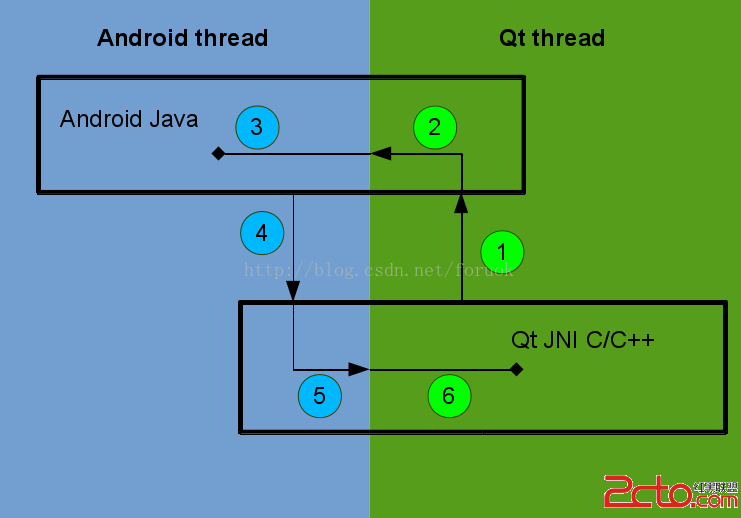 Qt on Android 第七篇:安全地使用 JNI 擴展 Java 層
在先前兩篇 Qt on Android 文章中,我們學會了如何使用基礎的 JNI,以及如何用外部 IDE 來管理 Qt 應用程式的 Java 部分。這一章我們繼續往前邁進
 動手做一個 Android 時鐘:自訂 ClockView 完整實作
先來看看最終的效果: 開始實作 先建立一個 ClockView 並繼承 View。 public class ClockView extends View
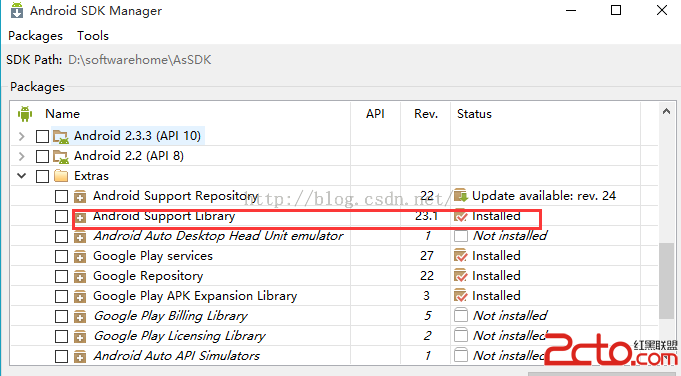 Android 新控件 TabLayout:最省事實作選項卡切換
一、概述 TabLayout 是 2015 年 Google I/O 大會上隨 Android Support Design Library 一起發布的新組件,用來全面支
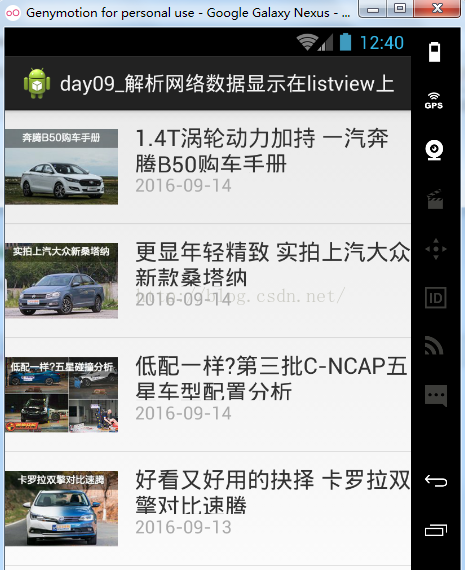 解析网络 JSON 数据并展示到 ListView 上
网易新闻的界面看起来简洁清爽:左边一张图片,右边一些文字信息。这种排版非常常见,给人的感觉就是简洁明了。下面我们就通过解析网络 JSON 数据并展示到 ListView