

編輯:關於 Android 程式設計
在 Android 上操作資料庫,SQLite 是起點。多數人一開始都寫最原始的語句,這沒什麼不對;但隨著專案變大,物件對映(ORM)會省下大量樣板程式。我自己後來改用 GreenDao,它是 Android 上效能相當出色的 ORM,佔用記憶體小,把物件對映到資料表後,就能用簡潔的物件導向 API 做增刪改查。
本文的主角是另一個庫:Cupboard。它的目標很單一——盡可能用少量的 SQL 把「物件」存進 SQLite。無論你目前用的是 SQLiteOpenHelper 還是其他第三方庫,都能接得上。
public class Book {
    public Long _id;
    public String title;
    public Author author;
    public Date publishDate;
}
變數名稱會直接對應資料庫的欄位名稱。
Cupboard 要求先把物件「註冊」到 SQLiteOpenHelper,用 static 初始化區塊是最省事的做法:
public class CupboardSQLiteOpenHelper extends SQLiteOpenHelper {

    private static final String DATABASE_NAME = "myapp.db";
    private static final int DATABASE_VERSION = 1;

    static {
        // 註冊物件
        cupboard().register(Book.class);
        cupboard().register(Author.class);
    }

    public CupboardSQLiteOpenHelper(Context context) {
        super(context, DATABASE_NAME, null, DATABASE_VERSION);
    }

    @Override
    public void onCreate(SQLiteDatabase db) {
        // 一次建立所有已註冊物件的表
        cupboard().withDatabase(db).createTables();
        // 這裡可以再加索引或其他調整
    }

    @Override
    public void onUpgrade(SQLiteDatabase db, int oldVersion, int newVersion) {
        // 會補上新增的欄位與表;既有欄位不會被轉型
        cupboard().withDatabase(db).upgradeTables();
        // 需要時在這裡寫遷移邏輯
    }
}
值得注意的是,這裡沒有任何繼承或重載 Cupboard 的類別,只多了兩行程式。若你用的不是 SQLiteOpenHelper,同樣加上 static 初始化區塊,並在建立與升級資料庫時呼叫這兩個方法即可。
Book book = ...;
long id = cupboard().withDatabase(db).put(book);
依 id 取單筆,找不到時回傳 null:
Book book = cupboard().withDatabase(db).get(Book.class, 12L);
也可以用 query() 做走訪:
// 取結果集中的第一筆
Book book = cupboard().withDatabase(db).query(Book.class).get();

// 取出 Cursor 自行處理
Cursor books = cupboard().withDatabase(db).query(Book.class).getCursor();

// 以迭代器走訪,用完記得關閉
QueryResultIterable<Book> itr = cupboard().withDatabase(db).query(Book.class).iterate();
try {
    for (Book b : itr) {
        // 處理每一筆
    }
} finally {
    itr.close();
}

// 帶條件查詢
Book book2 = cupboard().withDatabase(db).query(Book.class)
        .withSelection("title = ?", "Android").get();
整份物件要換掉用 put();只改部分欄位或批次更新,則用 update():
ContentValues values = new ContentValues(1);
values.put("title", "Android");
// 把所有 android 標題的書改成 Android
cupboard().withDatabase(db).update(Book.class, values, "title = ?", "android");
// 依 id
cupboard().withDatabase(db).delete(Book.class, 12L);
// 傳入物件本身
cupboard().withDatabase(db).delete(book);
// 依條件
cupboard().withDatabase(db).delete(Book.class, "title = ?", "android");
1. 需要直接動用 SQLiteDatabase 時,可把已註冊的物件轉成 ContentValues:
ContentValues values = cupboard().withEntity(Book.class).toContentValues(book);
// 也可以重複使用同一個 ContentValues 物件
values = cupboard().withEntity(Book.class).toContentValues(book, values);
2. 在同一個資料庫連線下連續操作,用 DatabaseCompartment 包起來即可:
public void doDatabaseWork(SQLiteDatabase database, Book book) {
    DatabaseCompartment dbc = cupboard().withDatabase(database);
    dbc.put(book);
    dbc.update(Book.class, "title = ?", "android");
}
3. 加入專案。Maven:
<dependency>
    <groupId>nl.qbusict</groupId>
    <artifactId>cupboard</artifactId>
    <version>1.0.6</version>
</dependency>
Gradle:
compile 'nl.qbusict:cupboard:1.0.6'
更多資訊可參考:https://bitbucket.org/Jabin/cupboard
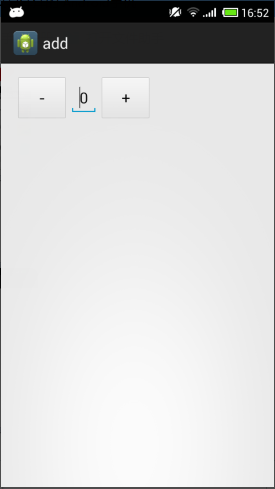 Android 仿淘寶購物車:商品數量增減功能實作
本文延續前一篇《Android 實現的仿淘寶購物車 demo》,示範如何為購物車加入商品數量的增加與減少功能。先前那篇只用 listview 完成了列表的基本呈現,但實際
 Gradle 系列(二):從基本設定到多模組與依賴管理
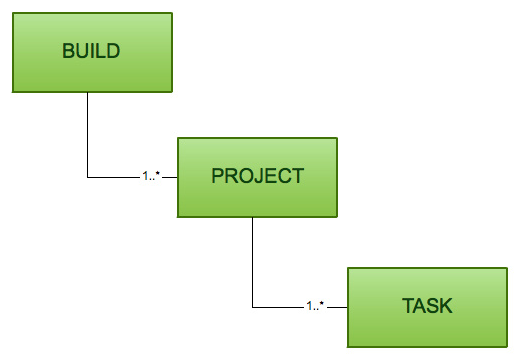
一、 introduction:Gradle 想解決什麼 Gradle 的設計目標可以濃縮成兩點:一是讓程式碼與資源的重用變得容易;二是讓同一個應用能輕鬆產出多個版本——
 Android ListView 數據更新實戰:新增、刪除與局部刷新
ListView 的資料若只存在於初始陣列,畫面就不會即時反映增刪改。要讓列表更新,最直接的方式是操作綁定的資料集合,再呼叫 Adapter 的 notifyDataSe
 Android 自訂驗證碼倒計時按鈕:用 Timer 封裝一個可重複使用的元件
手機註冊幾乎一定會有「發送驗證碼」按鈕,點擊後要倒數 60 秒才能再送。與其每個頁面各寫一遍,不如封裝成自訂 Button。以下從零實作。 成果預覽 一、需要哪些變