

編輯:關於 Android 程式設計
最近在做一個教育類專案,做學習工具時美工丟來這樣一個需求:
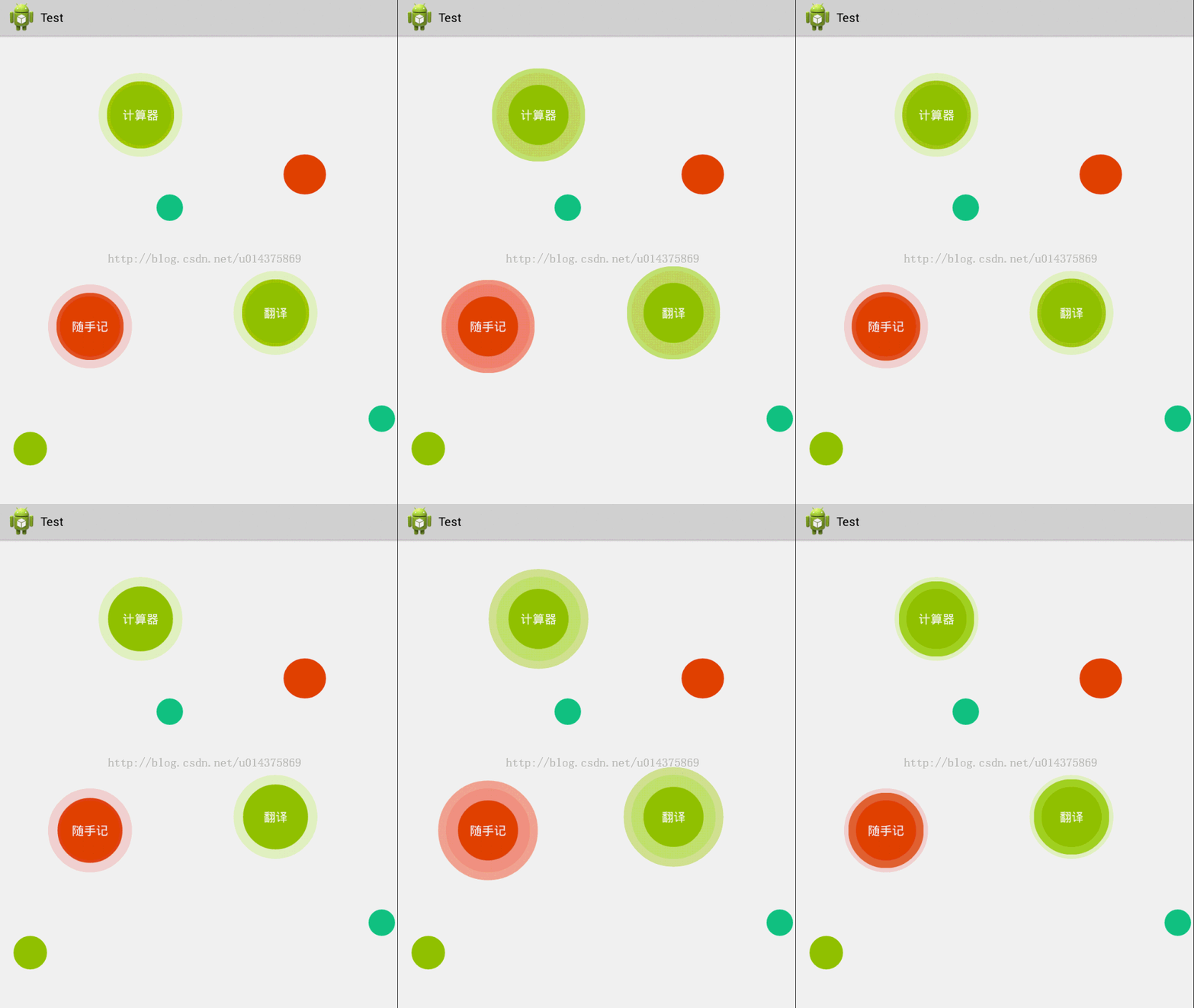
看起來有點意思,但原理並不複雜:給一個控制項加上圓形背景,然後讓它循環做「放大伴隨透明度降低、縮小伴隨透明度提高」的動畫。
這裡用 TextView 示範,先寫一個 oval 的 shape:
<?xml version="1.0" encoding="utf-8"?>
<shape xmlns:android="https://schemas.android.com/apk/res/android"
    android:shape="oval">

    <solid android:color="@color/color_space_studytools_red" />
    <corners android:radius="180dip" />
    <padding
        android:bottom="4dip"
        android:left="4dip"
        android:right="4dip"
        android:top="4dip" />
    <size
        android:width="90dp"
        android:height="90dp" />
</shape>
順帶一提,既然已經寫成 oval,<corners> 其實可以省略——橢圓形沒有圓角的概念。
需要一組 ScaleAnimation 搭配 AlphaAnimation。重點在於「膨脹結束後立刻收縮」,做法是監聽膨脹動畫的 onAnimationEnd,在其中啟動收縮動畫:
// 模擬心臟跳動
private void playHeartbeatAnimation(final View heartbeatView) {

    AnimationSet swellAnimationSet = new AnimationSet(true);
    swellAnimationSet.addAnimation(new ScaleAnimation(
            1.0f, 1.8f, 1.0f, 1.8f,
            Animation.RELATIVE_TO_SELF, 0.5f,
            Animation.RELATIVE_TO_SELF, 0.5f));
    swellAnimationSet.addAnimation(new AlphaAnimation(1.0f, 0.3f));
    swellAnimationSet.setDuration(500);
    swellAnimationSet.setInterpolator(new AccelerateInterpolator());
    swellAnimationSet.setFillAfter(true);

    swellAnimationSet.setAnimationListener(new AnimationListener() {
        @Override
        public void onAnimationStart(Animation animation) {
        }

        @Override
        public void onAnimationRepeat(Animation animation) {
        }

        @Override
        public void onAnimationEnd(Animation animation) {
            AnimationSet shrinkAnimationSet = new AnimationSet(true);
            shrinkAnimationSet.addAnimation(new ScaleAnimation(
                    1.8f, 1.0f, 1.8f, 1.0f,
                    Animation.RELATIVE_TO_SELF, 0.5f,
                    Animation.RELATIVE_TO_SELF, 0.5f));
            shrinkAnimationSet.addAnimation(new AlphaAnimation(0.3f, 1.0f));
            shrinkAnimationSet.setDuration(1000);
            shrinkAnimationSet.setInterpolator(new DecelerateInterpolator());
            shrinkAnimationSet.setFillAfter(false);
            heartbeatView.startAnimation(shrinkAnimationSet);
        }
    });

    heartbeatView.startAnimation(swellAnimationSet);
}
這裡有幾個細節值得注意。RELATIVE_TO_SELF 搭配 0.5f 是讓縮放以 View 中心為原點,否則會往左上角偏。AccelerateInterpolator 配 DecelerateInterpolator 的組合模擬的是「快速脹大、緩慢回落」,這正是真實心跳的節奏感來源。時間比例 500ms 對 1000ms 也不是隨手填的,收縮比膨脹慢一倍,看起來才自然。
心跳要不停地脹縮,因此開一條線程,每次收縮完畢後重新觸發:
private class HeatbeatThread extends Thread {
    public void run() {
        try {
            sleep(100);
        } catch (InterruptedException e1) {
            e1.printStackTrace();
        }
        while (true) {
            runOnUiThread(new Runnable() {
                public void run() {
                    for (View view : heartbeatViews) {
                        playHeartbeatAnimation(view);
                    }
                }
            });
            try {
                Thread.sleep(1500);
            } catch (InterruptedException e) {
                e.printStackTrace();
            }
        }
    }
}
這裡有個更乾脆的替代方案:直接在收縮動畫的 onAnimationEnd 裡再次呼叫 playHeartbeatAnimation(),動畫鏈就會自己接下去,完全不需要額外線程。動畫本來就跑在主線程,用 Thread.sleep 控制節奏反而多繞了一層。
無論用哪種方式循環,都必須在合適的時機停下來:
private Thread heartbeatThread;

/** 開始心跳 */
private void startHeartBeat() {
    if (heartbeatThread == null) {
        heartbeatThread = new HeatbeatThread();
    }
    if (!heartbeatThread.isAlive()) {
        heartbeatThread.start();
    }
}

/** 停止心跳 */
private void stopHeartBeat() {
    if (heartbeatThread != null && heartbeatThread.isInterrupted()) {
        heartbeatThread.interrupt();
        heartbeatThread = null;
        System.gc();
    }
}

@Override
protected void onResume() {
    super.onResume();
    startHeartBeat();
}

@Override
protected void onPause() {
    super.onPause();
    stopHeartBeat();
}
這裡的 stopHeartBeat() 判斷條件有問題:它檢查的是 isInterrupted()(是否已被中斷),而應該檢查的是 isAlive()(是否還在跑)。照現在的寫法,正常運行的線程永遠不會被中斷,動畫會一直轉下去。改成:
private void stopHeartBeat() {
    if (heartbeatThread != null && heartbeatThread.isAlive()) {
        heartbeatThread.interrupt();
        heartbeatThread = null;
    }
}
另外 System.gc() 這類手動呼叫不建議放在業務程式碼裡,交給系統處理即可。
線程中斷不保證立即生效。Thread.sleep() 會回應 interrupt 並拋出 InterruptedException,但如果線程正卡在 runOnUiThread 的執行階段,中斷旗標不會打斷它。若要更穩妥,可以加一個 volatile boolean running 旗標,在迴圈條件中一并檢查。
更現代的寫法。若專案已採用 AndroidX,用 ObjectAnimator 搭配 AnimatorSet,或直接寫 ValueAnimator 一次驅動 scale 與 alpha 兩個屬性,程式碼會更短也更好調;若要無限循環,設 setRepeatCount(ValueAnimator.INFINITE) 即可,不必自己造輪子。
 Android 圖片壓縮上傳實戰:Service 篇的並發優化之道
本文承接上一篇的內容,重點探討如何借助 Service 來承擔圖片壓縮任務,並借此機會深入剖析 Service 的使用方式,以及如何妥善應對大量任務所帶來的並發挑戰。
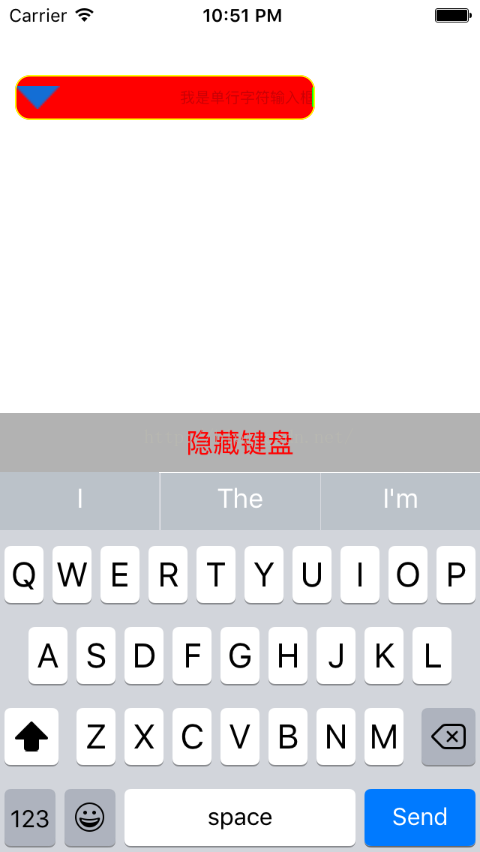 iOS 開發:UITextField 單行輸入框完整指南
UITextField 是專用於輸入字元的視圖控制元件,具備以下特性: 1、它是 UIView 的子類,擁有與 view 相同的屬性。 2、只能進行單行輸入,無法換行或多
 Android UI 控件之 ProgressBar:從系統樣式到自定義圓形進度條
(一)概述 ProgressBar 是 Android 裡反饋「正在進行中」的基礎控件。它既可以表達確定的百分比,也可以表達不確定的忙碌狀態。 (二)常用屬性與基礎實
 Android 自動補全與滾動容器:AutoCompleteTextView 與 ScrollView 實務
AutoCompleteTextView 基本用法AutoCompleteTextView 會在使用者輸入時顯示建議清單。最簡單的方式是搭配 ArrayAdapter,並