

編輯:關於 Android 程式設計
我們在使用 ViewPager 時常會有這樣的疑問:當手指在螢幕上滑動時,究竟是 ViewPager 在滑動它內部的那一頁 View,還是 ViewPager 在滑動自己?換個角度說,滑動過程中觸發的 touch 事件到底是先交給內部的 View,還是先交給外層的 ViewPager?要徹底理解這個問題,最好的方式就是透過日誌把事件分發的來龍去脈打印出來。
一、示例程式碼
1、自訂一個 ViewPager(MyViewPager),重寫 dispatchTouchEvent 方法,在其中加入事件處理的日誌輸出。
 package com.example.viewpagerdemo;
import android.content.Context;
import android.support.v4.view.ViewPager;
import android.util.AttributeSet;
import android.util.Log;
import android.view.MotionEvent;
public class MyViewPager extends ViewPager {
    private String TAG = "viewpagertest";
    public MyViewPager(Context context, AttributeSet attrs) {
        super(context, attrs);
    }
    @Override
    public boolean dispatchTouchEvent(MotionEvent ev) {
        switch (ev.getAction()) {
            case MotionEvent.ACTION_DOWN:
                Log.i(TAG, "===MyViewPager MotionEvent.ACTION_DOWN===");
                break;
            case MotionEvent.ACTION_MOVE:
                Log.i(TAG, "===MyViewPager MotionEvent.ACTION_MOVE===");
                break;
            case MotionEvent.ACTION_UP:
                Log.i(TAG, "===MyViewPager MotionEvent.ACTION_UP===");
                break;
            case MotionEvent.ACTION_CANCEL:
                Log.i(TAG, "===MyViewPager MotionEvent.ACTION_CANCEL===");
                break;
        }
        return super.dispatchTouchEvent(ev);
    }
}
2、在 Activity 中為 ViewPager 設定資料適配器,並為每一頁的 View 註冊 touch 監聽器,同樣加入日誌輸出。
 package com.example.viewpagerdemo;
import android.app.Activity;
import android.os.Bundle;
import android.support.v4.view.PagerAdapter;
import android.util.Log;
import android.view.MotionEvent;
import android.view.View;
import android.view.View.OnTouchListener;
import android.view.ViewGroup;
import android.view.Window;
import android.widget.ImageView;
public class MainActivity extends Activity {
    private String TAG = "viewpagertest";
    private Integer[] imgList = {R.drawable.first,R.drawable.second,R.drawable.third,R.drawable.four};
    @Override
    protected void onCreate(Bundle savedInstanceState) {
        super.onCreate(savedInstanceState);
        requestWindowFeature(Window.FEATURE_NO_TITLE);
        setContentView(R.layout.activity_main);
        MyViewPager viewPager = (MyViewPager) findViewById(R.id.myviewpager);
        viewPager.setAdapter(new MyAdapter());
    }
    class MyAdapter extends PagerAdapter {
        @Override
        public int getCount() { return 4; }
        @Override
        public boolean isViewFromObject(View arg0, Object arg1) { return arg0 == arg1; }
        @Override
        public Object instantiateItem(ViewGroup container, int position) {
            View view = View.inflate(getApplicationContext(), R.layout.view_item, null);
            ImageView imageView = (ImageView) view.findViewById(R.id.iv);
            imageView.setBackgroundResource(imgList[position]);
            view.setOnTouchListener(new OnTouchListener() {
                @Override
                public boolean onTouch(View v, MotionEvent ev) {
                    switch (ev.getAction()) {
                        case MotionEvent.ACTION_DOWN:
                            Log.d(TAG, "===view MotionEvent.ACTION_DOWN===");
                            break;
                        case MotionEvent.ACTION_MOVE:
                            Log.d(TAG, "===view MotionEvent.ACTION_MOVE===");
                            break;
                        case MotionEvent.ACTION_UP:
                            Log.d(TAG, "===view MotionEvent.ACTION_UP===");
                            break;
                        case MotionEvent.ACTION_CANCEL:
                            Log.d(TAG, "===view MotionEvent.ACTION_CANCEL===");
                            break;
                    }
                    return true;
                }
            });
            ((MyViewPager)container).addView(view);
            return view;
        }
        @Override
        public void destroyItem(ViewGroup container, int position, Object object) {
            ((MyViewPager)container).removeView((View) object);
        }
    }
}
二、事件分發測試
1、點擊:
logcat:
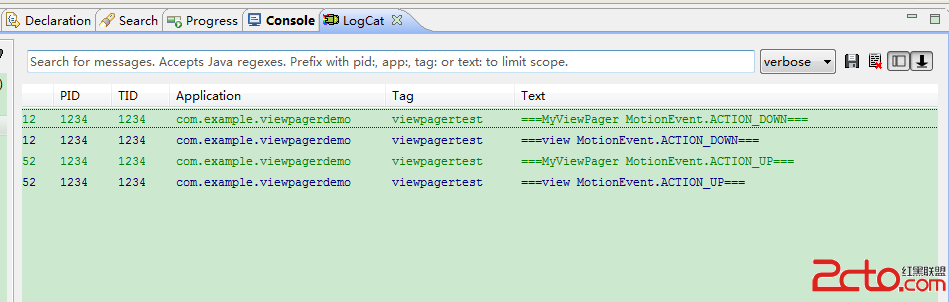
分析:內部 view 的 setOnTouchListener 的 onTouch() 回傳 true,因此 ACTION_DOWN、ACTION_UP 事件都被內部 view 消費掉了。
2、滑動(只滑動一點點,ViewPager 未翻頁):
logcat:
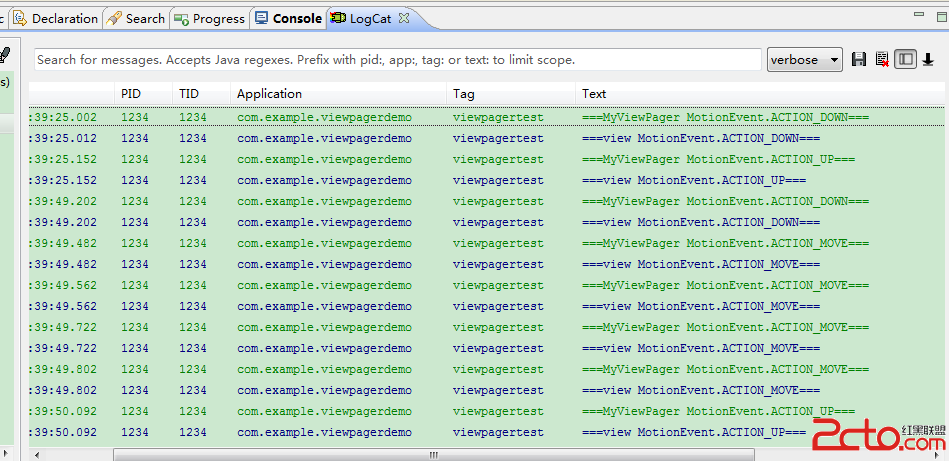
分析:內部 view 的 onTouch() 回傳 true,ACTION_DOWN、ACTION_MOVE、ACTION_UP 均由內部 view 消費。
3、滑動(幅度足夠翻頁):
logcat:
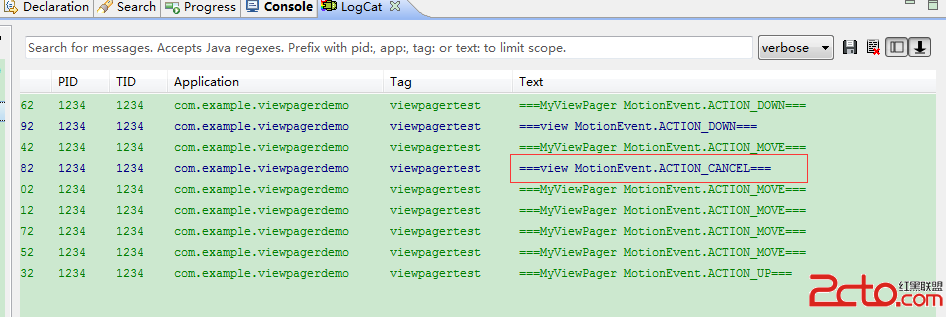
分析:內部 view 收到了 ACTION_CANCEL 事件,後續事件被外層的 ViewPager 接管。
總結:
透過上面的實驗可以歸納出以下幾點結論:
1、內部 view 的 setOnTouchListener 的 onTouch() 回傳 true,代表該 view 要「獨佔」這一串手勢事件。
2、在這種情況下,ACTION_DOWN、ACTION_MOVE、ACTION_UP 都會優先交給內部的 view 處理。
3、一旦手指移動的距離超過了系統判斷的閾值(TouchSlop),ViewPager 判定這是一次翻頁滑動,就會介入事件分發。
4、此時 ViewPager 會向內部 view 發送一個 ACTION_CANCEL 事件,通知它「手勢被搶走了」,隨後 ACTION_MOVE、ACTION_UP 就改由 ViewPager 自己接手處理,完成翻頁。
下圖很好地說明了這個過程:

理解了事件分發機制之後,就可以動手做一個自訂的輪播圖 ViewPager。下面的程式碼在 ViewPager 基礎上加入了自動輪播、指示點切換、標題顯示以及點擊回調等功能:
 package com.example.zwdzjs.view;
import java.util.List;
import android.content.Context;
import android.os.Handler;
import android.os.Message;
import android.support.v4.view.PagerAdapter;
import android.support.v4.view.ViewPager;
import android.view.MotionEvent;
import android.view.View;
import android.view.ViewGroup;
import android.widget.ImageView;
import android.widget.TextView;
import com.example.logutil.LogUtil;
import com.example.zwdzjs.R;
import com.lidroid.xutils.BitmapUtils;
public class RollViewPager extends ViewPager {
    private String TAG = "RollViewPager";
    private Context context;
    private List titleList;
    private List urlImgList;
    private TextView top_news_title;
    private MyRollViewPagerAdapter adapter;
    private BitmapUtils bitmapUtils;
    private int currentItem = 0;
    private OnViewPagerItemClickListener onItemClickListener;
    private Handler handler = new Handler(){
        @Override
        public void handleMessage(Message msg) {
            RollViewPager.this.setCurrentItem(currentItem);
            startRoll();
        }
    };
    public RollViewPager(Context context, final List dotviewList, OnViewPagerItemClickListener onViewPagerItemClickListener) {
        super(context);
        this.context = context;
        this.onItemClickListener = onViewPagerItemClickListener;
        bitmapUtils = new BitmapUtils(context);
        this.setOnPageChangeListener(new OnPageChangeListener() {
            @Override
            public void onPageSelected(int arg0) {
                top_news_title.setText(titleList.get(arg0));
                for (int i = 0; i < dotviewList.size(); i++) {
                    if (arg0 == i) {
                        dotviewList.get(i).setBackgroundResource(R.drawable.dot_focus);
                    } else {
                        dotviewList.get(i).setBackgroundResource(R.drawable.dot_normal);
                    }
                }
            }
            @Override
            public void onPageScrolled(int arg0, float arg1, int arg2) { }
            @Override
            public void onPageScrollStateChanged(int arg0) { }
        });
        this.setCurrentItem(currentItem);
    }
    @Override
    protected void onDetachedFromWindow() {
        super.onDetachedFromWindow();
        handler.removeCallbacksAndMessages(null);
    }
    private int downX;
    private int downY;
    @Override
    public boolean dispatchTouchEvent(MotionEvent ev) {
        switch (ev.getAction()) {
            case MotionEvent.ACTION_DOWN:
                getParent().requestDisallowInterceptTouchEvent(true);
                downX = (int) ev.getX();
                downY = (int) ev.getY();
                break;
            case MotionEvent.ACTION_MOVE:
                int moveX = (int) ev.getX();
                int moveY = (int) ev.getY();
                if (Math.abs(moveX - downX) >= Math.abs(moveY - downY)) {
                    getParent().requestDisallowInterceptTouchEvent(true);
                } else {
                    getParent().requestDisallowInterceptTouchEvent(false);
                }
                break;
        }
        return super.dispatchTouchEvent(ev);
    }
    public void initTitleLists(TextView top_news_title, List titleList) {
        if (null != top_news_title && null != titleList && titleList.size() > 0) {
            top_news_title.setText(titleList.get(0));
        }
        this.titleList = titleList;
        this.top_news_title = top_news_title;
    }
    public void initUrlImgList(List urlImgList) {
        this.urlImgList = urlImgList;
        LogUtil.d(TAG, "=====urlImgList size:"+urlImgList.size());
    }
    public void startRoll() {
        if (adapter == null) {
            adapter = new MyRollViewPagerAdapter();
            this.setAdapter(adapter);
        } else {
            adapter.notifyDataSetChanged();
        }
        handler.postDelayed(new Runnable() {
            @Override
            public void run() {
                currentItem = (currentItem + 1)%urlImgList.size();
                handler.obtainMessage().sendToTarget();
            }
        }, 3000);
    }
    class MyRollViewPagerAdapter extends PagerAdapter {
        @Override
        public int getCount() { return urlImgList.size(); }
        @Override
        public boolean isViewFromObject(View arg0, Object arg1) { return arg0 == arg1; }
        @Override
        public Object instantiateItem(ViewGroup container, final int position) {
            View view = View.inflate(context, R.layout.viewpager_item, null);
            ImageView imageView = (ImageView) view.findViewById(R.id.image);
            bitmapUtils.display(imageView, urlImgList.get(position));
            view.setOnTouchListener(new OnTouchListener() {
                private int downX;
                private int downY;
                private long downTime;
                @Override
                public boolean onTouch(View v, MotionEvent event) {
                    switch (event.getAction()) {
                        case MotionEvent.ACTION_DOWN:
                            handler.removeCallbacksAndMessages(null);
                            downX = (int)event.getX();
                            downY = (int)event.getY();
                            downTime = System.currentTimeMillis();
                            break;
                        case MotionEvent.ACTION_MOVE:
                            break;
                        case MotionEvent.ACTION_UP:
                            if (System.currentTimeMillis() - downTime < 500 && Math.abs(downX - event.getX()) < 5 && Math.abs(downY - event.getY()) < 5) {
                                LogUtil.d(TAG, "=====imageView被點擊了, 跳轉到對應新聞內容頁面");
                                if (onItemClickListener != null) {
                                    onItemClickListener.onClick(position);
                                }
                            }
                            startRoll();
                            break;
                        case MotionEvent.ACTION_CANCEL:
                            startRoll();
                            break;
                    }
                    return true;
                }
            });
            ((RollViewPager)container).addView(imageView);
            return imageView;
        }
        @Override
        public void destroyItem(ViewGroup container, int position, Object object) {
            ((RollViewPager)container).removeView((View) object);
        }
    }
    public interface OnViewPagerItemClickListener {
        public void onClick(int i);
    }
}
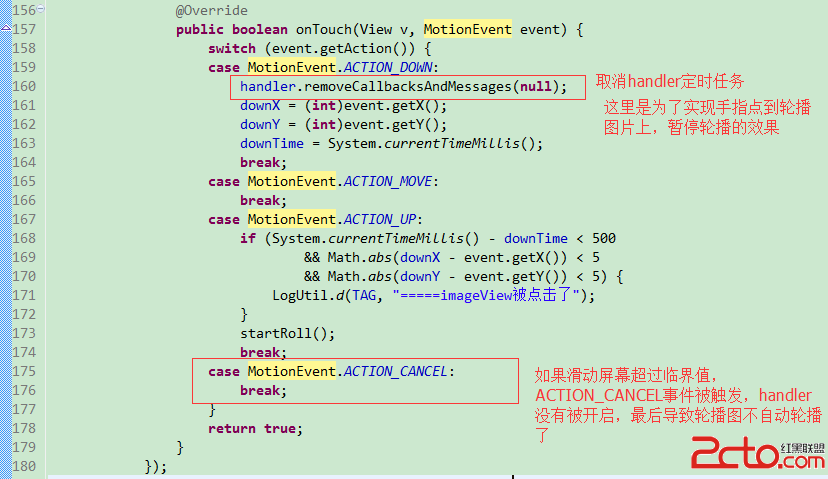
遇到的問題:手指觸碰輪播圖時會暫停自動輪播,但手動滑動到下一張之後,程式卻不再自動輪播了。
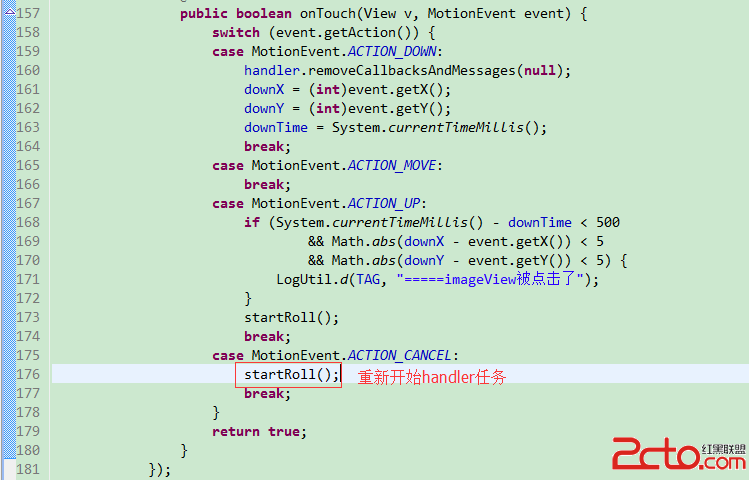
解決方法:
 ConstraintLayout 完全解析:告別多层嵌套的布局新思路
ConstraintLayout 是 Android Studio 2.2 的重點新增功能之一,也是 Google 在當年 I/O 大會上大力宣傳的能力。 在此之前,An
 Android 補間動畫(Animation)完全整理:XML 與程式碼雙路實作
Android 最基礎的動畫方案由 Animation 類別提供,兩種撰寫方式都支援:一是寫在 XML 裡,二是用 Java 程式碼動態產生。這篇把四種基本動畫與插入器的
 Android 跳轉系統通訊錄並取得姓名與手機號碼的實作方式
效果圖如下所示: 實作思路 這個需求可以拆成三個步驟:先由 App 跳轉到系統通訊錄,讓使用者挑選聯絡人;接著在回呼中取得選取的聯絡人資料;最後把姓名與電話回填到畫面上
 實現美團風格的「立即搶購」懸浮吸頂效果
行動網路普及之後,走在路上人人都在滑手機,「低頭族」這個詞大概就是這麼來的。身為一名開發者,通勤時我也愛看那些高人氣 App 的介面——人家做得好,用戶體驗與 UI 設計