

編輯:關於 Android 程式設計
本文帶大家體驗一種具有良好擴展性的適配器寫法。這種寫法特別適合 Item 有多種類型的場景,當然只有單一類型時同樣適用。核心思想是:把每個 Item 的渲染邏輯抽離到獨立的「視圖渲染類」中,讓適配器本身保持輕薄。
首先毫無疑問要繼承 BaseAdapter,重寫 getCount、getItemId、getItem、getView 等方法。由於需要持有資料集,我們聲明一個 List 成員變量;同時持有上下文 Context;再加上泛型支持,初步程式碼如下:
 public abstract class BaseTypeAdapter extends BaseAdapter {
    protected List mList;
    protected Context mContext;
    public BaseTypeAdapter(Context context, List list) {
        mContext = context;
        mList = list;
    }
    @Override
    public View getView(int position, View convertView, ViewGroup parent) {
        // 待實現
    }
    @Override
    public int getCount() { return mList.size(); }
    @Override
    public T getItem(int position) { return mList.get(position); }
    @Override
    public long getItemId(int position) { return position; }
}
常規寫法是在 getView 裡復用 convertView,使用 ViewHolder 模式進行資料綁定與事件綁定。考慮到擴展性,我們把這些操作都移到統一的視圖渲染類 AdapterTypeRender 中,並讓它由適配器的子類來提供具體實例,因此只需一個抽象方法即可。由於每個 item 的渲染可能不同,還要傳入 position:
public abstract AdapterTypeRender getAdapterTypeRender(int position);
接著實現 getView。這裡參考 ViewHolder 模式:convertView 為 null 時新建渲染器並用 setTag 綁定,否則用 getTag 取出。由於多處用到 setTag,我們給定一個 key,在 ids.xml 中聲明:
 @Override
public View getView(int position, View convertView, ViewGroup parent) {
    AdapterTypeRender typeRender;
    if (null == convertView) {
        typeRender = getAdapterTypeRender(position);
        convertView = typeRender.getConvertView();
        convertView.setTag(R.id.item_render_type, typeRender);
        typeRender.bindEvents();
    } else {
        typeRender = (AdapterTypeRender) convertView.getTag(R.id.item_render_type);
    }
    convertView.setTag(R.id.item_position, position);
    if (null != typeRender) {
        T item = (T) getItem(position);
        typeRender.bindDatas(item);
    }
    return convertView;
}
對應的 ids.xml:
-
-
視圖渲染類有很多實作,因此抽取公共方法為接口:
 public interface AdapterTypeRender {
    View getConvertView();
    void bindEvents();
    void bindDatas(T item);
}
為了簡化編碼,我們再實作一個基礎渲染器,其他渲染器繼承它即可。這個基礎渲染器內部具備 ViewHolder 那樣保存各子 View 的能力,這裡用 SparseArray 實現,同樣是泛型的:
 public abstract class BaseTypeRender implements AdapterTypeRender {
    protected Context mContext;
    protected BaseTypeAdapter mBaseTypeAdapter;
    protected View mConvertView;
    public BaseTypeRender(Context context, BaseTypeAdapter baseTypeAdapter, int resID) {
        mContext = context;
        mBaseTypeAdapter = baseTypeAdapter;
        mConvertView = ((LayoutInflater)context.getSystemService(Context.LAYOUT_INFLATER_SERVICE)).inflate(resID, null);
    }
    @Override
    public View getConvertView() { return mConvertView; }
    public static  V obtainView(View convertView, int id) {
        SparseArray holder = (SparseArray) convertView.getTag();
        if (holder == null) {
            holder = new SparseArray();
            convertView.setTag(holder);
        }
        View childView = holder.get(id);
        if (childView == null) {
            childView = convertView.findViewById(id);
            holder.put(id, childView);
        }
        return (V) childView;
    }
}
由於我們復用同一個監聽器,所以點擊事件都需要傳入 position 作標記,而 getView 中已透過 setTag 設定了位置,因此再封裝一個監聽器:
 public abstract class OnCovertViewClickListener implements View.OnClickListener {
    private View mConvertView;
    private int positionId;
    public OnCovertViewClickListener(View convertView, int positionId) {
        mConvertView = convertView;
        this.positionId = positionId;
    }
    @Override
    public void onClick(View v) {
        int position = (int) mConvertView.getTag(positionId);
        onClickCallBack(v, position);
    }
    public abstract void onClickCallBack(View convertView, int position);
}
至此編碼基本完成,來實際應用一下。
我們要實現的效果很簡單,就是一個聊天介面。佈局從略,先看成效果圖:
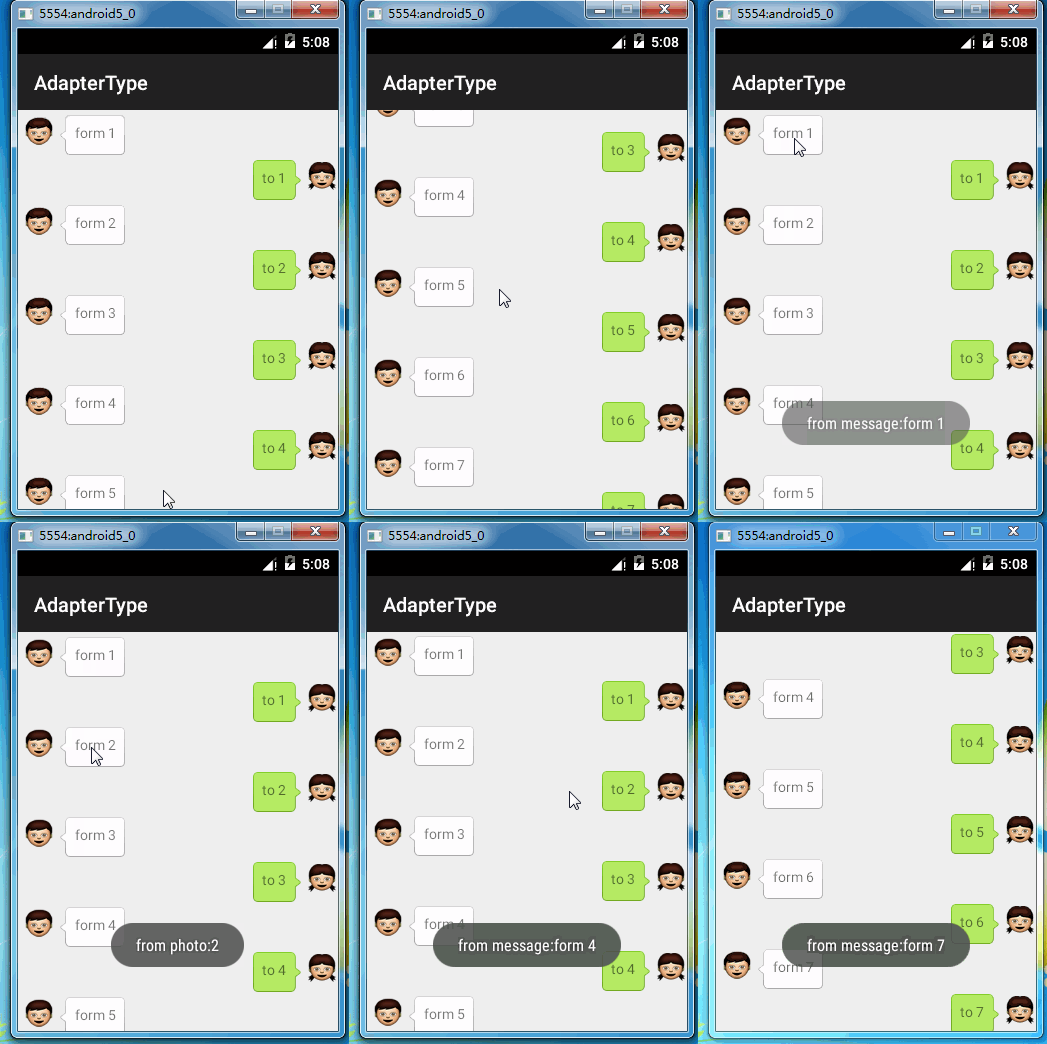
由圖可見,item 有兩種:頭像在左、頭像在右。先實現頭像在左的渲染器,繼承基礎渲染器即可。這個佈局只有頭像和消息內容兩個 View,同時設定事件監聽,監聽器在適配器中定義:
 public class TextFromRender extends BaseTypeRender {
    private TextView from;
    private ImageView photo;
    public TextFromRender(Context context, BaseTypeAdapter baseTypeAdapter) {
        super(context, baseTypeAdapter, R.layout.text_from_item);
    }
    @Override
    public void bindEvents() {
        OnCovertViewClickListener listener = new OnCovertViewClickListener(mConvertView, R.id.item_position) {
            @Override
            public void onClickCallBack(View convertView, int position) {
                switch (convertView.getId()) {
                    case R.id.photo:
                        MyAdapter.OnMessageItemListener l = ((MyAdapter) mBaseTypeAdapter).getOnMessageItemListener();
                        if (null != l) { l.onPhotoClicked(position); }
                        break;
                    case R.id.from:
                        MyAdapter.OnMessageItemListener l1 = ((MyAdapter) mBaseTypeAdapter).getOnMessageItemListener();
                        if (null != l1) { l1.onMessageClicked(position); }
                        break;
                }
            }
        };
        obtainView(mConvertView, R.id.photo).setOnClickListener(listener);
        obtainView(mConvertView, R.id.from).setOnClickListener(listener);
    }
    @Override
    public void bindDatas(Message item) {
        from = obtainView(mConvertView, R.id.from);
        from.setText(item.getContent());
    }
}
同樣地,我們實現另一個渲染器,但它只進行資料綁定,不設定點擊事件:
 public class TextToRender extends BaseTypeRender {
    private TextView to;
    public TextToRender(Context context, BaseTypeAdapter baseTypeAdapter) {
        super(context, baseTypeAdapter, R.layout.text_to_item);
    }
    @Override
    public void bindEvents() { }
    @Override
    public void bindDatas(Message item) {
        to = obtainView(mConvertView, R.id.to);
        to.setText(item.getContent());
    }
}
然後實現我們的適配器,在其中定義渲染器使用的監聽器接口,並重寫必要的抽象方法,特別是 getAdapterTypeRender 以及 item 類型的總數:
 public class MyAdapter extends BaseTypeAdapter {
    public MyAdapter(Context context, List list) {
        super(context, list);
    }
    @Override
    public AdapterTypeRender getAdapterTypeRender(int position) {
        AdapterTypeRender typeRender = null;
        switch (getItemViewType(position)) {
            case Message.TYPE_FROM:
                typeRender = new TextFromRender(mContext, this);
                break;
            case Message.TYPE_TO:
                typeRender = new TextToRender(mContext, this);
                break;
        }
        return typeRender;
    }
    @Override
    public int getItemViewType(int position) { return mList.get(position).getType(); }
    @Override
    public int getViewTypeCount() { return Message.TOTAL; }
    public interface OnMessageItemListener {
        void onPhotoClicked(int position);
        void onMessageClicked(int position);
    }
    private OnMessageItemListener onChatItemListener;
    public void setOnMessageItemListener(OnMessageItemListener l) { this.onChatItemListener = l; }
    public OnMessageItemListener getOnMessageItemListener() { return onChatItemListener; }
}
我們的消息實體類:
 public class Message {
    public static final int TYPE_FROM = 0x00;
    public static final int TYPE_TO = 0x01;
    public static final int TOTAL = 2;
    private int type;
    private String content;
    public int getType() { return type; }
    public void setType(int type) { this.type = type; }
    public String getContent() { return content; }
    public void setContent(String content) { this.content = content; }
}
最後在 Activity 中使用即可:
 private void initView() {
    mListView = (ListView) findViewById(R.id.listview);
    mAdapter = new MyAdapter(this, mList);
    mListView.setAdapter(mAdapter);
    mAdapter.setOnMessageItemListener(new MyAdapter.OnMessageItemListener() {
        @Override
        public void onPhotoClicked(int position) {
            Toast.makeText(MainActivity.this, "from photo:" + position, Toast.LENGTH_SHORT).show();
        }
        @Override
        public void onMessageClicked(int position) {
            Message message = mAdapter.getItem(position);
            Toast.makeText(MainActivity.this, "from message:" + message.getContent(), Toast.LENGTH_SHORT).show();
        }
    });
}
是不是感受到了一種藝術般的寫法?在某種程度上,這其實也是一種 MVP 模式,只不過用 Adapter 充當了 Presenter 層。這種寫法乍看之下寫了很多程式碼、顯得麻煩,但從長遠來看,它的擴展性非常靈活——新增一種 item 類型時,只要多寫一個渲染器即可,無需改動既有邏輯。掌握一種,就是一種知識的積累。
 使用百度語音識別技術打造 Android 語音應用
百度開發者平台為開發者提供了豐富的工具,讓應用開發變得更加快捷便利。本文將簡單介紹如何把百度語音識別技術集成到我們自己的程序中。 背景介紹 隨著大眾對 Siri 的認知不
 Android ViewPager 使用方法詳解
ViewPager 是實作左右滑動切頁最常見的元件,核心在於三件事:準備好要切換的 View 清單、寫一個 PagerAdapter、然後掛到 ViewPager 上。
 Android 自適應鍵盤製作教學:打造漂亮的數字輸入介面
最近做了一個自定義鍵盤,卻遇到一個難題:面對各種不同解析度的機型,數字鍵盤無法依介面大小自動鋪滿,但也不可能為每種機型各做一套。因此必須做成自適應。本文就重點講解實作思路
 Android 自定義載入動畫:打造專屬的旋轉進度樣式
系統內建的載入轉圈樣子實在乏善可陳,想換一張自己的圖片其實不難。先來看最終效果: 第一步:寫一個可重複使用的載入版面 這個載入畫面專案裡到處都會用到,所以值得抽成獨