

編輯:關於 Android 程式設計
最近做了一個自定義鍵盤,卻遇到一個難題:面對各種不同解析度的機型,數字鍵盤無法依介面大小自動鋪滿,但也不可能為每種機型各做一套。因此必須做成自適應。本文就重點講解實作思路。
這裡最上方的 titlebar 高度固定,下方顯示金額的區域高度也固定(當然也可以做成自適應),主要需要自適應的是中間的數字鍵盤,寬與高都要能伸縮。先看效果圖:

最常見的方案是使用線性布局,自適應本質上就是按比例分配。但布局中並沒有「百分比」的概念,這就要用到 layout_weight 了。這個屬性決定了元件在其父布局中的顯示權重(具體概念這裡不多展開)。
這裡用一個 LinearLayout 把數字鍵盤與下方的支付類型包起來,再用一個大的 LinearLayout 包住所有數字鍵盤,如下圖。它與下方支付類型的比例是 6:1,這樣數字鍵盤就會依螢幕大小按比例伸縮。每一行數字鍵盤各用一個 LinearLayout,裡面放 3 個數字 Button。
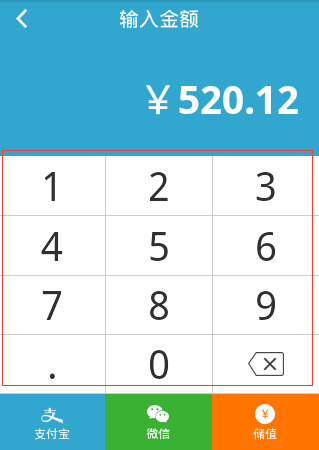
把每一行 LinearLayout 的 layout_height 設為 0dp、layout_weight 設為 1,具體樣式如下:
<style name="layout_input_amount_style"> <item name="android:layout_width">match_parent</item> <item name="android:layout_height">0dp</item> <item name="android:layout_weight">1</item> <item name="android:layout_marginBottom">1dp</item> <item name="android:gravity">center</item> <item name="android:orientation">horizontal</item> </style>
這樣就實現了上下方向的自適應。接著,行內的 Button 也要平均分配,不過這裡是橫向布局:layout_width 設為 0dp、layout_weight 設為 1,樣式如下:
<style name="btn_input_amount_style"> <item name="android:layout_width">0dp</item> <item name="android:layout_height">match_parent</item> <item name="android:layout_weight">1</item> <item name="android:textSize">40sp</item> <item name="android:textColor">#333333</item> <item name="android:background">@color/white</item> </style>
如此一來,數字鍵盤就實現了上下左右的完整自適應。現在的問題是:那些灰色邊框該怎麼做出來?TextView 並沒有設定 border 的屬性,網上找到的方法又頗為麻煩。
這裡有個小技巧:利用灰色背景,讓兩個按鍵之間的 margin 設為 1dp,上下也設為 1dp,但最右邊的 3、6、9 以及最後一行不需要加。
<Button android:id="@+id/btn_1" android:layout_marginRight="1dp" android:text="1" />
為什麼要把 layout_width 設成 0dp 呢?搭配 layout_weight,可以讓元件按比例顯示,輕鬆解決 Android 開發中最令人頭疼的碎片化問題之一。如果設成 wrap_content,內容過長時會導致上下無法對齊。
下面是完整的布局內容:
<?xml version="1.0" encoding="utf-8"?> <RelativeLayout xmlns:android="https://schemas.android.com/apk/res/android" xmlns:tools="https://schemas.android.com/tools" android:layout_width="match_parent" android:layout_height="match_parent" android:orientation="vertical" tools:context="com.view.InputAmountActivity"> <RelativeLayout android:id="@+id/bar_input" android:layout_width="match_parent" android:layout_height="@dimen/title_bar_height" android:background="@color/logo_background" android:orientation="horizontal"> <TextView android:id="@+id/bar_back" android:layout_width="wrap_content" android:layout_height="match_parent" android:background="@color/transparent" android:drawableLeft="@drawable/btn_back_detail" android:paddingLeft="17dip" android:paddingRight="17dip" /> <TextView android:id="@+id/bar_title" android:layout_width="wrap_content" android:layout_height="wrap_content" android:layout_centerInParent="true" android:layout_marginLeft="50dp" android:layout_marginRight="50dp" android:singleLine="true" android:text="輸入金額" /> </RelativeLayout> <LinearLayout android:id="@+id/txt_amount" android:layout_width="match_parent" android:layout_height="wrap_content" android:layout_below="@id/bar_input" android:background="@color/logo_background"> <TextView android:id="@+id/txt_pay_amount" android:layout_width="match_parent" android:layout_height="115dp" android:background="@color/transparent" android:gravity="right|center" android:paddingLeft="17dip" android:paddingRight="20dp" android:text="¥998" android:textColor="@color/white" android:textSize="40sp" android:text /> </LinearLayout> <LinearLayout android:layout_width="match_parent" android:layout_height="match_parent" android:layout_below="@id/txt_amount" android:orientation="vertical"> <LinearLayout android:id="@+id/table_num" android:layout_width="match_parent" android:layout_height="match_parent" android:layout_weight="6" android:background="#c8cbcc" android:orientation="vertical"> <LinearLayout > <Button android:id="@+id/btn_1" android:layout_marginRight="1dp" android:text="1" /> <Button android:id="@+id/btn_2" android:layout_marginRight="1dp" android:text="2" /> <Button android:id="@+id/btn_3" android:text="3" /> </LinearLayout> <LinearLayout > <Button android:id="@+id/btn_4" android:layout_marginRight="1dp" android:text="4" /> <Button android:id="@+id/btn_5" android:layout_marginRight="1dp" android:text="5" /> <Button android:id="@+id/btn_6" android:text="6" /> </LinearLayout> <LinearLayout > <Button android:id="@+id/btn_7" android:layout_marginRight="1dp" android:text="7" /> <Button android:id="@+id/btn_8" android:layout_marginRight="1dp" android:text="8" /> <Button android:id="@+id/btn_9" android:text="9" /> </LinearLayout> <LinearLayout > <Button android:id="@+id/btn_t" android:layout_marginRight="1dp" android:text="." /> <Button android:id="@+id/btn_0" android:layout_marginRight="1dp" android:text="0" /> <ImageButton android:id="@+id/btn_d" android:src="@drawable/ico_del" /> </LinearLayout> </LinearLayout> <LinearLayout android:layout_width="match_parent" android:layout_height="68dp" android:layout_weight="1" android:orientation="horizontal"> <LinearLayout android:id="@+id/layout_zhifubao" android:layout_width="0dp" android:layout_height="wrap_content" android:layout_weight="1" android:background="@color/logo_background" android:gravity="center" android:orientation="vertical"> <ImageView android:layout_width="wrap_content" android:layout_height="wrap_content" android:layout_marginTop="9dp" android:src="@drawable/ico_zhifubao" /> <TextView android:layout_width="wrap_content" android:layout_height="wrap_content" android:layout_marginBottom="9dp" android:text="支付寶" android:textColor="@color/white" android:textSize="12sp" /> </LinearLayout> <LinearLayout android:id="@+id/layout_wechat" android:layout_width="0dp" android:layout_height="wrap_content" android:layout_weight="1" android:background="#3cb034" android:gravity="center" android:orientation="vertical"> <ImageView android:layout_width="wrap_content" android:layout_height="wrap_content" android:layout_marginTop="9dp" android:src="@drawable/ico_wechat" /> <TextView android:layout_width="wrap_content" android:layout_height="wrap_content" android:layout_marginBottom="9dp" android:text="微信" android:textColor="@color/white" android:textSize="12sp" /> </LinearLayout> <LinearLayout android:id="@+id/layout_pay" android:layout_width="0dp" android:layout_height="wrap_content" android:layout_weight="1" android:background="#ff7700" android:gravity="center" android:orientation="vertical"> <ImageView android:layout_width="wrap_content" android:layout_height="wrap_content" android:layout_marginTop="9dp" android:src="@drawable/ico_pay" /> <TextView android:layout_width="wrap_content" android:layout_height="wrap_content" android:layout_marginBottom="9dp" android:text="儲值" android:textColor="@color/white" android:textSize="12sp" /> </LinearLayout> </LinearLayout> </LinearLayout> </RelativeLayout>
是不是很酷?圖標之類的素材大家可以自行上網尋找,這裡就不貼出來了。以上就是「製作漂亮自適應鍵盤」的完整做法,後續還會持續更新相關知識,敬請期待!
 Universal Image Loader 使用全攻略:功能解析與示例代碼
相關地址介紹: -- Universal Image Loader 項目 GitHub 官方地址:https://github.com/nostra13/Android-
 Android wheel 滾輪控件詳解:實作省市區三級聯動
今天來聊聊 wheel 這個控件。它是 GitHub 上的開源專案,用起來相當省事,能做出不少東西——比如自製 datepicker,電商 App 裡常見的省市區三級聯動
 Android 注解(Annotation)完全解析:元數據的妙用
之前介紹 xUtils 時提過注解,不過只是蜻蜓點水。今天我們就來詳細解剖一下 Android 中注解的使用。 Java 注解是附加在程式碼中的一些元資訊,供某些工具在
 Android 屬性動畫完全解析:從 ValueAnimator 到 ViewPropertyAnimator
一、什麼是屬性動畫 屬性動畫(Property Animation)是 Android 3.0 才引入的動畫框架。它與早期的補間動畫(View Animation / T